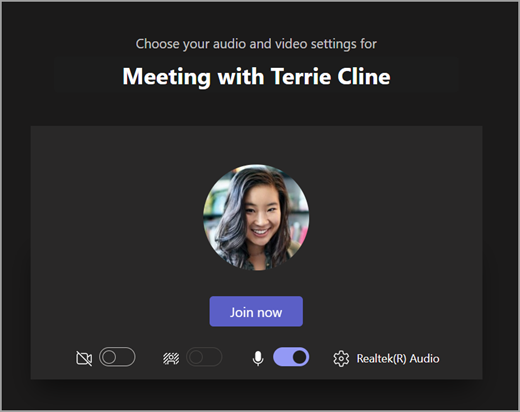
يساعدك شريط أدوات الاجتماع Microsoft Teams للتعليم على ضبط إعدادات الكاميرا والميكروفون والخلفية قبل إدخال اجتماع لتجنب التعطيل. يوفر شريط أدوات الاجتماع أيضا وصولا سهلا إلى الوظائف المهمة مثل مشاركة المحتوى ورفع يدك والمزيد أثناء الاجتماعات.
استخدام شريط الأدوات قبل الصف
- افتح الزر Calendar
 وابحث عن الاجتماع. حدد الانضمام عبر الإنترنت.
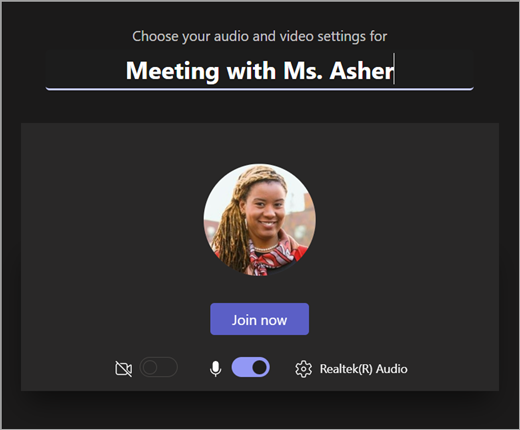
 - على شاشة ما قبل الانضمام، قم بتشغيل
 الكاميرا
  أو إيقاف تشغيله.
 - قم بتشغيل الفيديو لمشاهدة إعدادات الخلفية التي تصفي
 واختر ما يظهر خلفك.
 - حدد انضم الآن لإدخال الصف.
ملاحظة
للانضمام من جهاز محمول، انتقل إلى تطبيق Teams وحدد التقويم. ابحث عن الاجتماع الذي تريده، ثم حدد انضمام.
استخدام عناصر التحكم في الاجتماعات
تساعدك عناصر التحكم في الاجتماع على مشاركة المحتوى وضبط الخلفية والمشاركة في اجتماع فصل Teams.

المؤقت - يوضح المدة التي تم فيها تشغيل الاجتماع.
تشغيل الكاميرا على  وإيقاف
كتم  وإلغاء كتم الميكروفون
الزر "تقديم  المحتوى" - ينتج خيارات لمشاركة عروض PowerPoint التقديمية أو الشاشة الشخصية.
مزيد من الإجراءات
- المعرض أو المعرض الكبير أو العرض معا - تغيير ترتيب موجزات الفيديو للمشاركين الآخرين في الاجتماع.
- إظهار تأثيرات الخلفية - تغيير الخلفية أثناء الاجتماع.
- بدء/إيقاف التسجيل - سجل الاجتماع للرجوع إليه في المستقبل.
- إنهاء الاجتماع - سيؤدي ذلك إلى إنهاء الاجتماع للجميع.
ارفع يدك - ارفع يدك في الاجتماع حتى تتمكن من التعليق أو طرح سؤال دون مقاطعة.
إظهار - إظهار محادثة الدردشة بين المشاركين في الاجتماع.
إظهار - إظهار كل المشاركين في الاجتماع.
مغادرة الاجتماع