
استخدم نتائج التحليلات للتعليم للحصول على نظرات سريعة على الحالة العاطفية لصفك. يمكن عرض تسجيلات الوصول إلى Reflect، التي تمنح الطلاب فرصة لتسمية مشاعرهم ومشاركتها معك، في نتائج التحليلات للمساعدة في تحديد الأنماط وبناء دعم مستهدف. يمكن أن يكون استخدام Reflect المنتظم نقطة انطلاق رائعة للفرص التعليمية الاجتماعية والعاطفية في فصلك الدراسي.
- انتقل إلى علامة تبويب نتائج التحليلات من الفصل المطلوب.
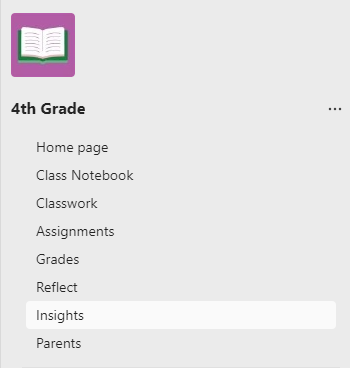
2. من لوحة معلومات نظرة عامة على نتائج التحليلات، حدد لوحة Reflect .

3. تقوم نتائج التحليلات بفرز استجابات تسجيل الوصول في Reflect إلى تلك المنشورة في قناة Teams وتلك المضمنة في دفتر ملاحظات للصفوف. حدد "دفتر ملاحظات للصفوف " أو "في Teams " لاختيار الأسئلة التي تريد مراجعتها.

تصفية البيانات
بشكل افتراضي، يعكس تقريرك جميع الطلاب وجميع الانعكاسات وجميع المشاعر في آخر 28 يوماً. حدد  لعرض خيارات إضافية لكل عامل تصفية.
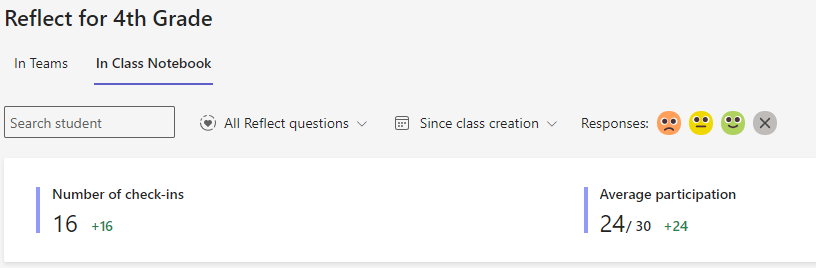
عامل تصفية الطالب: اكتب اسم طالب في مربع البحث عن طالب لتضييق نطاق بياناتك إلى ذلك الطالب.
عامل تصفية السؤال: حدد أي سؤال لمعرفة كيفية استجابة الطلاب لهذا السؤال بمرور الوقت أو اختر "كل الانعكاسات " للاطلاع على إجاباتهم على كل سؤال.
عامل تصفية الوقت: حدد خيارات إطار زمني إضافية.
اختر نطاقا مخصصا لإدخال التواريخ الخاصة بك للإطار الزمني الذي يمكن أن يبدأ إلى ما قبل إنشاء الفصل.
عامل تصفية المشاعر: اضغط على أي رموز مشاعر لإلغاء تحديدها وإزالتها من البيانات المرئية وتسهيل اتخاذ إجراء مستهدف.
قراءة البيانات
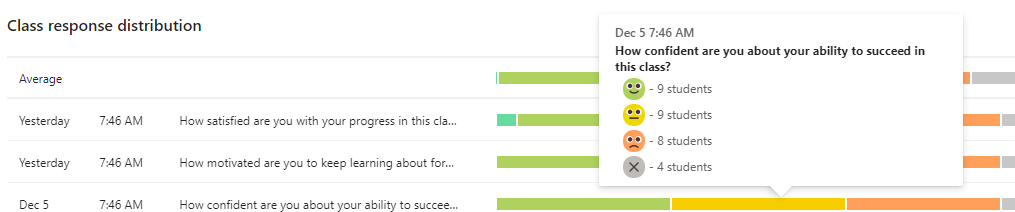
توزيع المشاعر حسب الفئة
عرض تصنيف استجابات الطلاب لأي تاريخ. مرر فوق الرسم البياني الشريطي لرؤية السؤال والتوزيع الدقيق للاستجابات.
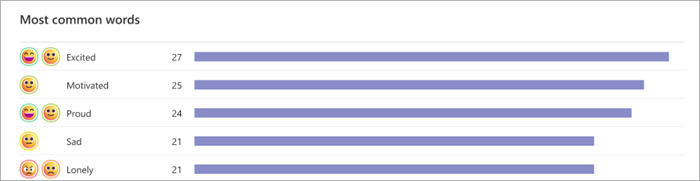
الكلمات الأكثر شيوعاً
تعرّف على الكلمات التي يستخدمها الطلاب لوصف تجربتهم.
ملاحظة
لا يسمي الطلاب مشاعرهم في تسجيلات الدخول إلى Reflect في دفتر الملاحظات للصفوف، لذلك لن يتوفر هذا الرسم البياني على علامة التبويب " دفتر ملاحظات في الصف ".
قائمة الطلاب
الكلمات:
حدد علامة التبويب كلمات لعرض الكلمات التي حددها الطلاب للتحقق من التواريخ في الإطار الزمني المحدد. مرر فوق أي قسم لمعرفة السؤال الذي كان الطالب يرد عليه.

توزيع الاستجابة:
حدد علامة التبويب توزيع الاستجابة لعرض بيانات سريعة تظهر كيفية استجابة كل طالب لمراجعات Reflect. مرر فوق الرسم البياني الشريطي للحصول على تصنيف تفصيلي أكثر للمشاعر التي تم إعلامهم بها.
