
Crowdsource التعلم الخاص بك
يسهل عليك Viva Learning العثور على محتوى التعلم ومشاركته مع زملائك في العمل. ابحث عن محتوى التعلم وشاركه في Teams أو في 1:1 أو في دردشة جماعية أو في منشور قناة. لمشاركة المحتوى مع مجموعة، يمكنك أيضا تثبيت المحتوى التعلمي في علامة التبويب Learning للقناة.
مشاركة التعلم في دردشة أو قناة
يمكنك البحث عن محتوى التعلم ومشاركته في دردشة Teams أو قناة.
- انتقل إلى Teams أو الدردشة حيث تريد مشاركة محتوى التعلم. للنشر في قناة، حدد محادثة جديدة.
- أسفل اكتب رسالة جديدة، حدد أيقونة Viva Learning أو حدد علامات الحذف (...) واختر Viva Learning.

- ابحث عن محتوى التعلم الذي تريد مشاركته وحدده.

- أضف وصف الرسالة الاختيارية أو @mention الأشخاص لتوفير بعض السياق.
- بمجرد أن يكون جاهزا للإنهاء، حدد إرسال.
استخدام علامة التبويب «تعلم»
تتيح لك علامة التبويب Learning العثور على المحتوى المحدد من جميع موارد التعلم المتوفرة من خلال كتالوج التعلم الخاص بمؤسستك وتنظيمه وتثبيته. يسمح لك هذا بتنظيم محتوى معين ذي صلة بفريقك أو مشروعك في قناة أو دردشة.
إنشاء علامة تبويب «تعلم»
- حدد إضافة علامة تبويب+ بجوار علامات التبويب الموجودة في قناة أو دردشة وحدد Learning من معرض علامات التبويب.

- اكتب اسم علامة تبويب.
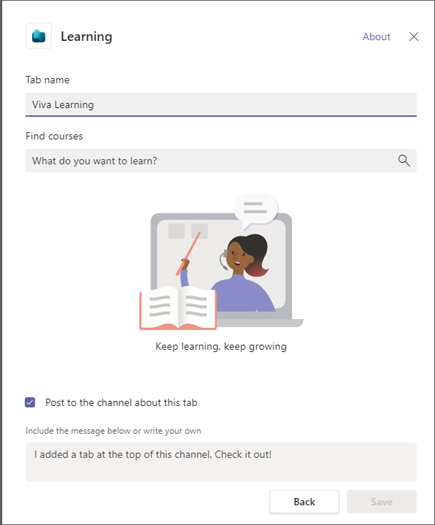
- البحث في المحتوى التعلمي وتحديده. يمكنك تحديد عناصر متعددة وتنفيذ عمليات بحث متعددة.
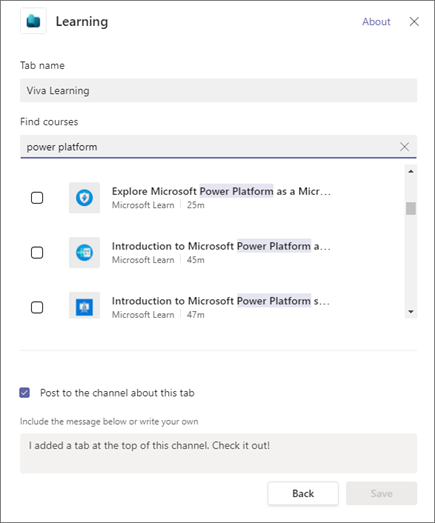
- حدد خانة الاختيار للنشر إلى القناة أو حول علامة التبويب هذه.
- حدد حفظ.
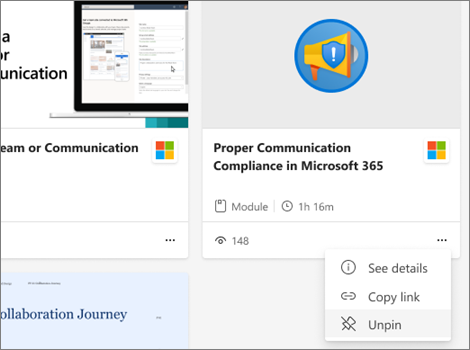
- يمكنك تحديد جزء من محتوى التعلم في علامة التبويب التعلم لرؤية تفاصيل الدورة التدريبية. يمكنك أيضا تحديد علامات الحذف (...) لمشاهدة التفاصيل أو نسخ الارتباط أو إزالة التثبيت.
تثبيت محتوى جديد في علامة التبويب "تعلم"
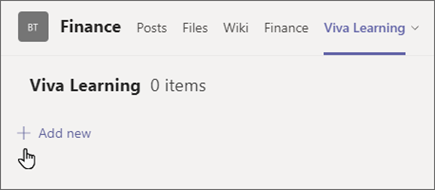
- حدد + Add New في أعلى علامة التبويب Learning .
- البحث في المحتوى التعلمي وتحديده. يمكنك تحديد عناصر متعددة وتنفيذ عمليات بحث متعددة.
- حدد "حفظ " لكي يتم تثبيت المحتوى التعلمي في علامة "التعلم".
إزالة محتوى من علامة تبويب «تعلم»
- مرر فوق محتوى تعلم مثبت.
- حدد المزيد من الخيارات... ثم قم بإلغاء التثبيت لإزالة العنصر من علامة تبويب التعلم.
مشاركة المحتوى من Viva Learning إلى دردشات Teams وقنواته
- حدد الأيقونة مشاركة في طريقة عرض التفاصيل لمحتوى التعلم.

- حدد الشخص أو الدردشة أو القناة لمشاركة المحتوى عليها.
نسخ الارتباطات إلى محتوى التعلم
يمكنك نسخ الارتباطات إلى أجزاء من محتوى التعلم، والتي يمكنك مشاركتها داخل وخارج Microsoft Teams.
- حدد الأيقونة مشاركة في طريقة عرض التفاصيل أو حدد علامات الحذف (...) على بطاقة محتوى التعلم.

- سينبثق جزء مع الارتباط المنسوخ.