
استخدم القواعد مع Copilot في Excel لتوحيد مظهر مصنف معين وسلوكه. باستخدام القواعد، يمكنك تعليم Copilot في Excel كيفية التعامل مع مصنف معين. يؤدي ذلك إلى إنشاء اصطلاحات التنسيق والوظائف المخصصة واحتياجات التخطيط. بمجرد تعريفها، تتبع نتائج Copilot في Excel القواعد الخاصة بهذا المصنف.
توجد Copilot في قواعد Excel في ورقة عمل مخصصة للمصنف. تبقى ورقة عمل القواعد هذه مع المصنف، لذلك يتم تطبيق القواعد بواسطة Copilot في Excel. عند مشاركة المصنف، يمكنك مشاركة القواعد أيضا. لا يحتاج الشخص الذي تشاركه معه إلى إجراء أي إعداد منفصل.
هام
تتطور Copilot في Excel والنماذج المتوفرة بسرعة. قد تتصرف القواعد بشكل مختلف عبر النماذج ومع مرور الوقت مع توسع Copilot في ميزات Excel.
كيفية إنشاء القواعد
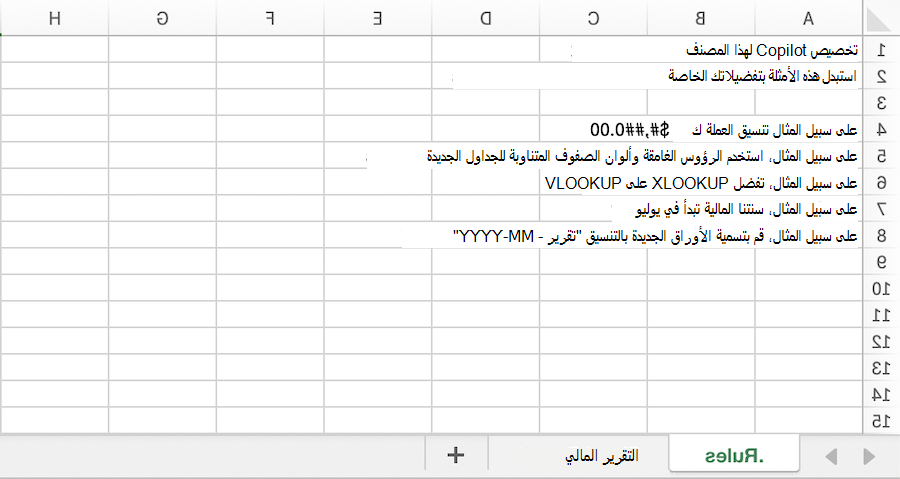
هناك طرق متعددة لإنشاء ورقة عمل قواعد للمصنف. للبدء، افتح جزء Copilot في Excel وافتح قائمة إضافة محتوى العمل في حقل المطالبة. حدد Create workbook rules. يؤدي ذلك إلى إنشاء ورقة عمل بعنوان . القواعد والقالب مع القواعد المقترحة.
يمكنك أيضا إنشاء ورقة عمل بالعنوان يدويا . القواعد وإضافة المحتوى الخاص بك، أو نسخ أوراق عمل القواعد عبر المصنفات، أو اطلب من Copilot إنشاء ورقة عمل قواعد.
متطلبات أوراق عمل القواعد
يجب إدراج القواعد في العمود A، ويجب أن يكون لورقة عمل القواعد العنوان . القواعد. يجب أن تكون ورقة عمل القواعد مرئية في مصنف Copilot لاستخدامها. مخفي . لا يستخدم Copilot أوراق عمل القواعد في Excel.
أفضل الممارسات للقواعد
كتابة قواعد واضحة
تعمل قواعد Copilot في Excel بشكل أفضل عندما تكون الإرشادات قصيرة ومحددة ومنظمة. بعض النصائح:
- سرد قاعدة أو فكرة واحدة لكل خلية.
- استخدم خلايا العناوين، مثل ## NUMBERS أو ## CHARTS، لتجميع القواعد ذات الصلة بحيث يسهل فحصها وتحريرها.
- تضمين أمثلة قصيرة. إظهار النتيجة المطلوبة أكثر فعالية من وصفها.
- حافظ على تركيز القواعد على المصنف الحالي.
جعل القواعد تتكيف مع الصيغ
يمكن أن تكون القواعد مدفوعة بالصيغ. يتيح ذلك لقواعدك الاستجابة لحالة المصنف.
- تبديل السلوك باستخدام قائمة منسدلة. يمكن للخلية المنسدلة تغيير القاعدة النشطة. على سبيل المثال:
=IF(B1="Executive","Show KPI summary only","Include full drill-down tables"). - React إلى بياناتك. يمكن أن تتغير القاعدة اعتمادا على ما إذا تم إدخال البيانات حتى الآن:
=IF(COUNTA(Actuals!A:A)>1,"Compare forecast to actuals","Build forecast only").
عند إعادة حساب المصنف، يقرأ Copilot إخراج الصيغة في المطالبة التالية.
الطلبات المحاولة
بمجرد وضع القواعد في مكانها، يطالب Copilot في Excel باتباع الإرشادات تلقائيا. يمكنك أيضا أن تطلب من Copilot العمل مع ورقة عمل القواعد مباشرة.
 إنشاء . قواعد ورقة العمل استنادا إلى التنسيق المستخدم بالفعل في هذا المصنف.
أضف قاعدة إلى . ورقة عمل القواعد التي يجب أن تستخدم جميع المخططات لوحة ألوان الشركة.