

يساعدك Copilot في Excel على إنشاء المصنفات وتحريرها. عند تحديث الموازنات أو إنشاء نماذج مالية أو تحليل البيانات، يستخدم Copilot أدوات Excel مثل الجداول والمخططات وجداول PivotTable والصيغ لإكمال طلباتك.
يقوم Copilot بتحديث المصنف باستخدام الميزات المضمنة في Excel. يظل المحتوى قابلا للتحرير، وتتحكم في كل ما يتم تعديله.

ملاحظة
إذا لم تتمكن من رؤية Copilot في Word أو Excel أو PowerPoint أو OneNote، فقد لا يُضمن مع اشتراك Microsoft 365 أو متوفر استناداً إلى إعدادات مؤسستك. تعرّف على ترخيص Copilot الذي تملكه.
ألم تكن مشتركا بعد؟ ابدأ الإصدار التجريبي من Microsoft 365 وجرب Copilot اليوم.
ما يمكنك إجراءه باستخدام Copilot في Excel
- تحرير أوراق العمل: إضافة أوراق عمل وإعادة تسميتها وحذفها؛ إدراج قيم الخلايا والنطاقات وتعديلها؛ تطبيق التنسيق الشرطي والتحقق من صحة البيانات والحدود والأنماط؛ وإدارة تخطيط المصنف.
- إنشاء البيانات والصيغ: إنشاء بيانات استنادا إلى مطالباتك وإجراء العمليات الحسابية وتطبيق الصيغ عبر أوراق متعددة وتلخيص البيانات.
- إنشاء المخططات وجداول PivotTable والأشكال: يمكنك إنشاء وتحرير المخططات وجداول PivotTable والأشكال باستخدام ارتباطات قابلة للتحرير إلى بيانات المصدر. إنشاء لوحات المعلومات وأدوات التخطيط والقوالب من البداية.
- تحديد الرؤى: اطرح أسئلة على Copilot حول بياناتك. يعرض Copilot نتائج التحليلات كمخططات أو جداول PivotTable أو ملخصات أو اتجاهات أو عناصر خارجية.
- تمييز البيانات وفرزها وتصفيتها: يمكنك تطبيق تقنيات الفرز والتصفية والتنسيق الشرطي وأساليب أخرى للتركيز على البيانات الأكثر أهمية.
- البحث على الويب: إحضار معلومات من الويب إلى الاستجابات الأرضية، مع اقتباسات للمصادر المستخدمة.
- استيراد بيانات من مصنفات أخرى: يمكنك استرداد البيانات من مصنفات Excel الأخرى المحفوظة على OneDrive أو SharePoint أو على الكمبيوتر.
- إكمال المهام القابلة للتكرار: استخدم مهارات مخصصة لتحديد كيفية إكمال Copilot للعمليات الشائعة والمهام القابلة للتكرار.
فتح Copilot في Excel
حدد أيقونة Copilot في الزاوية السفلية اليسرى من Excel. لمزيد من المعلومات حول زر Copilot، راجع زر إجراء Copilot الديناميكي في Word وExcel وPowerPoint.

الاختيار بين وضع التحرير والدردشة والخطة
يوفر Copilot في Excel ثلاثة أوضاع: التحرير أو التخطيط أو الدردشة. بشكل افتراضي، يفتح Copilot في Excel في وضع التحرير. في وضع التحرير، يمكن ل Copilot في Excel تحرير المصنف مباشرة بناء على طلباتك. استخدم وضع الخطة للتوصل إلى خطة قبل تحرير المصنف، واستخدم وضع الدردشة للحفاظ على استجابات Copilot مضمنة في الدردشة.
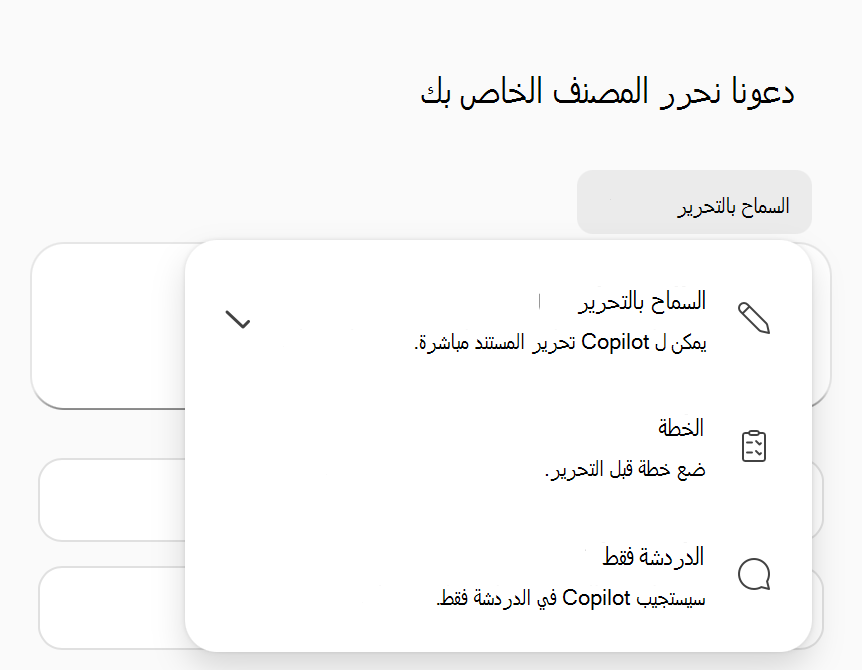
- يدعم الوضع "السماح بالتحرير" المهام المعقدة متعددة الخطوات مثل إعادة تشكيل البيانات أو دمج الأوراق أو إنشاء تقارير باستخدام عناصر متعددة.
- ينشئ وضع التخطيط نهجا منظما لإكمال المهام. بدلا من الإجراءات الفورية، ينشئ Copilot خطة حتى تتمكن من مراجعة النهج وتأكيده قبل البدء.
- يمكن لوضع Chat only تحليل بيانات المصنف وتوفير المعارف الدقيقة دون إجراء تغييرات على المصنف. لمزيد من المعلومات حول وضع الدردشة، راجع كيفية عمل Copilot Chat في تطبيقات Microsoft 365: Excel.
المتوقع
بعد إرسال مطالبة، يحلل Copilot مهمتك وينشئ خطة خطوة بخطوة. في وضع التحرير، تعمل مباشرة في المصنف لتنفيذ تلك الخطة ومراجعة النتائج وتقييم ما إذا كانت النتيجة تتطابق مع هدفك. يمكنك مشاهدة منطق Copilot في الجزء ورؤيته أثناء إجراء التغييرات مباشرة في المصنف الخاص بك.
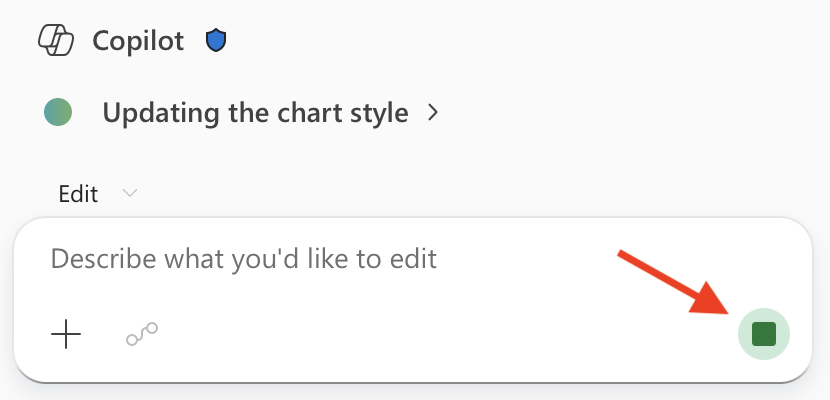
للتوقف أو الإيقاف المؤقت في أي وقت، حدد زر الإيقاف على الجانب الأيمن من حقل إدخال الدردشة.
تلميح
للحصول على عينة لأفكار المطالبة، راجع الحصول على نتائج تحليلات البيانات باستخدام Copilot في Excelوعرض بياناتك بشكل مرئي باستخدام Copilot في Excel.
للحصول على إرشادات Copilot إضافية في Excel، راجع Copilot في تلميحات Excel.
توفر النظام الأساسي وترخيصه
يتوفر Copilot في Excel عبر الأنظمة الأساسية، بما في ذلك Excel على Windows وMac والويب وiPad وiPhone وAndroid. راجع الجدول التالي للاطلاع على الأوضاع المدعومة على كل نظام أساسي.
| المنصة | الأوضاع المدعومة |
|---|---|
| Excel على Windows | أوضاع التحرير والدردشة والتخطيط. |
| Excel على Mac | أوضاع التحرير والدردشة والتخطيط. |
| Excel على الويب | أوضاع التحرير والدردشة والتخطيط. |
| Excel على iPad | وضعي Chat والخطة. يتم نشر دعم وضع التحرير في عملية الإنتاج. |
| Excel على iPhone | وضع Chat. يتم نشر دعم وضع التحرير في عملية الإنتاج. |
| Excel على Android | وضع Chat. |
للحصول على معلومات الترخيص، راجع الأسئلة المتداولة حول Copilot في Excel: كيف أعمل معرفة ما إذا كان لدي ترخيص مؤهل؟.
إذا كانت لديك أية أسئلة حول الترخيص أو الوصول، فاتصل بمسؤول تكنولوجيا المعلومات أو ممثل حساب Microsoft.