
تتيح لك الدالة FILTER تصفية نطاق من البيانات استناداً إلى المعايير التي تحددها.
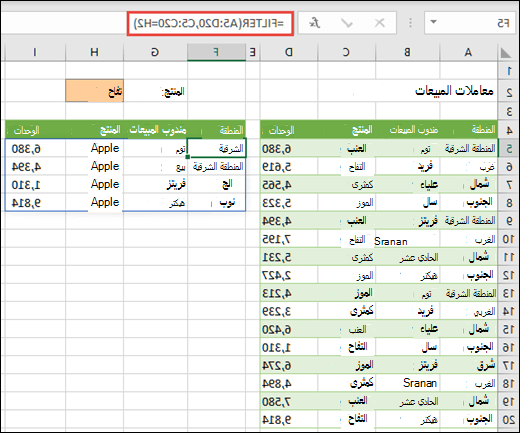
في المثال التالي استخدمنا الصيغة =FILTER(A5:D20,C5:C20=H2,"") لإرجاع كافة سجلات Apple، كما هو محدد في الخلية H2، وإذا لم تكن هناك تفاح، فسترجع سلسلة فارغة ("").
بناء الجملة
تقوم الدالة FILTER بتصفية أحد الصفائف استناداً إلى الصفيف المنطقي (True/False).
=FILTER(array,include,[if_empty])
| الوسيطة | الوصف |
|---|---|
|
صفيف مطلوب |
الصفيف، أو النطاق المطلوب فرزه |
|
تضمين مطلوب |
صفيف "منطقي" يكون ارتفاعه أو عرضه مثل الصفيف |
|
[if_empty] اختياري |
القيمة المطلوب إرجاعها إذا كانت كل القيم في الصفيف المضمن فارغة (لا يقوم عامل التصفية بإرجاع أي شيء) |
ملاحظة
- يمكن اعتبار الصفيف كصف أو عمود من القيم أو مجموعة صفوف أو أعمدة من القيم. في المثال أعلاه، فإن صفيف المصدر لصيغة FILTER هو النطاقA5:D20.
- سترجع الدالة FILTER الصفيف الذي سيمدها إذا كانت هذه هي النتيجة النهائية للمعادلة. مما يعني أن Excel سينشئ بشكل ديناميكي نطاق الصفيف بالحجم المناسب عند الضغط على مفتاح الإدخال ENTER. إذا كانت بيانات الدعم موجودة في جدول Excel، فسيغير الصفيف حجمه تلقائياً عند إضافتك للبيانات أو إزالتها من نطاق الصفيف إذا كنت تستخدم مراجع مصنفة. لمزيد من التفاصيل، اطلع على تلك المقالة سلوك الصفيف الممدّ.
- إذا كانت تحتوي مجموعة البيانات إمكانية إرجاع قيمة فارغة، فاستخدم الوسيطة الثالثة ([if_empty]). وإلا، سينتج خطأ #CALC! لأن Excel لا يدعم الصفائف الفارغة حاليا.
- إذا كانت أي قيمة من وسيطة التضمين خطأ (#N/A، #VALUE، وما إلى ذلك) أو لا يمكن تحويلها إلى قيمة منطقية، فسترجع الدالة FILTER خطأ.
- يحتوي Excel على دعم محدود للصفائف الديناميكية بين المصنفات، ولا يتم دعم هذا السيناريو إلا عندما يكون كلا المصنفين مفتوحين. إذا قمت بإغلاق المصنف المصدر، فسترجع أي صيغ صفيف ديناميكي مرتبطة خطأ #REF! عند تحديثها.
أمثلة
استخدام الدالة FILTER لإرجاع معايير متعددة
في هذه الحالة، نستخدم عامل الضرب (*) لإرجاع جميع القيم في نطاق الصفيف (A5:D20) التي تحتوي على Apples و موجودة في المنطقة الشرقية: =FILTER(A5:D20,(C5:C20=H1)*(A5:A20=H2),"").

استخدام الدالة FILTER لإرجاع معايير متعددة والفرز
في هذه الحالة، نستخدم دالة FILTER السابقة مع الدالة SORT لإرجاع جميع القيم في نطاق الصفيف (A5:D20) التي تحتوي على Apples و موجودة في المنطقة الشرقية، ثم فرز الوحدات بترتيب تنازلي: =SORT(FILTER(A5:D20,(C5:C20=H1)*(A5:A20=H2),"),4,-1)
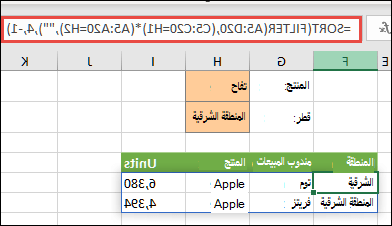
في هذه الحالة، نستخدم الدالة FILTER مع عامل الإضافة (+) لإرجاع جميع القيم في نطاق الصفيف (A5:D20) التي تحتوي على Apples OR في المنطقة الشرقية، ثم فرز الوحدات بترتيب تنازلي: =SORT(FILTER(A5:D20,(C5:C20=H1)+(A5:A20=H2),""),4,-1).

لاحظ أن أياً من الدالات لا تتطلب المراجع المطلقة، نظراً لأنها موجودة في خلية واحدة، وتمدد نتائجها للخلايا المجاورة.
هل تحتاج إلى مزيد من المساعدة؟
يمكنك دائما سؤال خبير في مجتمع Excel التقني أو الحصول على الدعم في المجتمعات.