
تتيح لك الدالة TEXT تغيير طريقة ظهور الأرقام من خلال تطبيق التنسيق عليها باستخدام رموز التنسيقات. وهذا مفيد عندما تريد عرض الأرقام بتنسيق أكثر قابلية للقراءة، أو تريد دمج الأرقام مع النصوص أو الرموز.
ملاحظة
تقوم الدالة TEXT بتحويل الأرقام إلى نص، مما قد يجعل من الصعب الرجوع إليها في العمليات الحسابية اللاحقة. من الأفضل الاحتفاظ بقيمتك الأصلية في خلية واحدة، ثم استخدام الدالة TEXT في خلية أخرى. إذا لزم بعد ذلك إنشاء صيغ أخرى، فقم بالإشارة إلى القيمة الأصلية وليس نتيجة الدالة TEXT.
التفاصيل التقنية
بناء الجملة
TEXT(قيمة، format_text)
يحتوي بناء جملة الدالة TEXT على الوسيطات التالية:
| اسم الوسيطة | الوصف |
|---|---|
| value | قيمة رقمية تريد تحويلها إلى نص. |
| format_text | سلسلة نصية تحدد التنسيق الذي تريد تطبيقه على القيمة المتوفرة. |
نظرة عامة
وفي أبسط شكل لها، تشير الدالة TEXT إلى ما يلي:
- =TEXT(القيمة التي تريد تنسيقها، "رمز التنسيق الذي تريد تطبيقه")
فيما يلي بعض الأمثلة الشائعة، والتي يمكنك نسخها مباشرة في Excel لتجربها بنفسك. لاحظ رموز التنسيق بين علامتي الاقتباس.
| الصيغة | الوصف |
|---|---|
| =TEXT(1234.567,"$#,##0.00") | عملة مع فاصل الآلاف ومنزليتين عشريتين، مثل 1,234.57 دولار. لاحظ أن Excel يُقرّب القيمة إلى منزليتين عشريتين. |
| =TEXT(TODAY(),"MM/DD/YY") | تاريخ اليوم بتنسيق MM/DD/YY، مثل 03/14/12 |
| = TEXT(TODAY()،"DDDD") | يوم اليوم من الأسبوع، مثل يوم الاثنين |
| =TEXT(NOW(),"H:MM AM/PM") | الوقت الحالي مثل 1:29 م |
| =TEXT(0.285,"0.0%") | النسبة المئوية مثل 28.5% |
| =TEXT(4.34 ,"# ?/?") | كسر، مثل 4 1/3 |
| =TRIM(TEXT(0.34,"# ?/?")) | كسر، مثل 1/3. لاحظ استخدام الدالة TRIM لإزالة المسافة البادئة مع قيمة عشرية. |
| =TEXT(12200000,"0.00E+00") | الرموز العلمية، مثل 1.22E+07 |
| =TEXT(1234567898,"[<=9999999]###-####;( ###) ###-#####") | خاصة (رقم الهاتف)، مثل (123) 456-7898 |
| =TEXT(1234,"0000000") | إضافة أصفار بادئة (0)، مثل 0001234 |
| =TEXT(123456,"##0° 00' 00''") | مخصص - خط العرض/خط الطول |
ملاحظة
- على الرغم من أنه يمكنك استخدام الدالة TEXT لتغيير التنسيق، إلا أنها ليست الطريقة الوحيدة. يمكنك تغيير التنسيق بدون صيغة بالضغط على CTRL+1 (أو
 +1 على Mac)، ثم اختر التنسيق الذي تريده من مربع الحوار تنسيق رقم الخلايا>.
 - إذا كنت تستخدم "MM" أو "mm" وحده، فسيرجع الشهر. إذا قمت بدمجه مع "HH" لساعات أو "SS" للثوان، فسيرجع دقائق بدلا من ذلك، على سبيل المثال. "HH:MM"، "MM:SS"
تنزيل الأمثلة التي نقدمها
يمكنك تنزيل مصنف الأمثلة مع جميع أمثلة الدالة TEXT التي ستعثر عليها في هذه المقالة.بالإضافة إلى بعض التطبيقات الإضافية. يمكنك المتابعة، أو إنشاء رموز تنسيق الدالة TEXT الخاصة بك.
رموز تنسيق أخرى متوفرة
يمكنك استخدام مربع الحوار تنسيق الخلايا للعثور على رموز التنسيق الأخرى المتوفرة:
- اضغط على Ctrl+1 (+1 على جهاز Mac) لإظهار مربع الحوار تنسيق الخلايا .
- حدد التنسيق الذي تريده من علامة التبويب رقم .
- حدد الخيار مخصص .
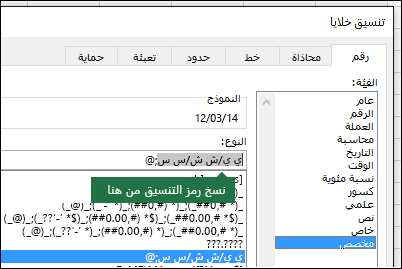
- وسيتم الآن عرض رمز التنسيق الذي تريده في المربع نوع. في هذه الحالة، حدد كل شيء موجود في المربع نوع باستثناء الفاصلة المنقوطة (;) والرمز @. ففي المثال التالي، قمنا بتحديد MM/DD/YY ونسخهم.
- اضغط على Ctrl+C لنسخ رمز التنسيق، ثم اضغط على إلغاء الأمر لتجاهل مربع الحوار تنسيق الخلايا .
- الآن كل ما تحتاجه هو أن تضغط على Ctrl+V للصق رمز التنسيق في صيغة TEXT مثل =TEXT(B2,"mm/dd/yy"). تأكد من لصق رمز التنسيق ضمن علامات الاقتباس ("رمز التنسيق")، وإلا فسيعطيك Excel رسالة خطأ.
رموز التنسيقات حسب الفئة
فيما يلي بعض الأمثلة حول كيفية تطبيق تنسيقات أرقام مختلفة على قيمك باستخدام مربع الحوار تنسيق الخلايا ، ثم استخدام الخيار مخصص لنسخ رموز التنسيق هذه إلى الدالة TEXT .
تحديد تنسيق رقم
الاصفار
لماذا يحذف Excel الأصفار البادئة؟
تم تدريب Excel للبحث عن الأرقام التي تم إدخالها في الخلايا، لا الأرقام التي تبدو كنص مثل أرقام الأجزاء أو وحدة SKU. للاحتفاظ بالأصفار البادئة، قم بتنسيق نطاق الإدخال كنص قبل لصق القيم أو إدخالها. حدد العمود أو النطاق الذي ستضع فيه القيم، ثم استخدم CTRL+1 لإظهار مربع الحوار تنسيق > الخلايا وفي علامة التبويب رقم حدد نص. الآن سيحتفظ Excel بالصفار البادئة.
إذا قمت بالفعل بإدخال البيانات وأزال Excel الأصفار البادئة، فيمكنك استخدام الدالة TEXT لإضافتها مرة أخرى. يمكنك الرجوع إلى الخلية العلوية ذات القيم واستخدام =TEXT(value,"00000")، حيث يمثل عدد الأصفار في الصيغة العدد الإجمالي للأحرف التي تريدها، ثم انسخها والصقها في بقية النطاق.
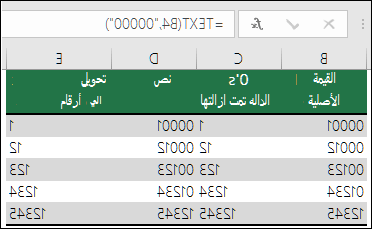 إذا كنت بحاجة لسبب ما إلى تحويل القيم النصية مرة أخرى إلى أرقام، يمكنك الضرب بمقدار 1، مثل =D4*1، أو استخدام عامل التشغيل المزدوج أحادي (--)، مثل =--D4.
عرض فاصل الآلاف
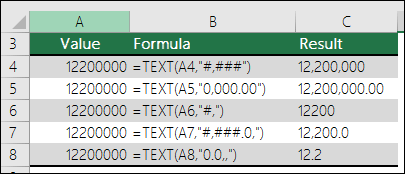
يفصل Excel الآلاف بفواصل إذا كان التنسيق يحتوي على فاصلة (,) محاطة بعلامات الأرقام (#) أو بأصفار. على سبيل المثال، إذا كانت سلسلة التنسيق هي "#,###"، فسيعرض Excel الرقم 12200000 ك 12,200,000.
تقرر الفاصلة التي تتبع العنصر النائب للرقم قيمة الرقم بـ 1,000. على سبيل المثال، إذا كانت سلسلة التنسيق هي "#,###.0,"، فسيعرض Excel الرقم 12200000 كـ 12,200.0.
ملاحظة
- يعتمد فاصل الآلاف على الإعدادات الإقليمية. فهي فاصلة في الولايات المتحدة الأمريكية وقد تكون نقطة (.) في بعض المناطق الأخرى.
- فاصل الآلاف متوفر لتنسيقات الأرقام والعملة والمحاسبة.
تنسيقات الأرقام والعملة والمحاسبة
فيما يلي أمثلة على تنسيقات العدد القياسي (فاصل الآلاف والمنازل العشرية فقط)، والعملة والمحاسبة. يسمح تنسيق العملة لك بإدراج رمز عملة من اختيارك ومحاذاته إلى جانب القيمة الخاصة بك، بينما سيؤدي تنسيق المحاسبة إلى محاذاة رمز العملة إلى يمين الخلية والقيمة إلى اليسار. لاحظ الفرق بين رموز تنسيقات العملة والمحاسبة أدناه حيث تستخدم المحاسبة نجمة (*) لإنشاء فاصل بين الرمز والقيمة.
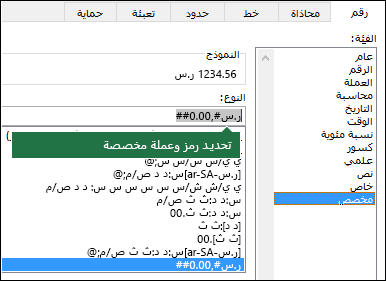
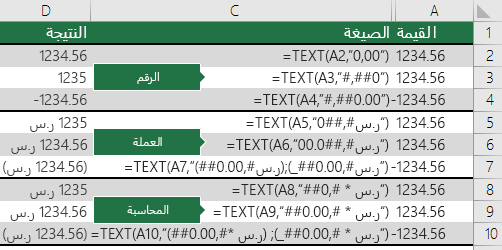 للعثور على رمز التنسيق لرمز عملة، اضغط أولا على Ctrl+1 (أو +1 على جهاز Mac)، وحدد التنسيق الذي تريده، ثم اختر رمزا من القائمة المنسدلة رمز :
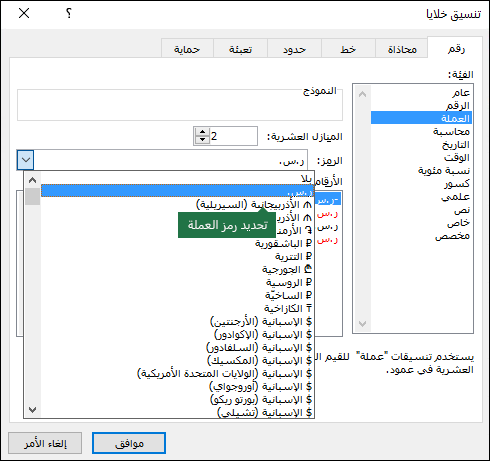 ثم انقر فوق مخصص على اليسار من قسم الفئة ، وانسخ رمز التنسيق، بما في ذلك رمز العملة.
ملاحظة
لا تدعم الدالة TEXT تنسيق الألوان، لذلك إذا قمت بنسخ رمز تنسيق لرقم من مربع الحوار "تنسيق الخلايا" والذي يتضمن لوناً مثل $#, # # 0.00_); [Red]($#, # # 0.00)، فستقبل الدالة TEXT رمز تنسيق، ولكن لن تعرض اللون.
التواريخ
يمكنك تغيير طريقة عرض التاريخ باستخدام مزيج من "M" للشهر، "D" للأيام و"Y" للسنوات.
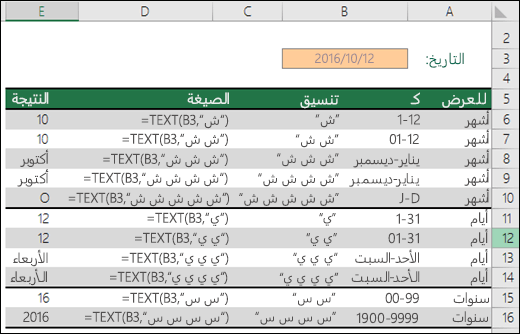 رموز التنسيق في الدالة TEXT ليست حساسة لحالة الأحرف، لذلك يمكنك استخدام إما "M" أو "m" أو "D" أو "d" أو "Y" أو "y".
|
توصي ميندا... إذا قمت بمشاركة ملفات وتقارير Excel مع مستخدمين من بلاد مختلفة، فعندئذ سيُمكنك منحهم تقريراً بلغتهم. يحتوي Excel MVP وMynda Treacy على حل رائع في مقالة تواريخ Excel المعروضة بلغات مختلفة . ويتضمن أيضاً مصنفاً نموذجياً يمكنك تنزيله. |
|---|
الأوقات
يمكنك تغيير طريقة عرض الوقت باستخدام مجموعة متنوعة من "س" للساعة، و"د" للدقائق، أو "ث" للثواني و "ص/م" لنظام 12 ساعة.
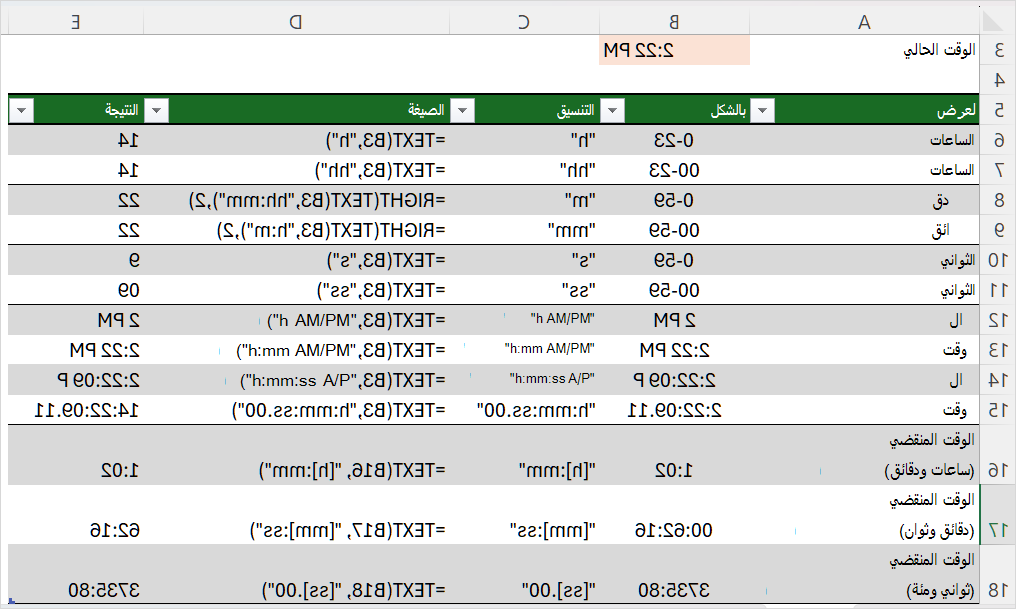 إذا تركت "AM/PM" أو "A/P"، فسيتم عرض الوقت استنادا إلى ساعة 24 ساعة.
نظرا لأن "m" يمكن أن يكون إما شهورا أو دقائق، لعرض الدقائق، يجب عليك القيام بذلك بتنسيق "h:m" أو "hh:mm" ل Excel لعرض الدقائق بشكل صحيح. إذا حذفت "h"، فسيعرض Excel قيمة الشهر. لعرض الدقائق فقط، استخدم الدالة RIGHT كما هو موضح في المثال.
رموز التنسيقات في الدالة TEXT ليست حساسة لحالة الأحرف، لتتمكن من استخدام اما "H" أو "h" أو "M" أو "m" أو "S" h" أو "s" "AM/PM" أو "am/pm"
يؤدي استخدام أقواس مربعة حول "h" ("[h]") إلى إعلام Excel بعدم إعادة تعيين عدد الساعات كل 24 ساعة. بمعنى آخر، تسمح لك الأقواس المربعة بعرض إجمالي الوقت المنقضي. يمكنك استخدام الأقواس المربعة لإظهار الوقت المنقضي بالساعات والدقائق والثوان.
النسب المئوية
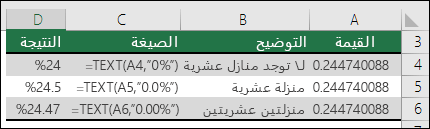
يمكنك تغيير عرض القيم العشرية بتنسيقات النسبة المئوية (%).
كسور
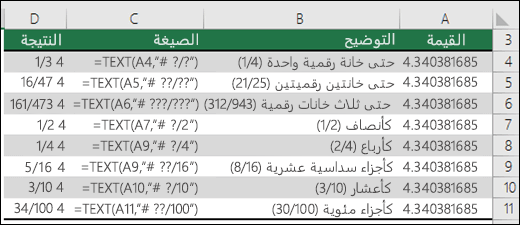
يمكنك تغيير عرض القيم العشرية بتنسيقات الكسر (?/?).
الرموز العلمية
الرموز العلمية طريقة لعرض الأرقام بالنسبة إلى عدد عشري بين 1 و 10، يُضرب في أس القوة 10. يتم استخدامه عادة لتقصير طريقة عرض الأعداد الكبيرة.

تنسيقات خاصة
يوفر Excel أربعة تنسيقات خاصة:
- الرمز البريدي - "00000"
- الرمز البريدي + 4 - "00000-0000"
- رقم الهاتف - "[<=9999999]###-#####;( ###) ###-####"
- رقم الضمان الاجتماعي - "000-00-0000"
 ستكون التنسيقات الخاصة مختلفة اعتمادا على الإعدادات المحلية، ولكن إذا لم تكن هناك أي تنسيقات خاصة لللغة المحلية الخاصة بك، أو إذا لم تلبي هذه التنسيقات احتياجاتك، فيمكنك إنشاء تنسيقك الخاص من خلال مربع الحوار تنسيق الخلايا>المخصصة .
السيناريو الشائع
نادراً ما يتم استخدام الدالة TEXT بمفردها ويكثر استخدامها مع عناصر أخرى. لنفترض أنك تريد دمج نص وقيمة رقمية، مثل "تقرير مطبوع بتاريخ: 03/14/12"، أو "الإيرادات الأسبوعية: 66,348.72 دولار". يمكنك كتابة ذلك في Excel يدوياً، ولكن ذلك يحرمك من الاستفادة من وجود Excel للقيام بذلك نيابة عنك. لسوء الحظ، عندما تقوم بدمج النصوص والأرقام المنسقة، مثل التواريخ والأوقات والعملات وما إلى ذلك، لا يعرف Excel الطريقة التي تريد عرضها بها، لذا فهو يسقط تنسيق الأرقام. هذا هو المكان الذي تكون فيه الدالة TEXT لا تقدر بثمن، لأنها تسمح لك بإجبار Excel على تنسيق القيم بالطريقة التي تريدها باستخدام رمز تنسيق، مثل "MM/DD/YY" لتنسيق التاريخ.
في المثال التالي، سترى ما يحدث إذا حاولت ضم نص ورقم دون استخدام الدالة TEXT . في هذه الحالة، نستخدم علامة العطف (&) لسلسلة سلسلة نصية ومسافة (" ") وقيمة مع =A2&" "&B2.
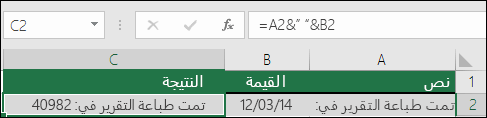 كما ترى، قام Excel بإزالة التنسيق من التاريخ في الخلية B2. في المثال التالي، سترى كيف أن الدالة TEXT تتيح لك تطبيق التنسيق الذي تريده.
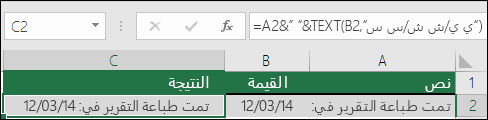 الصيغة المحدثة هي:
- الخلية C2:=A2&" "&TEXT(B2,"mm/dd/yy") - تنسيق التاريخ
الأسئلة المتداولة
كيفية تحويل الأرقام إلى نص، مثل 123 إلى مئة وثلاثة وعشرين؟
لسوء الحظ، لا يمكنك القيام بذلك باستخدام الدالة TEXT ؛ تحتاج إلى استخدام التعليمات البرمجية Visual Basic for Applications (VBA). يحتوي الارتباط التالي على أسلوب: كيفية تحويل قيمة رقمية إلى كلمات باللغة الإنجليزية في Excel.
هل يمكنني تغيير حالة النص؟
نعم، يمكنك استخدام الدالات UPPER، وLOWER وPROPER. على سبيل المثال، قد تُرجع UPPER("hello") إلى "HELLO".
هل يمكنني إضافة سطر جديد (فاصل أسطر) باستخدام الدالة TEXT، كما في استخدام Alt+Enter في خلية؟
نعم، ولكن يتم ذلك في بضع خطوات. أولا، حدد الخلية أو الخلايا التي تريد حدوث ذلك فيها واستخدم Ctrl+1 لإظهار مربع الحوار تنسيق > الخلايا، ثم حدد عنصر تحكم محاذاة > النص الخيار التفاف النص.> ثم، اضبط دالة TEXT المكتملة لديك لتضمين الدالة ASCII CHAR(10) حيث تريد وضع فاصل الأسطر. قد يلزم ضبط عرض العمود الخاص بك استناداً إلى كيفية محاذاة النتيجة النهائية.
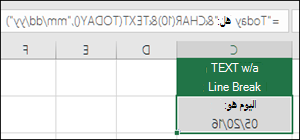
في هذه الحالة، استخدمنا: ="Today is: "&CHAR(10)&TEXT(TODAY(),"mm/dd/yy")
لماذا يقوم Excel بتحويل إدخالات الرقم الخاصة بي إلى ما يلي: 1.22E+07
يسمى هذا الرمز العلمي، ويحول Excel تلقائيا أرقاما أطول من 12 رقما إذا تم تنسيق خلية (خلايا) ك "عام"، و15 رقما إذا تم تنسيق خلية (خلايا) كرقم. إذا كنت بحاجة إلى إدخال سلاسل رقمية طويلة، ولكنك لا تريد تحويلها، فنسق الخلايا المعنية كنص قبل إدخال القيم أو لصقها في Excel.
التواريخ المعروضة بلغات مختلفة
|
|
توصي ميندا... إذا قمت بمشاركة ملفات وتقارير Excel مع مستخدمين من بلاد مختلفة، فعندئذ سيُمكنك منحهم تقريراً بلغتهم. يحتوي Excel MVP وMynda Treacy على حل رائع في مقالة تواريخ Excel المعروضة بلغات مختلفة . وتتضمن أيضًا نموذج مصنف يمكنك تنزيله. |
|---|