
يمكنك استخدام Microsoft Family Safety لحظر التطبيقات المستخدمة من قبل أفراد العائلة على Windows وXbox وEdge والأجهزة المحمولة.
حدد علامة تبويب أدناه للحصول على إرشادات حول كيفية استخدام Microsoft Family Safety لحظر التطبيقات.
ملاحظة
يمكن لمنظمي العائلة فقط حظر التطبيقات أو إلغاء حظرها.
لحظر التطبيقات لأفراد العائلة في account.microsoft.com/family
سجل دخولك إلى حساب Microsoft في account.microsoft.com.
حدد لوحة أو بطاقة فرد العائلة الذي تريد حظر تطبيقاته.
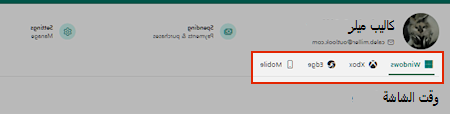
اختر المكان الذي تريد حظر التطبيق فيه عن طريق تحديد Windows أو Xbox أو Edgeأو الهاتف الجوال من علامات التبويب الموجودة أسفل اسم الطفل.
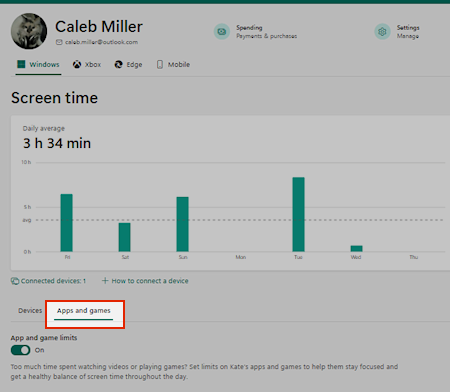
حدد علامة تبويب التطبيقات والألعاب لعرض قائمة بكل التطبيقات المثبتة.
حدد
 على يمين التطبيق الذي تريد حظره لهذا العضو، ثم حدد حظر التطبيق.
لإزالة التقييد، حدد
مرة أخرى ثم اختر إلغاء حظر التطبيق.
كيفية حظر Microsoft Copilot
سجل دخولك إلى حساب Microsoft في account.microsoft.com.
حدد لوحة أو بطاقة فرد العائلة الذي تريد حظر تطبيقاته.
حدد علامة تبويب Windows أسفل اسم الطفل.
ضمن التطبيقات والألعاب، ابحث عن Copilot وأي تطبيقات الذكاء الاصطناعي أخرى واختر حظر التطبيق.
قم بحظر أي مستعرضات ويب أخرى مدرجة.
حدد علامة التبويب Edge أسفل اسم الطفل.
ضمن المواقع المحظورة، أضف copilot.microsoft.com. مواقع الذكاء الاصطناعي الأخرى التي يجب التفكير في حظرها هي chat.openai.com و claude.ai و gemini.google.com و huggingface.co/chat و otter.ai و www.perplexity.ai
ملاحظة
ستحتاج إلى تكرار العملية لكل تطبيق وجهاز/نظام أساسي وعضو ترغب في حظره.
اطلع أيضاً على
تصفية مواقع الويب وعمليات البحث باستخدام Microsoft Family Safety
تعرّف على أدوار مجموعة العائلة من Microsoft والأذونات ومشاركة البيانات