
توفر مكتبة مستندات SharePoint العديد من الطرق للعمل مع ملفاتك، بدءا من إنشاء الملفات ونسخها ونقلها بين المجلدات. يمكنك عرض العمل الذي قمت به أنت والآخرين على الملفات، وحفظ الإصدارات السابقة التي يمكنك استعادتها إذا لزم الأمر. لديك أنت وفريقك الكثير من التحكم في مكان عمل ملفاتك وماهية وكيفية العمل معها.
إنشاء مستند أو ارتباط أو مجلد جديد في مكتبة مستندات
بعد إنشاء مكتبة مستندات SharePoint، ستحتاج إلى إضافة محتوى. يمكنك البدء بإنشاء المستندات والملفات أو تحميلها.
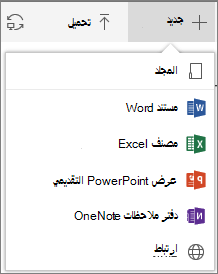
عند اختيار مستند Microsoft 365 جديد، يتم إنشاء ملف عام في المكتبة (Document.docx book.xlsx وما إلى ذلك)، ويتم فتح مستند فارغ في التطبيق المعني. قد يقوم مسؤول أو مالك SharePoint أو Microsoft 365 بتعيين أنواع مستندات مختلفة. لمزيد من المعلومات، راجع إنشاء ملف جديد في مكتبة مستندات.
لتنظيم ملفاتك، يمكنك استخدام المجلدات في مكتبة مستندات. لمزيد من المعلومات حول إضافة مجلدات إلى المكتبة، راجع إنشاء مجلد في مكتبة مستندات
تحرير الملفات في مكتبة مستندات
يمكن فتح Files المقترنة بتطبيقات Microsoft 365 مثل Word وExcel وPowerPoint وتحريرها عبر الإنترنت عند النقر فوق اسم الملف في مكتبة مستندات. عند التحرير في Microsoft 365، يتم حفظ جميع التغييرات تلقائيا.
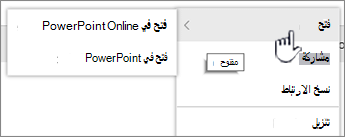
عندما يكون لديك تطبيق سطح مكتب مثل Word، سيظهر عند فتح الملف أو تحريره. إذا اخترت تطبيق سطح مكتب، فسيتم فتح المستند في التطبيق ويمكنك تحريره مثل أي ملف آخر. على عكس الإصدار عبر الإنترنت من Word أو Excel أو PowerPoint، للاحتفاظ بالتغييرات، تحتاج إلى حفظ المستند بشكل صريح قبل الخروج.
إذا لم يكن لديك تطبيق مقترن بملف، فستحصل على خيار لتنزيل الملف. راجع تحرير مستند في مكتبة مستندات للحصول على مزيد من المعلومات حول فتح الملفات وتحريرها.
حذف الملفات من مكتبة مستندات
إذا لم تعد هناك حاجة إلى عنصر في مكتبة مستندات، فيمكنك حذفه. عند حذف مجلد، يقوم SharePoint أيضا بحذف أي ملفات أو مجلدات مضمنة فيه. راجع حذف مجلد أو ملف أو ارتباط من مكتبة مستندات للحصول على مزيد من المعلومات.
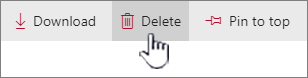
إذا قمت بحذف شيء ما ولكنك تحتاج إلى استعادته، فقد تتمكن من استعادته من سلة المحذوفات. راجع استعادة المحتوى المحذوف في سلة المحذوفات لموقع SharePoint للحصول على مزيد من المعلومات.
إيداع الملفات أو إخراجها للتحرير الحصري
عند سحب ملف، يمكنك منع الآخرين من إجراء أي تغييرات. يساعد هذا في منع زملاء العمل من التراجع عن تغييرات بعضهم البعض أو الكتابة فوقها.
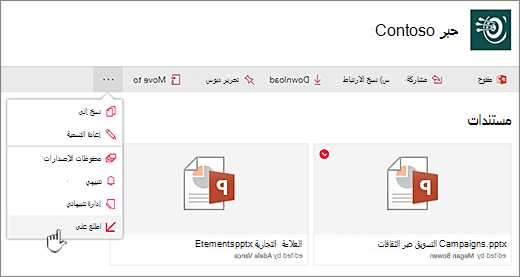
أثناء سحب ملف، لا يمكن لأي شخص آخر سحبه أو تحريره. عند التحقق من الملف مرة أخرى، يمكن للآخرين رؤية التغييرات التي أجريتها. لمزيد من المعلومات، راجع سحب الملفات أو إيداعها في مكتبة مستندات.
الاطلاع على النشاط على الملفات في مكتبة مستندات
عند العمل مع فريق، يمكنك مشاهدة نشاط الملف مثل إضافة مكتبة مستندات وحذفها وتحريرها للتأكد من أن الأمور على المسار الصحيح. يمكنك مشاهدة نشاط الملف لعنصر واحد، أو نظرة عامة على جميع الأنشطة في مكتبة المستندات.
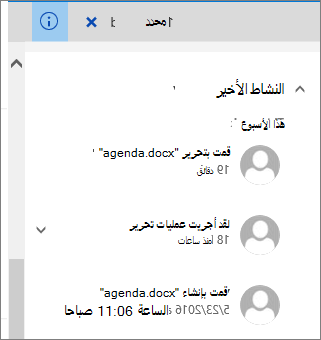
يمكنك توسيع بعض العناصر ضمن النشاط الأخير لمزيد من التفاصيل حيث تم تحديث الملفات. راجع نشاط الملف في مكتبة مستندات للحصول على مزيد من المعلومات حول عرض نشاط الملف.
عرض محفوظات إصدارات الملفات والعمل معها في مكتبة مستندات
ينشئ سجل إصدارات SharePoint في Microsoft 365 إصدارا جديدا من الملفات التي يتم حفظها أو إيداعها في مكتبة مستندات.
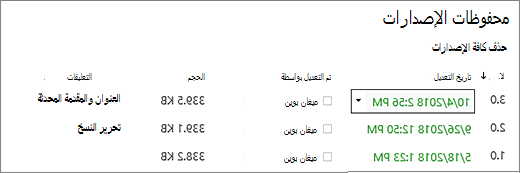
في محفوظات الإصدارات، يمكنك عرض التعليقات التي تمت إضافتها عند إيداع الملف وحجم الملف وتاريخ إيداعه أو حفظه في مكتبة مستندات. يمكنك أيضا اختيار استعادة إصدار من الملف أو حذفه. راجع عرض محفوظات الإصدارات لملف في مكتبة مستندات SharePoint للحصول على مزيد من المعلومات.
عرض معلومات الملف وتحريرها في مكتبة مستندات
تخزن مكتبة المستندات الخصائص الفردية مثل اسم الملف والعنوان وعلامات التجزئة للملفات والمجلدات والارتباطات بالإضافة إلى العناصر نفسها.
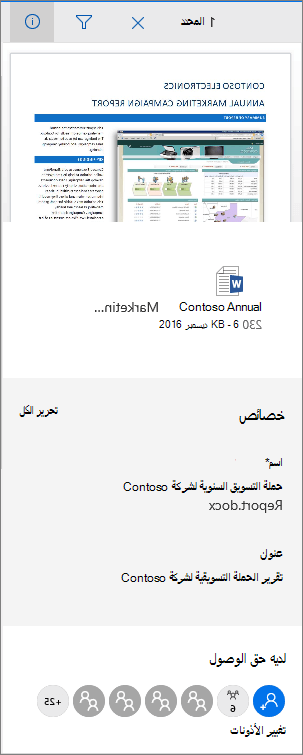
يمكنك عرض خصائص الاسم أو العنوان أو علامة التجزئة وتحريرها على كل عنصر في مكتبة المستندات. راجع عرض معلومات حول ملف أو مجلد أو ارتباط وتحريرها في مكتبة مستندات للحصول على خطوات للاطلاع على هذه الخصائص وتحريرها.
يسرنا الإصغاء إليك!
تم التحديث في 16 أكتوبر 2018
هل كانت هذه المقالة مفيدة؟ إذا كان الأمر كذلك، فالرجاء إطلاعنا في أسفل هذا الموضوع. بخلاف ذلك، فالرجاء إخبارنا ما تفتقده المقالة أو ما الذي لم يكن واضحاً. الرجاء تضمين إصدار SharePoint ونظام التشغيل والمستعرض. سنستخدم ملاحظاتك للتحقق من الحقائق وإضافة معلومات وتحديث هذه المقالة.