
المخطط البياني هو رسم يعرض بيانات رقمية في تخطيط مضغوط ومرئي، ويكشف العلاقات الأساسية بين البيانات. يمكنك إضافة مخطط بياني إلى نموذج/تقرير في Access لإظهار البيانات واتخاذ قرارات مدروسة. يمكنك ربط المخطط بجدول أو استعلام وتخصيص المخطط مع مجموعة متنوعة من الخصائص. يمكنك حتى جعل المخطط البياني تفاعلي. على سبيل المثال، إذا قمت بتحديد حقل فئة مختلف في عامل تصفية نموذج أو تقرير، يمكنك رؤية قيم مخطط بياني مختلفة. في Access، يمكنك إنشاء مخططات سحابة عمودية وخطية وشريطية ومساحية ونسيجية ودائرية ودائرية وقوسية ومربعات بخطوط وفقاعية ودائرية مجوفة وقمعية ومبعثرة ومانحدارية وسحابة الكلمات.
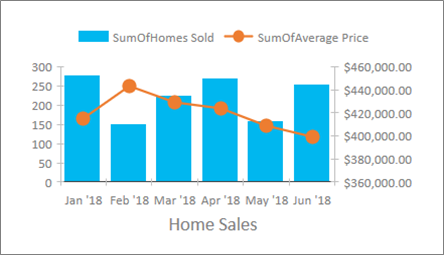
المخطط المختلط: هو مخطط عمودي متفاوت المسافات لمبيعات المنزل السنوية والمخطط الخطي هو لمتوسط السعر الشهري
|
ماذا تريد أن تفعل؟ إنشاء مخطط —خطوات البدء —إعدادات البيانات —إعدادات التنسيق - اعتبارات مهمة ربط مخطط بالبيانات في نموذج أو تقرير |
قم باختيار أفضل نوع مخطط لتلبية احتياجاتك —عمود (مع فيديو مفصل خطوة بخطوة) - شريط (مع فيديو مفصل خطوة بخطوة) —خطي (مع فيديو مفصل خطوة بخطوة) —المنطقة —رادار —دائري (مع فيديو مفصل خطوة بخطوة) - مجموعة (مع فيديو مفصل خطوة بخطوة) —قوس - صندوق وشعيرات —فقاعة - دونات —مبعثر —شلال —Word Cloud أفضل الممارسات لإنشاء مخططات Access |
|---|
إنشاء مخطط بياني
الخطوات الأساسية لإنشاء مخطط بياني في Access:
- ربط المخطط بمصدر بيانات (مثل جدول أو استعلام).
- تعيين الحقول إلى أبعاد المخطط، وهي العناصر الرئيسية في المخطط. يتم تخطيط أبعاد المحور (الفئة)، وسيلة الإيضاح (سلسلة)، وقيم (المحور ص) بطرق مختلفة استناداً إلى نوع المخطط.
- إضافة عناصر مخطط إضافية (مثل تسميات البيانات وخطوط الاتجاه) لتحسين وتوضيح المخطط.
- تنسيق المخطط والعناصر المختلفة الخاصة به. يمكنك أيضاً تنسيق سلسلة البيانات الفردية، وهي مجموعة من القيم في شريحة عمود أو شريط أو خط أو تخطيط دائري والتي تتوافق مع وسيلة إيضاح المخطط.
خطوات البدء
- إنشاء أو فتح نموذج أو تقرير في طريقة عرض التصميم. للإنشاء، حدد إنشاء>تصميم نموذج أو تصميم تقرير. للفتح، انقر بزر الماوس الأيمن فوق اسم النموذج أو التقرير في شريط التنقل، ثم حدّد تصميم النموذج أو تصميم التقرير.
- حدد تصميم>إدراج مخطط حديث
 ، حدد نوع مخطط، ثم قم بإسقاطه في نموذج أو تقرير. للحصول على مزيد من المعلومات، راجع اختيار أفضل نوع مخطط لتلبية احتياجاتك.
يتم فتح الجزء إعدادات المخطط ويتم عرض رسم تخطيطي نموذجي في شبكة "تصميم النموذج".

استخدام مقابض التحكم
 لتغيير حجم مخطط أو تغيير موضع المخطط عن طريق سحبه
استخدم جزء إعدادات المخطط لتكوين مصدر البيانات في المخطط، وحدّد الحقول المحور (الفئة)، وسيلة الإيضاح (سلسلة) وقيم (المحور ص) وقم بتنسيق المخطط.
إعدادات البيانات
حدّد علامة التبويب البيانات في جزء إعدادات المخطط.
حدّد الجداول أو الاستعلامات أو كلاهما، ثم حدّد مصدر بيانات من القائمة المنسدلة. الاستعلامات التمريرية معتمدة.
بشكل افتراضي، يتم استبدال نموذج الرسم التخطيطي باستخدام مخطط مباشر يستخدم الحقل الأول والثاني في مصدر البيانات مثل أبعاد المحور (الفئة) وقيم (المحور ص). غالباً ما يكون العمود الأول الموجود في الجدول مفتاحاً أساسياً، وقد لا تريد استخدام ذلك كبُعد في مخطط. خاصية المخطط، المعاينة المباشرة للبيانات، تتحكم في ما إذا كنت ترى بيانات مباشرة أم لا.
تلميح إذا كان مصدر البيانات يحتوي على العديد من الحقول، فقد تجد أنه من السهل إنشاء استعلام يحدّ من الحقول إلى الحقل الذي تريده حيث يمكنك تبسيط تحديدات الحقل.في المحور (الفئة)، وسيلة الإيضاح (سلسلة) ومقاطع قيم (المحور ص)، حدّد اثنين من الحقول على الأقل لإنشاء مخطط. قم بما يلي:
المحور (الفئة) ضمن هذا القسم، حدد حقلا واحدا أو أكثر.
تعرض أبعاد المخطط هذه القيم الأفقية في تخطيط المخطط س ص في عمود متفاوت المسافات ومخطط خطي، والقيم العمودية في مخطط شريطي متفاوت المسافات.محور مخطط عمودي متفاوت المسافات محور المخطط الخطي محور المخطط الشريطي متفاوت المسافات التجميع الافتراضي لحقل التاريخ هو الأشهر. لتغييره، انقر فوق السهم لأسفل وحدّد من القائمة، بما في ذلك بلا لإزالة التجميع.
عند تحديد أكثر من حقل من المحور (الفئة)، يتم إنشاء تسلسل هيكلي لعلامات التجزئة على طول خط البعد (على سبيل المثال الحالات الموجودة في قسم معين).وسيلة الإيضاح (سلسلة) ضمن هذا القسم، حدد حقل.
يقوم بُعد المخطط هذا بعمل عرض محوري لقيم الحقل في عناوين الأعمدة. على سبيل المثال، القيم في حقل الحالة يتم نقلها كعناوين أعمدة وكل يصبح سلسلة بيانات منفصلة.قيم (المحور ص) ضمن هذا القسم، حدّد حقل واحد أو أكثر.
تعرض أبعاد المخطط هذه القيم الأفقية في تخطيط المخطط س ص في عمود متفاوت المسافات ومخطط خطي، والقيم الأفقية في مخطط شريطي متفاوت المسافات.قيم مخطط عمودي متفاوت المسافات قيم المخطط الخطي قيم المخطط الشريطي متفاوت المسافات كل حقل قمت بتحديده يتوافق مع سلسلة بيانات. عند تحديد حقلين أو أكثر من حقلي "القيم (المحور ص ")، لا يمكنك تحديد حقل وسيلة إيضاح (سلسلة ). تصبح حقول القيم (المحور ص) وسيلة الإيضاح بشكل افتراضي.
بشكل افتراضي، يتم تجميع كل الحقول المحددة. للحقول الرقمية والعملة، التجميع الافتراضي هو Sum. لكافة الحقول الأخرى، التجميع الافتراضي Count. لتغيير التجميع، انقر فوق السهم لأسفل وحدّد من القائمة، بما في ذلك بلا لإزالة التجميع.
ملاحظة يجب أن تستخدم الحقول النصية تجميع العدد . يجب أن تكون كل حقول القيم المحددة (المحور ص) إما مجمعة أو غير مجمعة.
ملاحظات من المحتمل وجود مجموعات حقول مختلفة، ولكن ضع في اعتبارك ما يلي:
- كحد أدنى، حدد حقل محور (فئة) واحد على الأقل وحقل قيم (المحور ص ) واحد.
- يمكنك تحديد حقل وسيلة إيضاح (سلسلة) واحد فقط، ولكن يمكنك تحديد أكثر من حقل واحد من مقاطع القيم (المحور ص) أو المحور (الفئة ).
- إذا قمت بتحديد حقل محور (فئة) واحد وحقل وسيلة إيضاح (سلسلة) واحد، يمكنك فقط تحديد حقل قيم واحد (المحور ص ). لإضافة حقل قيم إضافية (المحور ص )، قم بإلغاء تحديد حقل المحور (الفئة) أو حقل وسيلة الإيضاح (سلسلة ).
- إذا قمت بتحديد حقل وسيلة إيضاح (سلسلة )، فحدد حقل قيم واحد فقط (المحور ص) ويجب تجميعه.
إعدادات التنسيق
حدّد علامة التبويب تنسيق في جزء إعدادات المخطط.
حدد سلسلة بيانات من القائمة المنسدلة.
تحتوي كل سلسلة بيانات على مجموعة فريدة من الخصائصلكل سلسلة بيانات، قم بتعيين واحد أو أكثر من الخصائص التالية:
الاسم المعروض اسم سلسلة البيانات في وسيلة إيضاح المخطط.
نوع المخطط لا تعرض هذه الخاصية إلا لمخطط التحرير والسرد. استخدم هذه الخاصية لإضافة أنواع مخططات مختلفة إلى مخطط التحرير والسرد، نوع واحد لكل سلسلة بيانات. مجموعة مخططات التحرير والسرد الافتراضية هي "عمودي متفاوت المسافات" لسلسلة البيانات الأولى وخطي لسلسلة البيانات الثانية. يمكنك تعيين نوع مخطط مختلف لكل سلسلة بيانات. إذا كان المخطط يتضمن سلسلة بيانات واحدة، فهو عبارة عن "عمود متفاوت المسافات".
ملاحظة تجنب الخلط بين هذه الخاصية وخاصية نوع المخطط في ورقة خصائص المخطط.سماكة الخط حدد عرض الخط بزيادات تبلغ 0.25 نقاط. تعرض هذه الخاصية فقط المخطط الخطي.
نوع الشرطة حدد نوع خط من الخطوط المتصلة أو الشرطة أو النقطة أو الشرطة النقطية. تعرض هذه الخاصية فقط المخطط الخطي.
سلسلة مؤامرة على حدد محورا أساسيا أو ثانويا لرسم سلسلة بيانات. استخدم هذا الخيار عندما تختلف سلاسل بيانات المخطط بشكل كبير أو تكون مقاييس مختلفة (مثل السعر والحجم). غالبا ما يكون المخطط المختلط المكون من عمود وخطي متفاوت المسافات والذي يتضمن أيضا عناوين محاور هو أفضل وجه.
نهج البيانات مفقود حدد واحدا مما يلي: ارسم كصفر لعرض البيانات المفقودة ك 0، وعدم الرسم لتجاهل البيانات المفقودة، والرسم كمقحم لحساب البيانات الجديدة التي تملأ البيانات المفقودة. تعرض هذه الخاصية فقط المخطط الخطي.
سلسلة تعبئة اللون حدّد لوناً لتعبئة سلسلة البيانات، مثل عمود أو شريط.
لون حد السلسلة حدد لونا لإضافة مخطط تفصيلي إلى سلسلة البيانات، مثل عمود أو شريط.
عرض "تسميات البيانات" حدّد هذا الخيار لعرض تسمية بيانات توضح سلسلة البيانات.
عرض خطوط الاتجاه حدّد هذا الخيار لعرض خط اتجاه، وطريقة لإظهار اتجاهات البيانات.
خيارات خط الاتجاه حدد أحد خطوط الاتجاه التالية:
- خطي هذا هو الخط المستقيم الأفضل ملاءمة لمجموعات البيانات التي تزيد أو تنقص بمعدل ثابت.
- الأسى هذا خط منحني من الأرقام الإيجابية ترتفع أو تنخفض بمعدلات متزايدة باستمرار.
- لوغاريتمي هذا هو الخط المنحني الأفضل لبيانات معدل التغيير الذي يزداد أو ينقص بسرعة، ثم ينخفض.
- متعدد الحدود يعد الخيار الأفضل عندما تتغير البيانات الخاصة بك، مثل المكاسب والخسائر عبر مجموعة بيانات كبيرة.
- الطاقة هذا هو خط منحنى للأرقام الموجبة التي تزداد بمعدل معين، مثل التسارع على فترات زمنية منتظمة في الثانية الواحدة.
- معدل النقل هذه طريقة لتقليص التقلبات في البيانات وعرض نمط أو اتجاه أكثر وضوحاً.
اسم خط الاتجاه أدخل اسماً ذا معنى يتم عرضه على وسيلة إيضاح مخطط.
شكل العلامة حدد شكلا كعلامة خط. تعرض هذه الخاصية فقط المخطط الخطي.
اعتبارات مهمة
التجميع على الرغم من أن مصدر البيانات يبدأ في أغلب الأحيان كمجموعة من البيانات غير المجمعة، إلا أنه أثناء إنشاء مخطط، ينشئ Access بشكل افتراضي عمليات حسابية تجميعية، مثل SumوCountوAverage في الحقول للمساعدة في تبسيط عدد سلاسل البيانات. ومع ذلك، يمكنك إزالة حسابات التجميع الافتراضية عن طريق تحديد "بلا" في القائمة المنسدلة. تؤدي عملية تحديد الحقول واختيار التجميعات هذه إلى إنشاء جملة SELECT أو SQL GROUP BY أو TRANSFORM المخزنة في الخاصية "مصدر الصف المحول ". للاطلاع على العبارة، انقر بزر الماوس الأيمن فوق الخاصية وحدد تكبير/تصغير. فيما يلي ملخص للاحتمالات الرئيسية الثلاثة:
إذا قمت بتحديد حقول المحور (الفئة)وقيم (المحور ص) ولكن قمت بإزالة المجموعات، فسيقوم Access بتحويل مصدر الصف إلى عبارة SELECT أكثر بساطة. على سبيل المثال:
SELECT [Segment], [Sales] FROM [Orders]إذا قمت بتحديد حقول المحور (الفئة)والقيم (المحور ص )، يقوم Access بتحويل مصدر الصف إلى جملة GROUP BY. على سبيل المثال:
SELECT [Segment], Sum([Sales]) AS [SumOfSales FROM [Orders] GROUP BY [Segment] ORDER BY [Segment]إذا قمت بتحديد حقل وسيلة الإيضاح (سلسلة)، يقوم Access بتحويل مصدر الصف إلى استعلام جدولي (باستخدام عبارة استعلام SQL TRANSFORM). يتم استخدام قيم الحقل التي تم إرجاعها بواسطة عبارة PIVOT لعبارة استعلام TRANSFORM SQL كعناوين أعمدة، مثل حقل الحالة، وهكذا يمكن إنشاء عدد كبير من العناوين - مع كل سلسلة بيانات منفصلة. على سبيل المثال:
TRANSFORM Sum([Sales]) AS [SumOfSales] SELECT [Segment] FROM [Orders] GROUP BY [Segment] ORDER BY [Segment] PIVOT [State]
لمزيد من المعلومات، حول تجميع البيانات، راجع سهولة قراءة بيانات الملخص باستخدام استعلام جدولي.
الخصائص لإجراء المزيد من التخصيص للمخطط، حدد> "ورقةالخاصية" لخصائص><التصميم "اسم> المخطط"، الذي يعرض كل الخصائص المرتبطة بالمخطط. اضغط على F1 في كل عقار للحصول على تعليمات بشأن هذه الخاصية. عند تعديل خاصية في ورقة الخصائص، تتغير القيمة المطابقة في جزء إعدادات المخطط والعكس.
هناك العديد من خصائص التنسيق الفريدة في المخططات. يمكنك استخدام هذه لتنسيق المحاور والقيم والعناوين والمخطط. هناك أيضاً العديد من خصائص البيانات الفريدة في المخططات، بما في ذلك بيانات المعاينة المباشرة، وتحويل مصدر الصف؛ محور المخطط، وسيلة إيضاح المخطط، وقيمة المخطط.
إضافة محور عمودي ثانوي عند إنشاء مخطط، يوجد عادة محور عمودي أساسي، ولكن يمكنك إضافة محور عمودي ثانوي عندما تختلف البيانات بشكل كبير أو عند رسم مقاييس مختلفة، مثل السعر والحجم. يعرض مقياس المحور العمودي الثانوي قيم سلسلة البيانات المقترنة به. لإضافة محور عمودي ثانوي، استخدم الخاصية "رسم السلسلة على " في علامة التبويب "تنسيق " في الجزء "إعدادات المخطط ".
إضافة خط اتجاه بالنسبة إلى البيانات الرقمية، قد تحتاج إلى إضافة خط اتجاه لإظهار اتجاهات البيانات. يمكنك استخدام الخيارين " خط الاتجاه " و "اسم خط الاتجاه " في علامة التبويب "تنسيق " في الجزء "إعدادات المخطط ".
تعديل المخطط لتعديل مخطط، افتح النموذج أو التقرير في طريقة عرض التصميم أو التخطيط، ثم حدد المخطط الذي سيفتح الجزء إعدادات المخطط . للتبديل إلى نوع مخطط مختلف، حدد مخططا مختلفا من القائمة المنسدلة للخاصية "نوع المخطط ". يمكنك أيضا تغيير أي مخطط مفرد إلى مخطط تحرير وسرد عن طريق تغيير خاصية "نوع المخطط " في ورقة الخصائص (وليس علامة التبويب "تنسيق " في الجزء "إعدادات المخطط ").
تحديث بيانات المصدر لتحديث بيانات المخطط، قم بالتبديل إلى طريقة عرض نموذج أو تقرير، حدد المخطط، ثم حدد تحديث الكل (أو اضغط على F5).
إعدادات المخطط إذا كان جزء إعدادات المخطط مغلقا، فتأكد من تحديد المخطط، ثم حددإعدادات مخططالتصميم>.
مخطط كلاسيكي تجنب الخلط بين ، التي تعتمد على التقنية الحديثة ، مع  " ، وهو عنصر تحكم ActiveX. ومع ذلك، لا يزال بإمكانك استخدام المخطط الكلاسيكي وحتى إضافته إلى نموذج أو تقرير يحتوي على المخطط الجديد.
ربط مخطط بالبيانات في نموذج أو تقرير
لإنشاء مخطط يتفاعل مع البيانات الموجودة في نموذج أو تقرير، قم بربط المخطط بمصدر البيانات نفسه كالنموذج أو التقرير. قم بتعيين حقل مطابق لخصائص البيانات ربط الحقول التابعة وربط الحقول الرئيسية في المخطط.
- إنشاء نموذج أو تقرير مرتبط بمصدر بيانات. للحصول على مزيد من المعلومات، راجع إنشاء نموذج في Access أو إنشاء تقرير بسيط.
- إضافة مخطط إلى نفس النموذج أو التقرير. لمزيد من المعلومات، راجع إنشاء مخطط.
- اجعل خاصية مصدر السجل للمخطط مطابقة لخاصية مصدر السجل في النموذج أو التقرير.
- انقر فوق المخطط وقم بفتح "ورقة الخصائص" الخاصة به بالضغط على F4 ثم انقر فوق علامة التبويب البيانات.
- انقر فوق الزر "إنشاء
 " في مربع خاصية "ربط الحقول التابعة" أو "ربط الحقول الرئيسية".
يظهر مربع الحوار رابط حقول النماذج الفرعية. - في "ربط الحقول الرئيسية " و "ربط الحقول التابعة "، حدد الحقل الذي تريده لإنشاء ارتباط، ثم انقر فوق موافق. وغالبا ما يكون الأفضل استخدام حقل فئة، مثل الحالة أو المقطع أو المنطقة.
إذا لم تكن متأكداً من الحقل المطلوب استخدامه، فانقر فوق اقتراح للحصول على التوصيات. - قم بحفظ النموذج أو التقرير وقم بالتبديل إلى طريقة عرض النموذج أو التقرير ثم تحقق من أن المخطط يعمل كما هو متوقع. على سبيل المثال، قم بتصفية النموذج أو التقرير حسب حقل فئة، مثل الحالة أو المقطع أو المنطقة، للاطلاع على نتائج مختلفة في المخطط. لمزيد من المعلومات، راجع تطبيق عامل تصفية لعرض سجلات محددة في قاعدة بيانات Access.
قم باختيار أفضل نوع مخطط لتلبية احتياجاتك
تقدم الأقسام التالية المعلومات الأساسية حول المخططات وتعليمات لتحديد المخطط الذي تريد استخدامه.
ما هو المخطط؟
المخطط البياني هو رسم يعرض بيانات رقمية في تخطيط مضغوط ومرئي، ويكشف العلاقات الأساسية بين البيانات. يحتوي كل مخطط على العديد من العناصر. يتم عرض بعض هذه العناصر بشكل افتراضي، والبعض الآخر يمكن إضافته كلما تقتضي الحاجة. يمكنك تغيير عرض عناصر المخطط بتغيير حجمها أو بتغيير التنسيق. يمكنك أيضاً إزالة عناصر المخطط التي لا تريد عرضها. يوضح الرسم التخطيطي التالي عناصر المخطط الأساسية.
ما هي المخططات التي يمكنك إنشاؤها؟
في Access، يمكنك إنشاء مخططات سحابة عمودية وخطية وشريطية ومساحية ونسيجية ودائرية ودائرية وقوسية ومربعات بخطوط وفقاعية ودائرية مجوفة وقمعية ومبعثرة ومانحدارية وسحابة الكلمات. يشرح هذا القسم كل مخطط وسيناريوهات الاستخدام الأفضل.
عمودي
في المخطط العمودي، يتم عرض الفئات على طول المحور الأفقي (خاصية المحور (الفئة )) ويتم عرض القيم على طول المحور العمودي (خاصية قيم (المحور ص )). عادةً، ما تختار حقلاً واحداً لبُعد المحور (الفئة) وحقلاً واحداً أو أكثر لبُعد قيم (المحور الصادي)، بحيث يصبح كل واحد منها سلسلة بيانات. إذا اخترت أكثر من حقل واحد لبُعد قيم (المحور ص ) ففكر في التخطيط على طول محور منفصل.
يدعم access ثلاثة أنواع من المخططات العمودية.
| المخطط | Type | الوصف |
|---|---|---|

|
عمود متفاوت المسافات | يستخدم أعمده رأسية لمقارنة القيم عبر فئات أفقية. غالباً ما يُستخدم لمجموعة من القيم (تعدادات العناصر)، والمقاييس (تصنيفات الاستطلاعات)، والأسماء (الأماكن أو الأشخاص). |

|
عمود مكدس | تماماً مثل المخطط العمودي متفاوت المسافات ولكن يعرض سلسلتي بيانات أو أكثر في كل عمود. غالباً ما يستخدم لإظهار علاقة سلسلة البيانات بالكل. |

|
عمودي مكدس بنسبة 100% | تماماً مثل المخطط العمودي المكدس، ولكن قيم العمود تضيف ما يصل إلى 100%. غالباً ما يُستخدم للمقارنة بين النسب المئوية التي تساهم بها كل سلسلة بيانات في المجمل. |
خطي
في المخطط الخطي، يتم توزيع الفئات بالتساوي على طول المحور الأفقي (خاصية المحور (الفئة )) ويتم توزيع القيم بالتساوي على طول خاصية المحور العمودي (خاصية قيم (المحور ص )). عادةً، ما تختار حقلاً واحداً لبُعد المحور (الفئة) وحقلاً واحداً أو أكثر لبُعد قيم (المحور الصادي)، بحيث يصبح كل واحد منها سلسلة بيانات. إذا اخترت أكثر من حقل واحد لبُعد قيم (المحور ص ) ففكر في التخطيط على طول محور منفصل.
يدعم access ثلاثة أنواع من المخططات الخطية.
| المخطط | Type | الوصف |
|---|---|---|

|
خطي | يعرض البيانات المستمرة، الموزعة بالتساوي على طول كلا المحورين لمقارنة القيم مع مرور الوقت. غالبًا ما يستخدم لعرض الاتجاهات على فترات متساوية، مثل الأشهر أو الفصول أو السنوات المالية ومقارنة سلسلتي بيانات أو أكثر. |

|
خطي مكدس | يُشبه المخطط الخطي لكنه يعرض سلسلتين أو أكثر من سلاسل البيانات في كل خط. غالباً ما يكون استخدامه لمقارنة الاتجاهات ذات الصلة. |

|
خطي مكدس بنسبة 100% | يُشبه المخطط الخطي المكدّس ولكنه يعرض المؤشرات كنسبة مئوية متغيرة مع الوقت. غالباً ما يكون استخدامها لمقارنة الاتجاهات ذات الصلة بالكل بنسبة 100%. |
ملاحظة على علامة التبويب "تنسيق " في الجزء "إعدادات المخطط "، تعد الخصائص التالية فريدة للمخططات الخطية: عرض الخط، ونوع الشرطة، ونهج البيانات مفقود، وشكل العلامة.
تلميح إذا كان هناك العديد من الفئات أو كانت القيم تقريبية، استخدم مخططاً خطياً دون علامات.
شريطي
في المخطط الشريطي، يتم تنظيم الفئات على طول المحور العمودي (خاصية قيم (المحور ص)) ويتم تنظيم القيم على طول المحور الأفقي (خاصية المحور (الفئة )). تعمل المخططات الشريطية على عكس الموضع العادي لأبعاد المحور والقيم. عادةً، ما تختار حقلاً واحداً لبُعد المحور (الفئة) وحقلاً واحداً أو أكثر لبُعد قيم (المحور الصادي)، بحيث يصبح كل واحد منها سلسلة بيانات. إذا اخترت أكثر من حقل واحد لبُعد قيم (المحور ص ) ففكر في التخطيط على طول محور منفصل.
يدعم Access ثلاثة أنواع من المخططات الشريطية.
| المخطط | Type | الوصف |
|---|---|---|

|
مخطط شريطي متفاوت المسافات | يستخدم الأشرطة الأفقية لمقارنة القيم عبر الفئات العمودية. غالباً ما يُستخدم عندما تكون تسميات المحاور طويلة، أو تكون القيم عبارة عن فترات. |

|
شريطي مكدس | يُشبه مخطط شريطي متفاوت المسافات ، ولكن يتم عرض سلسلتين أو أكثر من سلاسل البيانات في كل شريط. غالباً ما يستخدم لإظهار علاقة سلسلة البيانات بالكل. |

|
شريطي مكدس بنسبة 100% | يُشبه مخطط شريطي مكدس، ولكن قيم الشريط تضيف ما يصل إلى 100%. غالباً ما يُستخدم للمقارنة بين النسب المئوية التي تساهم بها كل سلسلة بيانات في المجمل. |
المنطقة
يمكن التمثيل الرسومي للبيانات المرتبة في أعمدة أو صفوف على ورقة العمل في مخطط مساحي. يمكن استخدام المخططات المساحية للتمثيل الرسومي للتغيير على مدار الوقت وجذب الانتباه إلى القيمة الإجمالية عبر اتجاه. ومن خلال عرض مجموع القيم الممثلة رسومياً، يعرض أيضاً المخطط المساحي علاقة الأجزاء بالكل.

يدعم Access ثلاثة أنواع من المخططات المساحية:
-
المنطقة تظهر المخططات المساحية التي تظهر في شكل ثنائي الأبعاد اتجاه القيم عبر الوقت أو أي بيانات فئة أخرى. وكقاعدة، ضع في اعتبارك استخدام المخطط الخطي بدلاً من المخطط المساحي غير المكدس، لأنه يمكن إخفاء البيانات الواردة من إحدى السلاسل خلف البيانات الواردة من السلاسل الأخرى.

-
مساحي مكدس تعرض المخططات المساحية المكدسة اتجاه مساهمة كل قيمة عبر الوقت أو أي بيانات فئة أخرى بتنسيق ثنائي الأبعاد.

- تعرض المخططات المساحية المكدسة بنسبة 100٪ اتجاه نسبة مساهمة كل قيمة على مدار الوقت أو مقابل أي بيانات فئة أخرى.

دائري
في المخطط الدائري، تظهر الفئات كشرائح دائرية (خاصية المحور (الفئة)). يتم تجميع قيم البيانات (خاصية قيم (المحور ص )) كنسبة مئوية إلى الكل وتظهر على شكل دائرة في المخطط الدائري. اختر حقل واحد فقط لبعد المحور (الفئة) وحقل واحد فقط لبعد قيم (المحور ص ). لا تستخدم حقل وسيلة الإيضاح (سلسلة) لأن حقل المحور (الفئة)يصبح حقل وسيلة الإيضاح بشكل افتراضي. على علامة التبويب تنسيق في جزء إعدادات المخطط، هناك سلسلة البيانات واحدة فقط وخاصية واحدة فقط، تسمية عرض البيانات. يتم تعيين الألوان المستخدمة في وسيلة إيضاح المخطط افتراضيا ولا يمكن تغييرها.
يعتمد access نوع واحد من المخطط الدائري.
| المخطط | Type | الوصف |
|---|---|---|

|
الدائري | يعرض نسبة الفئات كنسبة مئوية من الكل. يمكن استخدامه بشكل أفضل مع سلسلة بيانات واحدة لكل القيم الموجبة ولأقل من عشر فئات. |
دائري مجوف
يمكن التمثيل الرسومي للبيانات المرتبة في أعمدة أو صفوف فقط على ورقة العمل في مخطط دائري مجوف. وكالمخطط الدائري، يعرض المخطط الدائري المجوف علاقة الأجزاء بالكل، ولكن يمكن أن يحتوي على أكثر من سلسلة بيانات واحدة.

يدعم Access نوعا واحدا من المخططات الدائرية المجوفة:
دونات تعرض المخططات الدائرية المجوفة البيانات في حلقات، حيث تمثل كل حلقة سلسلة بيانات. وإذا تم عرض النسب المئوية في تسميات بيانات، فسيكون إجمالي كل حلقة هو 100%.

ملاحظة
لا يمكن قراءة المخططات الدائرية المجوفة بسهولة. فقد تحتاج إلى استخدام مخطط عمودي مكدس أو مخطط شريطي مكدس بدلاً من ذلك.
مبعثر
يمكن التمثيل الرسومي للبيانات المرتبة في أعمدة وصفوف على ورقة العمل في مخطط مبعثر (س ص). ضع قيم س في أحد الصفوف أو الأعمدة، ثم أدخل قيم ص المناظرة في الصفوف أو الأعمدة المجاورة.
يحتوي المخطط المبعثر على محوري القيم التاليين: محور القيمة الأفقي (س) ومحور القيمة العمودي (ص). ويجمع بين قيم س وص في نقاط بيانات مفردة ويعرضها في فواصل زمنية غير منتظمة أو أنظمة مجموعات. يتم بشكلٍ نموذجي استخدام المخططات المبعثرة لعرض القيم الرقمية ومقارنتها، مثل البيانات العلمية والإحصائية والهندسية.

ضع في اعتبارك استخدام المخطط المبعثر عندما:
- تريد تغيير مقياس المحور الأفقي.
- تريد جعل هذا المحور مقياساً لوغاريتمياً.
- لا تتباعد القيم الخاصة بالمحور الأفقي بشكلٍ متساوٍ.
- تتوفر العديد من نقاط البيانات على المحور الأفقي.
- تريد ضبط مقاييس المحاور المستقلة بالمخطط المبعثر للكشف عن المزيد من المعلومات حول البيانات التي تتضمن أزواج أو مجموعات من القيم.
- تريد إظهار أوجه التشابه بين مجموعات كبيرة من البيانات بدلاً من إظهار أوجه الاختلاف بين نقاط البيانات.
- تريد المقارنة بين العديد من نقاط البيانات بغض النظر عن الوقت — وكلما قمت بتضمين بيانات أكثر في المخطط المبعثر، يمكنك إجراء المقارنات بشكلٍ أفضل.
يدعم Access نوعا واحدا من المخططات المبعثرة:
-
مبعثر يعرض هذا المخطط نقاط البيانات بدون أي خطوط توصيل للمقارنة بين أزواج من القيم.

فقاعة
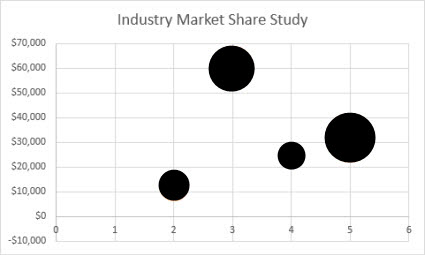
بشكلٍ مماثل إلى حدٍ بعيد للمخطط المبعثر، يضيف المخطط الفقاعي عموداً ثالثاً لتعيين حجم الفقاعات التي يعرضها لتمثيل نقاط البيانات في سلسلة البيانات.
يدعم Access نوعا واحدا من المخططات الفقاعية:
-
فقاعة ذات تأثير ثنائي الأبعاد يقارن المخطط الفقاعي ثنائي الأبعاد مجموعات من ثلاث قيم بدلا من قيمتين. في الوقت الحالي، يدعم Access فقط الفقاعات بتنسيق ثنائي الأبعاد (دون استخدام محور العمق). تحدد القيمة الثالثة حجم علامة الفقاعة.

نسيجي
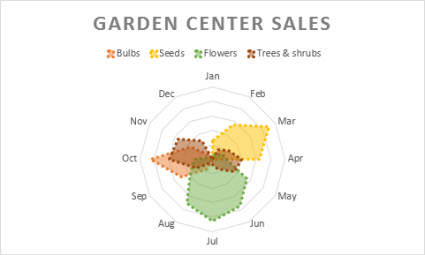
يمكن التمثيل الرسومي للبيانات المرتبة في أعمدة أو صفوف على ورقة العمل في مخطط نسيجي. وتقارن المخططات النسيجية بين القيم المجمعة للعديد من سلاسل البيانات.
يدعم Access نوعين من المخططات النسيجية:
-
رادار بدون علامات تعرض المخططات النسيجية التغييرات في القيم بالنسبة إلى نقطة مركزية. حاليا، لا يدعم Access الرادار المزود بالعلامات.

-
نسيجي معبأ في المخطط النسيجي المعبأ، تكون المنطقة المغطاة بسلسلة بيانات معبأة بلون ما.

صندوق مزوّد بشعيرات
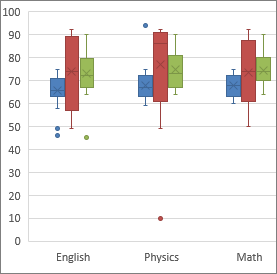
يظهر مخطط الصندوق وطرفيه توزيع البيانات ضمن أرباع، مع تمييز الوسط والقيم الخارجية. قد تتضمن الصناديق خطوطا تمتد عموديا وتسمى "طرفين". تشير هذه الخطوط إلى قابلية التغيير خارج الأرباع العليا والدنيا، وتعتبر أي نقطة خارج تلك الخطوط أو الطرفين قيمة خارجية. استخدم نوع المخططات هذا عند توفر مجموعات بيانات عديدة مرتبطة بعضها ببعض بطريقة ما.
 نموذجي لا توجد أنواع فرعية لمخططات الصندوق وطرفيه. لمزيد من المعلومات، راجع إنشاء مخطط مربعات بخطوط.
شلال
يظهر المخطط الانحداري الإجمالي الحالي للبيانات المالية عند جمع القيم أو طرحها. ويعتبر هذا المخطط مفيداً لفهم كيفية تأثر القيمة الأولية بسلسلة من القيم الموجبة والسالبة. ويتم تصنيف الأعمدة بحسب اللون لتتمكّن من التمييز بسرعة بين الأرقام السالبة والأرقام الموجبة.
 لا توجد أنواع فرعية للمخططات الانحدارية.
لمزيد من المعلومات، راجع إنشاء مخطط انحداري.
Word Cloud
سحابة الكلمات عبارة عن مرئيات ملفتة للانتباه تنقل بسرعة الكلمات ذات التردد الأكبر في مصدر البيانات، والتي غالبا ما تكون المصطلحات الأكثر أهمية.
 يمكن لمخطط سحابة الكلمات أن ينقل وجهة نظرك بسهولة، ولكن كأداة لتحليل البيانات، فإن سحابة الكلمات لها قيود. من الصعب جدا الحكم بدقة على القيمة النسبية للقياس باستخدام أحجام الخطوط أو أوزان الخطوط، كما أن بعض الكلمات ببساطة أكبر من غيرها مما يؤدي إلى تحريف النتيجة.
لا توجد أنواع فرعية للمخططات السحابية في Word.
Arc
يشبه المخطط القوسي، الذي يسمى أحيانا مخطط نصف دائري مجوف، المخطط الدائري المجوف. يعرض قيم البيانات في شرائح.
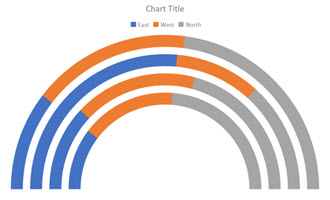 الميزة الرئيسية للمخطط نصف دائري المجوف هي أنه يسمح لك بعرض المزيد من البيانات في مساحة أصغر. وتعد مفيدة أيضا عندما تريد إظهار سلسلة بيانات فردية كنسبة مئوية من الكل، وتريد مقارنة نقاط بيانات متعددة ضمن هذه السلسلة.
المخطط النصفي المجوف هو الأنسب لعرض سلسلة بيانات مفردة كنسبة من الكل، لذا من المهم اختيار البيانات التي يمكن تقديمها بهذه الطريقة. إذا كانت لديك سلاسل بيانات متعددة، فيمكنك الحصول على شرائح متعددة، ولكن قد يكون من الأفضل استخدام نوع مختلف من المخططات، مثل مخطط شريطي مكدس أو مخطط خطي متعدد السلاسل.
مختلط
يجمع مخطط التحرير والسرد بين نوعين أو أكثر من أنواع المخططات، مثل مخطط عمودي متفاوت المسافات ومخطط خطي، لشرح بيانات مختلفة ولكنها ذات صلة.
يدعم Access مخطط التحرير والسرد حيث يمكنك دمج أي من أنواع المخططات الأخرى وتعيين كل مخطط إلى سلسلة بيانات مختلفة. على سبيل المثال، قم بتعيين مخطط عمودي متفاوت المسافات إلى سلسلة بيانات من مبيعات المنازل السنوية ومخطط خطي إلى سلسلة بيانات من متوسط السعر الشهري باستخدام خصائص سلسلة البيانات ونوع المخطط على علامة تبويب تنسيق في الجزء إعدادات المخطط. يمكنك أيضاً تغيير أي مخطط مفرد إلى مخطط تحرير وسرد عن طريق تغيير خاصية نوع المخطط في علامة التبويب البيانات الموجودة في ورقة الخصائص.
| المخطط | Type | الوصف |
|---|---|---|

|
تجميع مخصص | يجمع بين مخططين مختلفين من اختيارك. |
أفضل الممارسات لإنشاء مخططات Access
استخدم الإرشادات التالية لمساعدتك في إنشاء المخطط الذي تريده والذي يسهل فهمه.
- لديك خطة لعبة عند البدء. انظر إلى المخططات المختلفة في الكتب والتقارير وشبكة الويب العالمية. حدد في وقت مبكر المخطط الذي يعمل بشكل أفضل في حالتك والمظهر الذي تريد تحقيقه.
- حدد الحقول التي تريد إظهار العلاقات لها في المخطط. ضع في اعتبارك إنشاء استعلام يحد من النتائج لتحصل على الحقول التي تحتاجها للمخطط فقط.
- عند إنشاء المخطط، حدد الأبعاد واحداً تلو الآخر. يمكنك رؤية التغييرات على الفور وفهم أفضل لكيفية تأثير كل حقل وبُعد وتجميع على المخطط.
- هدفنا هو تبسيط الأمور عند إنشاء المخطط. اجعل عدد سلاسل البيانات صغيراً بحيث لا يغرق المستخدم في عدد كبير للغاية من الأرقام أو الأعمدة أو الأشرطة أو الشرائح التي تصعب قراءتها.
- أولاً اجعل علاقات البيانات والمخطط الأساسي بالشكل الذي تريده. بعد ذلك، قم بتنسيق المخطط وكل سلسلة بيانات. كن حكيماً عند اختيار الألوان وتحرير النص وإضافة عناصر أخرى في المخطط. اهدف لتحقيق التوازن بين المساحة البيضاء والمعنى.
- جرب ذلك مع تقليل استخدام خطوط الشبكة والألوان والمؤثرات الخاصة والتسميات والحشو وغير ذلك من خصائص التنسيق. تجنب النص الغامق والألوان الداكنة والخطوط المفرطة.
- عندما تعتقد أنك انتهيت، أعد فحص المخطط لمعرفة ما إذا كنت قد جعلت المخطط بسيطاً ونظيفاً قدر الإمكان. تذكر أن "ما زادت بساطته، عظُمت قيمته".