

هل تريد تنظيم عناصر قاعدة البيانات بالطريقة التي تناسبك على أفضل وجه؟ ثم أنشئ فئات ومجموعات مخصصة في جزء التنقل لإعادة تنظيم الكائنات وتمييزها وحتى إخفائها. يمكنك أيضا إخفاء "جزء التنقل" لتوفير أسلوب التنقل الخاص بك واستخدام وحدات الماكرو للتحكم الأكثر تقدما.
إذا كنت تبحث عن الأساسيات فقط، فراجع استخدام جزء التنقل.
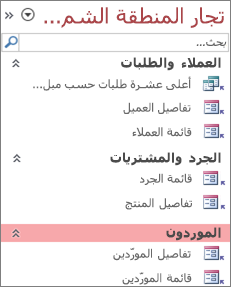 جزء تنقل مخصص منظم حسب ثلاث دالات أعمال
في هذه المقالة
قبل البدء
للمساعدة في سير الأمور بسلاسة: خطط لنهجك والمتابعة على مراحل وفهم تداعيات الأمان.
تخطيط الفئات والمجموعات المخصصة
عند تخطيط نظام التنقل لقاعدة بيانات وتصميمه، اعمل مع الأشخاص الذين سيستخدمونه. إذا لم يكن ذلك عمليا، فحافظ على احتياجاتهم مركزية في عملية التصميم الخاصة بك. بناء على مواردك، ضع في اعتبارك استخدام مجموعات التركيز للتخطيط وإجراء اختبارات قابلية الاستخدام أثناء التصميم الخاص بك. باختصار ، ركز على المستخدم.
على سبيل المثال، افترض أن قاعدة البيانات لديك عدة تقارير وأنك تقوم بتشغيل التقارير بترددات مختلفة. فيمكنك إنشاء فئة "تقارير"، ثم إنشاء مجموعات يومية وأسبوعية وشهرية وربع سنوية وسنوية. وفي كل مجموعة، يمكنك إضافة التقارير المناسبة.
للحصول على عدة أمثلة عن تخصيص جزء التنقل، راجع قوالب Access المميزة.
اتباع نهج مرحلي
عندما تصبح جاهزا، قم بإنشاء الفئات المخصصة والمجموعات المخصصة ضمن هذه الفئات، ثم أضف كائنات قاعدة البيانات إلى كل مجموعة. استخدم مربع الحوار خيارات التنقل لإنشاء فئات ومجموعات مخصصة وإدارتها. ويعرض مربع الحوار هذا قائمة بكافة الفئات المعرّفة في قاعدة البيانات ويعرض المجموعات الخاصة بفئة محددة.
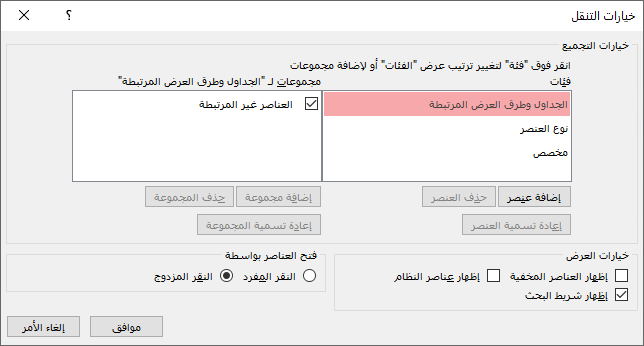 إنشاء فئات ومجموعات مخصصة
يمكنك اعتبار إنشاء الفئات والمجموعات المخصصة بمثابة سقالات للتنقل المخصص.
-
إنشاء فئات مخصصة يوفر لك Access فئة مخصصة منشأة مسبقا تسمى "مخصصة". يمكنك إعادة تسمية هذه الفئة ثم إضافة مجموعات أو إزالتها لتلائم احتياجاتك. يمكنك أيضا إنشاء فئات مخصصة جديدة.
ملاحظة عند إنشاء فئة مخصصة، فإنها تنطبق على قاعدة البيانات الحالية فقط. ولا يمكن نقل الفئات والمجموعات المخصصة إلى قواعد بيانات أخرى. - إنشاء مجموعات مخصصة بعد إنشاء فئة، أنشئ مجموعة مخصصة واحدة أو أكثر للفئة الجديدة. يمكنك إنشاء قدر ما تشاء من المجموعات.
عندما تُنشئ فئة مخصصة جديدة، يتم إنشاء مجموعات مسماة الكائنات غير المعينة والمجموعة المخصصة 1 لتلك الفئة. افتراضيا، لا يضع Access أي كائنات في مجموعة "الكائنات غير المعينة ". بدلا من ذلك، يتم عرض كل الكائنات الموجودة ضمن فئة وغير الموجودة في مجموعة في مجموعة " الكائنات غير المعينة " في "جزء التنقل".
تنظيم كائنات قاعدة البيانات في مجموعات مخصصة
بمجرد إنشاء الفئات والمجموعات، يمكنك إضافة المجموعات والكائنات أو إخفاءها أو إظهارها لتناسب احتياجاتك. يمكنك إضافة الكائنات إلى مجموعة أو إزالتها منها في أي وقت.
-
إضافة كائنات إلى مجموعات مخصصة في جزء التنقل، يمكنك سحب الكائنات أو نسخها ولصقها من "الكائنات غير المعينة " لتعيينها إلى مجموعة مخصصة. فإنك بذلك تضيف اختصارا إلى كائن قاعدة بيانات ولا تنقل الكائن بحد ذاته أو تنسخه. يمكن تعريف الاختصارات بواسطة سهم صغير يقع في الزاوية السفلية اليمنى من أيقونة الكائن.
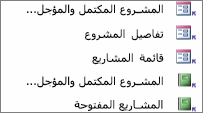
يجب أن تتضمن كل مجموعة اختصارا واحدا فقط لعنصر قاعدة بيانات معين. عندما تفتح اختصاراً، فإنك تفتح الكائن الذي يشير إليه.
ملاحظة لا تعرض الفئات والمجموعات المضمنة في جزء التنقل اختصارات، وتعرض بدلا من ذلك كائنات قاعدة البيانات الفعلية. تتضمن هذه المجموعات كل المجموعات الموجودة في أي فئة مضمنة ومجموعة الكائنات غير المعينة لأي فئة مخصصة. -
إظهار المجموعات أو الكائنات أو إخفاؤها بعد تعبئة المجموعة أو المجموعات المخصصة، يمكنك إخفاء مجموعة "الكائنات غير المعينة " وأي مجموعات أخرى لا تريد عرضها.
يمكنك إخفاء بعض المجموعات الموجودة في فئة مخصصة أو كلها وبعض الكائنات الموجودة في مجموعة أو كلها. يمكنك استخدام أوامر النقر بزر الماوس الأيمن التي يوفرها جزء التنقل، أو يمكنك اختيار خاصية لكل كائن وإخفاء هذه الخاصية من كافة المجموعات والفئات الموجودة في قاعدة البيانات المفتوحة.
يمكنك جعل الكائنات والمجموعات المخفية غير مرئية تماماً، أو عرضها في جزء التنقل كأيقونات باهتة غير متاحة. يمكنك إجراء هذا الاختيار عن طريق تحديد خانة الاختيار إظهار الكائنات المخفية أو إلغاء تحديدها في مربع الحوار خيارات التنقل. يمكنك أيضا استخدام خانة الاختيار هذه عندما تحتاج إلى إظهار مجموعة أو كائن.
هام على الرغم من أنه يمكنك إزالة الكائنات من فئة أو مجموعة مخصصة، إلا أنه لا يمكنك إزالتها من فئة أو مجموعة معرفة مسبقا. على الرغم من أنه يمكنك حذف (أي الإزالة الدائمة) مجموعات معرفة مسبقا، إلا أننا لا ننصح بإجراء ذلك لأنه قد يؤدي إلى حدوث مشاكل في قاعدة البيانات. فقاعدة البيانات هي مجموعة من المكونات التي تعمل معاً، وإذا تم حذف كائن من مجموعة المكونات هذه، فقد يؤدي ذلك إلى تعطيل وظيفة قاعدة البيانات أو جزء منها.
تخصيص متقدم
هناك عدة طرق متقدمة لتخصيص "جزء التنقل".
إخفاء جزء التنقل قد تفضل توفير أسلوب التنقل الخاص بك، مثل نموذج لوحة تبديل أو نموذج تنقل.
تعطيل طريقة عرض التصميم يمكنك إخفاء كائنات قاعدة البيانات لمنع إدخال تغييرات على التصميم، ولكن مع توفير اختصارات لها في فئات ومجموعات مخصصة.
وحدات الماكرو ذات الصلة يمكنك أيضا استخدام إجراءات الماكرو للتحكم في "جزء التنقل":
- SetDisplayedCategories يتم استخدامها لإظهار فئة أو إخفائها بغض النظر عن الإعدادات في مربع الحوار "خيارات التنقل ".
- NavigateTo يستخدم للانتقال إلى فئة أو مجموعة، أو الانتقال تلقائيا إلى فئة أو مجموعة عند فتح قاعدة البيانات.
- LockNavigationPane يتم استخدامها لمنع المستخدمين من إضافة العناصر في "جزء التنقل" أو نقلها أو حذفها عن طريق الخطأ. يمكنك أيضا استخدام RunMenuCommand.
اعتبارات الأمان
يمكن تجاوز ميزات إمكانية الاستخدام. لا يمنع تخصيص جزء التنقل أي مستخدم ضار من إجراء تغييرات غير مرغوب فيها على تصميم قاعدة بياناتك أو منع الوصول غير المصرح به إلى البيانات. ضع في اعتبارك ما يلي:
- إذا كنت تستخدم ماكرو للتحكم في "جزء التنقل" وتأمينه، فيمكن للمستخدمين تعطيل الماكرو عند بدء التشغيل بالضغط باستمرار على مفتاح SHIFT.
- يمكنك إخفاء الفئات والمجموعات التي تحتوي على كائنات قاعدة بيانات ويمكنك إخفاء الكائنات نفسها، ولكن بإمكان المستخدمين إظهارها.
- لا يمنع تأمين "جزء التنقل" المستخدمين من نسخ كائنات قاعدة البيانات إلى الحافظة.
لمزيد من المعلومات حول أمان قاعدة البيانات، راجع تحديد ما إذا كنت تثق في قاعدة بيانات أو تشفير قاعدة بيانات باستخدام كلمة مرور قاعدة البيانات. لمزيد من المعلومات حول التحكم في بدء تشغيل قاعدة البيانات، راجع تعيين خيارات المستخدم لقاعدة البيانات الحالية.
إنشاء فئات ومجموعات مخصصة
توضح الإجراءات التالية كيفية إنشاء مجموعات وفئات مخصصة وإعادة تسميتها.
هام لكي تعمل الإجراءات التالية، يجب أن يكون جزء التنقل مرئيا وأمر قائمته التي تظهر عند النقر بزر الماوس الأيمن ممكنا. لمزيد من المعلومات، راجع التخصيص المتقدموتعيين خيارات المستخدم لقاعدة البيانات الحالية.
إنشاء فئة مخصصة
- انقر بزر الماوس الأيمن فوق الجزء العلوي من "جزء التنقل" ثم حدد "خيارات التنقل".
- في مربع الحوار خيارات التنقل، ضمن القائمة فئات، انقر فوق إضافة عنصر. تظهر فئة جديدة في القائمة.
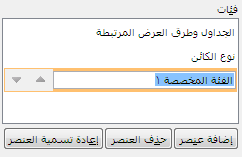
- اكتب اسماً للفئة الجديدة واضغط ENTER.
حاول إنشاء اسم يمكن للأشخاص الذين يستخدمون قاعدة البيانات فهمه. بعد إنشاء الاسم، ستلاحظ أن التسمية التوضيحية للقائمة الموجودة إلى اليسار تتغير لتتوافق مع هذا الاسم. على سبيل المثال، إذا قمت بتسمية الفئة الجديدة لوحة التبديل الخاصة بي، ستظهر التسمية التوضيحية في القائمة الموجودة إلى اليسار كالتالي مجموعات "لوحة التبديل الخاصة بي".
لاحظ أيضا أن القائمة الموجودة إلى اليسار تحتوي على مجموعة تسمى "الكائنات غير المعينة". ينشئ Access هذه المجموعة بشكل افتراضي. تحتوي هذه المجموعة على جميع الكائنات الموجودة في قاعدة البيانات، ويمكنك استخدام هذه الكائنات لتعبئة المجموعة المخصصة.
إعادة تسمية فئة مخصصة
- انقر بزر الماوس الأيمن فوق الجزء العلوي من "جزء التنقل" ثم حدد "خيارات التنقل".
- ضمن الفئات، انقر فوق الفئة المخصصة، ثم انقر فوق إعادة تسمية العنصر.
- اكتب اسماً للفئة، ثم اضغط ENTER.
إنشاء مجموعة مخصصة
- انقر بزر الماوس الأيمن فوق الجزء العلوي من "جزء التنقل" ثم حدد "خيارات التنقل".
- حدد الفئة التي تريد إضافة مجموعة واحدة أو أكثر إليها.
- لكل مجموعة، ضمن القائمة "مجموعات لاسم <>المجموعة"، انقر فوق "إضافة مجموعة".
- اكتب اسماً للمجموعة الجديدة، ثم اضغط على مفتاح الإدخال ENTER.
- اترك مربع الحوار بجانب "الكائنات غير المعينة " محددا وانقر فوق موافق. يغلق Access مربع الحوار "خيارات التنقل " ويضيف مجموعتك المخصصة الجديدة إلى جزء التنقل.
إعادة تسمية مجموعة مخصصة
- انقر بزر الماوس الأيمن فوق الجزء العلوي من "جزء التنقل" ثم حدد "خيارات التنقل".
- ضمن "مجموعات لاسم <>المجموعة"، انقر فوق المجموعة المخصصة، ثم انقر فوق إعادة تسمية المجموعة.
- اكتب اسماً للمجموعة، ثم اضغط ENTER.
إنشاء مجموعة مخصصة من عنصر قاعدة بيانات
بعد فتح الفئة والمجموعة المخصصتين في جزء التنقل، انقر بزر الماوس الأيمن فوق كائن تريد وضعه في مجموعة جديدة.
أشر إلى "إضافة إلى مجموعة"، ثم انقر فوق "مجموعة جديدة".
تظهر مجموعة جديدة في جزء التنقل.

أدخل اسما للمجموعة الجديدة، ثم اضغط ENTER.
تنظيم الكائنات في مجموعات مخصصة
توضح الإجراءات التالية كيفية تنظيم كائنات قاعدة البيانات ضمن فئات ومجموعات مخصصة.
هام لكي تعمل الإجراءات التالية، يجب أن يكون جزء التنقل مرئيا وأمر قائمته التي تظهر عند النقر بزر الماوس الأيمن ممكنا. لمزيد من المعلومات، راجع التخصيص المتقدموتعيين خيارات المستخدم لقاعدة البيانات الحالية.
إضافة كائنات إلى مجموعة مخصصة
يمكنك إضافة اختصارات الكائنات إلى مجموعة مخصصة باستخدام عدة طرق مختلفة.
انقر فوق القائمة أعلى جزء التنقل، وفي القسم العلوي من القائمة، انقر فوق الفئة الجديدة.
تظهر المجموعة أو المجموعات التي أنشأتها للفئة في القسم السفلي من القائمة، إلى جانب مجموعة "الكائنات غير المعينة ".في مجموعة الكائنات غير المعينة، حدد العناصر التي تريد استخدامها في المجموعة المخصصة، ثم انقلها إليها. يوفر Access عدة طرق لنقل العناصر المحددة. يمكنك القيام بالآتي:
سحب العناصر كل واحد على حدة.
الضغط باستمرار على CTRL والنقر فوق عدة عناصر ثم سحبها إلى المجموعة المخصصة.
النقر بزر الماوس الأيمن فوق أحد العناصر المحددة والتأشير إلى إضافة إلى المجموعة، ثم النقر فوق اسم المجموعة المخصصة.
نسخ ولصق:
- في جزء التنقل، انقر بزر الماوس الأيمن فوق الكائن المراد نسخه ثم انقر فوق نسخ.
- انقر بزر الماوس الأيمن في جزء التنقل فوق المجموعة التي تريد لصق الكائن بها، ثم انقر فوق لصق. يمكنك أيضاً لصق الكائن في جزء التنقل الخاص بقاعدة بيانات Access أخرى مفتوحة.
عند الانتهاء، يمكنك ترك مجموعة "الكائنات غير المعينة" مرئية في جزء التنقل أو إخفاؤها.
إخفاء مجموعة "الكائنات غير المعينة"
- انقر بزر الماوس الأيمن فوق الجزء العلوي من "جزء التنقل" ثم حدد "خيارات التنقل".
- في جزء الفئات ، حدد الفئة المناسبة.
- في الجزء "مجموعات للفئة<>"، قم بإلغاء تحديد خانة الاختيار "الكائنات غير المعينة".
إخفاء مجموعة
- انقر بزر الماوس الأيمن فوق الجزء العلوي من "جزء التنقل" ثم حدد "خيارات التنقل".
- في القائمة مجموعات للفئات<>، قم بإلغاء تحديد خانة الاختيار الموجودة بجانب المجموعة التي تريد إخفاءها.
وبدلا من ذلك، في جزء التنقل، انقر بزر الماوس الأيمن فوق شريط عنوان المجموعة التي تريد إخفاءها، ثم انقر فوق "إخفاء".
إظهار مجموعة
- انقر بزر الماوس الأيمن فوق الجزء العلوي من "جزء التنقل" ثم حدد "خيارات التنقل".
- في القائمة مجموعات للفئات<>، حدد خانة الاختيار الموجودة بجانب المجموعة التي تريد إخفائها أو إظهارها.
إخفاء كائن
- انقر بزر الماوس الأيمن فوق الجزء العلوي من "جزء التنقل" ثم حدد "خيارات التنقل".
- في القائمة الفئات ، حدد الفئة المناسبة.
- في القائمة مجموعات للفئات<>، حدد المجموعة التي تحتوي على الكائن المخفي.
قم بإلغاء تحديد خانة الاختيار الموجودة بجانب الكائن. - انقر فوق موافق.
وبدلا من ذلك، في جزء التنقل، انقر بزر الماوس الأيمن فوق الكائن ثم انقر فوق "إخفاء".
ملاحظة لا يمكنك إخفاء الكائنات الموجودة في مجموعة "الكائنات غير المعينة" من فئة مخصصة في "جزء التنقل".
إظهار كائن
انقر بزر الماوس الأيمن فوق الجزء العلوي من "جزء التنقل" ثم حدد "خيارات التنقل".
ضمن خيارات العرض، حدد خانة الاختيار إظهار الكائنات المخفية.
انقر فوق موافق.
في جزء التنقل، تظهر أيقونة باهتة لكافة الكائنات المخفية.قم بتنفيذ أحد الإجراءات التالية:
- إذا قمت بإخفاء اختصار في مجموعة، فانقر بزر الماوس الأيمن فوق الاختصار ثم انقر فوق "إظهار في هذه المجموعة".
- إذا قمت بإخفاء الكائن من مجموعته وفئته الأصل فقط، فانقر بزر الماوس الأيمن فوقه، ثم انقر فوق إظهار.
- إذا قمت بإخفاء كائن من كافة الفئات والمجموعات بتعيين الخاصية مخفي، فانقر بزر الماوس الأيمن فوقه، وانقر فوق عرض الخصائص، ثم قم بإلغاء تحديد خانة الاختيار مخفي.
إخفاء كائن من كافة الفئات والمجموعات
- انقر بزر الماوس الأيمن فوق الجزء العلوي من "جزء التنقل" ثم حدد "خيارات التنقل".
- انقر بزر الماوس الأيمن فوق الكائن الذي تريد إخفاءه، ثم انقر فوق "خصائص الكائن" أو (بالنسبة للجدول) "خصائص الجدول " من القائمة المختصرة.
- حدد خانة الاختيار مخفي.
- انقر فوق موافق.
إعادة تسمية اختصار كائن
عند إعادة تسمية اختصار عنصر، لا يعيد Access تسمية كائن قاعدة البيانات الذي يشير إليه الاختصار.
- في جزء التنقل، انقر بزر الماوس الأيمن فوق الكائن الذي ترغب في إعادة تسميته، ثم انقر فوق إعادة تسمية اختصار.
- اكتب الاسم الجديد للاختصار ثم اضغط ENTER.
اختصار حذف كائن
- في جزء التنقل، انقر بزر الماوس الأيمن فوق الاختصار الذي تريد إزالته، ثم انقر فوق "إزالة".
عندما تحذف اختصار كائن، لا يحذف Access عنصر قاعدة البيانات الذي يشير إليه الاختصار.
حذف كائن
- في جزء التنقل، انقر بزر الماوس الأيمن فوق الكائن الذي تريد إزالته، ثم انقر فوق حذف.
هام إذا اخترت حذف كائن من مجموعة، فكن على دراية بأن هذا قد يؤدي إلى حدوث مشاكل. إننا لا ننصح بحذف كائن لأن قاعدة البيانات هي مجموعة من المكونات التي تعمل معا، وإذا تم حذف كائن من مجموعة المكونات هذه، فقد يؤدي ذلك إلى تعطيل وظيفة قاعدة البيانات أو جزء منها.
تخصيص متقدم
هناك طرق أكثر تقدما لتخصيص "جزء التنقل". يمكنك إخفاء "جزء التنقل" باستخدام مربع الحوار " خيارات" وتعطيل طريقة العرض "تصميم" لعنصر باستخدام خاصية كائن. يمكنك أيضا استخدام وحدات الماكرو لإظهار الفئات أو إخفائها بشكل انتقائي أو الانتقال إلى فئة أو مجموعة أو إخفاء جزء التنقل أو تأمين جزء التنقل.
لتشغيل إجراءات الماكرو تلقائيا عند فتح قاعدة بيانات، ضع الإجراءات في ماكرو يسمى autoexec. لمزيد من المعلومات، راجع إنشاء ماكرو يعمل عند فتح قاعدة بيانات. لمزيد من المعلومات حول إنشاء وحدات الماكرو للتحكم في واجهة المستخدم، راجع إنشاء ماكرو واجهة مستخدم (UI).
إخفاء جزء التنقل باستخدام مربع الحوار "خيارات"
يمكنك إخفاء جزء التنقل واستخدام أسلوب بديل للتنقل، مثل نموذج لوحة تبديل أو نموذج تنقل أو أزرار وارتباطات موجودة بشكل استراتيجي في نموذج بدء التشغيل (راجع قوالب Access المميزة).
- من قاعدة بيانات الكمبيوتر الشخصي المفتوحة، انقر فوق علامة التبويب ملف، ثم انقر فوق خيارات.
- انقر فوق الفئة قاعدة البيانات الحالية، وضمن تنقل، قم بإلغاء تحديد خانة الاختيار عرض جزء التنقل.
- انقر فوق موافق.
- لتفعيل هذا الإعداد، أغلق قاعدة البيانات ثم أعد فتحها.
ملاحظة لإعادة عرض جزء التنقل، كرر الإجراء، ولكن حدد خانة الاختيار.
تعطيل طريقة عرض التصميم لكائنات قاعدة البيانات
في جزء التنقل، يمكنك تعيين خاصية تعطيل عرض التصميم لاختصار ما (انقر بزر الماوس الأيمن فوق الاختصار ثم انقر فوق "خصائص الكائن") للتحكم في ما إذا كان يمكن للمستخدمين استخدام الاختصار لفتح الكائن المستهدف في طريقة عرض التصميم أو طريقة عرض التخطيط. على سبيل المثال، إذا قمت بتمكين هذه الخاصية لاختصار لنموذج، لا يمكن للمستخدمين تغيير تصميم النموذج أو تخطيطه باستخدام الاختصار.
- في "جزء التنقل"، انقر بزر الماوس الأيمن فوق الاختصار الذي تريد تعطيل طريقة عرض التصميم له، ثم انقر فوق "خصائص الكائن" أو (للجدول) "خصائص الجدول".
- في <مربع الحوار "خصائص اسم> الكائن "، حدد خانة الاختيار تعطيل اختصارات طريقة عرض التصميم .
استخدام الماكرو SetDisplayedCategories لإظهار فئة أو إخفائها
قم بتنفيذ أحد الإجراءات التالية:
- لإنشاء ماكرو جديد، على علامة التبويب "إنشاء "، في المجموعة وحدات ماكرو & تعليمات برمجية "، انقر فوق ماكرو.
- لإضافة الإجراءات إلى ماكرو موجود، انقر بزر الماوس الأيمن فوق الماكرو في جزء التنقل، ثم انقر فوق طريقة عرض التصميم.
ضمن علامة التبويب "تصميم "، في المجموعة "إظهار/إخفاء" ، انقر فوق "إظهار كافة الإجراءات".
في مصمم الماكرو، حدد SetDisplayedCategories من القائمة المنسدلة. يظهر الإجراء في مصمم الماكرو.
في المربع إظهار ، اختر إعدادا. اختر نعم إذا كنت تريد عرض الفئة في جزء التنقل. اختر "لا " إذا كنت لا تريد عرض الفئة في "جزء التنقل".
في مربع " الفئة "، انقر فوق اسم الفئة التي تريد إظهارها أو إخفاءها.
كرر الخطوات من 3 إلى 5 لكل فئة تريد التحكم بها باستخدام الماكرو.
للحصول على مزيد من المعلومات، راجع إجراء الماكرو SetDisplayedCategories.
استخدام ماكرو NavigateTo للانتقال إلى فئة أو مجموعة
قم بتنفيذ أحد الإجراءات التالية:
- لإنشاء ماكرو جديد، على علامة التبويب "إنشاء "، في المجموعة وحدات ماكرو & تعليمات برمجية "، انقر فوق ماكرو.
- لإضافة الإجراء إلى ماكرو موجود، انقر بزر الماوس الأيمن فوق الماكرو في جزء التنقل، ثم انقر فوق طريقة عرض التصميم.
ضمن علامة التبويب "تصميم "، في المجموعة "إظهار/إخفاء" ، انقر فوق "إظهار كافة الإجراءات".
في مصمم الماكرو، حدد NavigateTo من القائمة المنسدلة. يظهر الإجراء في مصمم الماكرو.
في مربع " الفئة "، انقر فوق اسم الفئة التي تريد الانتقال إليها.
إذا كنت تريد الانتقال إلى مجموعة معينة في الفئة، فانقر فوق السهم الموجود في مربع " المجموعة "، ثم انقر فوق اسم المجموعة التي تريد الانتقال إليها.
لمزيد من المعلومات، راجع إجراء الماكرو NavigateTo.
استخدام ماكرو LockNavigationPane لتأمين "جزء التنقل"
قم بتنفيذ أحد الإجراءات التالية:
- لإنشاء ماكرو جديد، على علامة التبويب "إنشاء "، في المجموعة وحدات ماكرو & تعليمات برمجية "، انقر فوق ماكرو.
- لإضافة الإجراءات إلى ماكرو موجود، انقر بزر الماوس الأيمن فوق الماكرو في جزء التنقل، ثم انقر فوق طريقة عرض التصميم.
ضمن علامة التبويب "تصميم "، في المجموعة "إظهار/إخفاء" ، انقر فوق "إظهار كافة الإجراءات".
في مصمم الماكرو، حدد LockNavigationPane من القائمة المنسدلة. يظهر الإجراء في مصمم الماكرو.
حدد قيمة للوسيطة Lock . اختر نعم لتأمين جزء التنقل.
لمزيد من المعلومات، راجع إجراء الماكرو LockNavigationPane.
استخدام ماكرو RunMenuCommand لإخفاء جزء التنقل
إذا كنت تفضل إنشاء نظام تنقل خاص بك، فيمكنك إخفاء "جزء التنقل" باستخدام إجراء الماكرو RunMenuCommand والوسيطة WindowHide .
قم بتنفيذ أحد الإجراءات التالية:
- لإنشاء ماكرو جديد، على علامة التبويب "إنشاء "، في المجموعة وحدات ماكرو & تعليمات برمجية "، انقر فوق ماكرو.
- لإضافة الإجراء إلى ماكرو موجود، انقر بزر الماوس الأيمن فوق الماكرو في جزء التنقل، ثم انقر فوق طريقة عرض التصميم.
ضمن علامة التبويب "تصميم "، في المجموعة "إظهار/إخفاء" ، انقر فوق "إظهار كافة الإجراءات".
في مصمم الماكرو، حدد RunMenuCommand من القائمة المنسدلة. يظهر الإجراء في مصمم الماكرو.
في مربع الأمر ، حدد WindowHide.
يمكنك أيضا تشغيل عرض جزء التنقل أو إيقاف تشغيله باستخدام خانة الاختيار عرض جزء التنقل في مربع الحوار خيارات Access . إذا كنت تستخدم إجراء الماكرو RunMenuCommand مع الوسيطة WindowHide ، فسيتم إخفاء "جزء التنقل" فيما إذا كانت خانة الاختيار "عرض جزء التنقل " محددة أو غير محددة.
لمزيد من المعلومات، راجع إجراء الماكرو RunMenuCommand.