
لدينا جميعا حدود، وقاعدة بيانات Access ليست استثناء. على سبيل المثال، حد حجم قاعدة بيانات Access يبلغ 2 غيغابايت ولا يمكنها دعم أكثر من 255 مستخدما متزامنا. وبالتالي، عندما يحين وقت انتقال قاعدة بيانات Access إلى المستوى التالي، يمكنك الترحيل إلى SQL Server. يدعم SQL Server (سواء محليا أو في سحابة Azure) كميات أكبر من البيانات والمزيد من المستخدمين المتزامنين ولديه سعة أكبر من مشغل قاعدة بيانات JET/ACE. يوفر لك هذا الدليل بداية سلسة لرحلة SQL Server، ويساعد في الحفاظ على حلول Access الأمامية التي قمت بإنشائها، ونأمل أن يحفزك على استخدام Access لحلول قواعد البيانات المستقبلية. استخدم مساعد الترحيل Microsoft SQL Server (SSMA) لتنفيذ عملية الترحيل بنجاح، اتبع هذه المراحل.

قبل البدء
توفر الأقسام التالية معلومات خلفية ومعلومات أخرى لمساعدتك على بدء الاستخدام.
حول قواعد البيانات المنقسمة
يمكن أن تكون جميع عناصر قاعدة بيانات Access إما في ملف قاعدة بيانات واحدة، أو يمكن تخزينها في ملفي قاعدة بيانات: قاعدة بيانات موجودة على الكمبيوتر العميل وقاعدة بيانات موجودة على الخادم. يسمى هذا تقسيم قاعدة البيانات وهو مصمم لتسهيل المشاركة في بيئة شبكة. يجب أن يحتوي ملف قاعدة البيانات الموجودة على الخادم على جداول وعلاقات فقط. يجب أن يحتوي ملف الواجهة الأمامية على جميع العناصر الأخرى فقط، بما في ذلك النماذج والتقارير والاستعلامات ووحدات الماكرو والوحدات النمطية ل VBA والجداول المرتبطة بقاعدة البيانات الموجودة على الخادم. عندما تقوم بترحيل قاعدة بيانات Access، تكون مماثلة لقاعدة البيانات المنقسمة حيث يعمل SQL Server كخلفية جديدة للبيانات الموجودة الآن على الخادم.
ونتيجة لذلك، لا يزال بإمكانك الاحتفاظ بقاعدة بيانات Access الموجودة على الكمبيوتر العميل مع جداول مرتبطة بجداول SQL Server. بفعالية، يمكنك الاستفادة من مزايا التطوير السريع للتطبيقات التي توفرها قاعدة بيانات Access، إلى جانب قابلية التوسع في SQL Server.
مزايا SQL Server
هل ما زلت بحاجة إلى بعض الإقناع للترحيل إلى SQL Server؟ فيما يلي بعض الفوائد الإضافية التي يجب أخذها في الاعتبار:
- يمكن ل SQL Server التعامل مع عدد أكبر من المستخدمين المتزامنين مع عدد أكبر من المستخدمين المتزامنين مقارنة ب Access، ويقلل من متطلبات الذاكرة عند إضافة المزيد من المستخدمين.
- توفر متزايد باستخدام SQL Server، يمكنك إجراء نسخ احتياطي ديناميكي لقاعدة البيانات، إما بشكل تزايدي أو كامل، أثناء استخدامها. وبالتالي، لا حاجة إلى فرض إنهاء قاعدة البيانات من قِبل المستخدمين لإجراء نسخة احتياطية.
- أداء عال وقابلية التوسع عادة ما يكون أداء قاعدة بيانات SQL Server أفضل من قاعدة بيانات Access خاصة عند وجود قاعدة بيانات كبيرة بحجم تيرابايت. أيضا ، يعالج SQL Server الاستعلامات بشكل أسرع وفعال من خلال معالجة الاستعلامات بالتوازي ، باستخدام مؤشرات ترابط أصلية متعددة في عملية واحدة لمعالجة طلبات المستخدمين.
- أمان محسن باستخدام اتصال موثوق به، يتكامل SQL Server مع أمان نظام Windows لتوفير وصول واحد متكامل إلى الشبكة وقاعدة البيانات، باستخدام أفضل ما في كل من نظامي الأمان. وهذا يسهل بكثير إدارة أنظمة الأمان المعقدة. SQL Server هو التخزين المثالي للمعلومات الحساسة مثل أرقام الضمان الاجتماعي وبيانات بطاقة الائتمان والعناوين السرية.
- إمكانية الاسترداد الفوري في حالة تعطل نظام التشغيل أو انقطاع التيار الكهربائي، يمكن ل SQL Server استعادة قاعدة البيانات تلقائيا إلى حالة متسقة في غضون دقائق ودون تدخل مسؤول قاعدة البيانات.
- استخدام VPN لا يتوافق Access والشبكات الخاصة الظاهرية (VPN). ولكن باستخدام SQL Server، يمكن للمستخدمين عن بعد استخدام قاعدة بيانات Access الأمامية على سطح المكتب والواجهة الخلفية ل SQL Server الموجودة خلف جدار حماية VPN.
- Azure SQL Server بالإضافة إلى مزايا SQL Server ، يوفر قابلية التوسع الديناميكية بدون وقت تعطل ، والتحسين الذكي ، وقابلية التوسع والتوافر العالمية ، والقضاء على تكاليف الأجهزة ، وتقليل الإدارة.
تحديد الخيار الأفضل Azure SQL Server
إذا كنت تقوم بالترحيل إلى Azure SQL Server، فهناك ثلاثة خيارات للاختيار من بينها، لكل منها فوائد مختلفة:
- قاعدة بيانات واحدة/مجمعات مرنة يحتوي هذا الخيار على مجموعة موارد خاصة به تتم إدارتها من خلال خادم قاعدة بيانات SQL. تشبه قاعدة البيانات الواحدة قاعدة بيانات مضمنة في SQL Server. يمكنك أيضا إضافة مجموعة مرنة، وهي مجموعة من قواعد البيانات مع مجموعة موارد مشتركة مدارة عبر خادم قاعدة بيانات SQL. تتوفر ميزات SQL Server الأكثر استخداما مع النسخ الاحتياطية المضمنة، والتصحيح، والاسترداد. ولكن لا يوجد وقت صيانة دقيق مضمون وقد يكون الترحيل من SQL Server صعبا.
- المثيل المدار هذا الخيار عبارة عن مجموعة من قواعد بيانات النظام والمستخدمين مع مجموعة مشتركة من الموارد. يشبه المثيل المدار مثيل قاعدة بيانات SQL Server ذات التوافق العالي مع SQL Server المحلي. يحتوي المثيل المدار على نسخ احتياطية وتصحيح واسترداد مضمنة، كما يسهل ترحيله من SQL Server. ومع ذلك، هناك عدد قليل من ميزات SQL Server غير المتوفرة ولا يوجد وقت صيانة دقيق مضمون.
- جهاز ظاهري Azure يسمح لك هذا الخيار بتشغيل SQL Server داخل جهاز ظاهري في سحابة Azure. لديك التحكم الكامل في محرك SQL Server ومسار ترحيل سهل. لكنك تحتاج إلى إدارة النسخ الاحتياطية والتصحيحات والاسترداد.
لمزيد من المعلومات، راجع اختيار مسار ترحيل قاعدة البيانات إلى Azure وما هو Azure SQL؟.
الخطوات الأولى
توجد بعض المشاكل التي يمكنك معالجتها مقدما والتي من شأنها أن تساعد على تسهيل عملية الترحيل قبل تشغيل SSMA:
- إضافة فهارس الجداول والمفاتيح الأساسية تأكد من احتواء كل جدول من جداول Access على فهرس ومفتاح أساسي. يتطلب SQL Server أن تحتوي جميع الجداول على فهرس واحد على الأقل ويتطلب أن يحتوي جدول مرتبط على مفتاح أساسي إذا كان من الممكن تحديث الجدول.
- التحقق من العلاقات بين المفاتيح الأساسية/الخارجية تأكد من أن هذه العلاقات تستند إلى حقول ذات أنواع وأحجام بيانات متناسقة. لا يدعم SQL Server الأعمدة المرتبطة بأنواع وأحجام بيانات مختلفة في قيود المفاتيح الخارجية.
- إزالة عمود المرفق لا تقوم SSMA بترحيل الجداول التي تحتوي على العمود "مرفق".
قبل تشغيل SSMA، اتبع الخطوات الأولى التالية.
- قم بإغلاق قاعدة بيانات Access.
- تأكد من قيام المستخدمين الحاليين المتصلين بقاعدة البيانات بإغلاق قاعدة البيانات أيضا.
- إذا كانت قاعدة البيانات بتنسيق ملف .mdb، فقم بإزالة الأمان على مستوى المستخدم.
- إجراء نسخ احتياطي لقاعدة البيانات. لمزيد من المعلومات، راجع حماية البيانات باستخدام عمليتي النسخ الاحتياطي والاستعادة.
تلميح ضع في اعتبارك تثبيت الإصدار Microsoft SQL Server Express على سطح المكتب الخاص بك، والذي يدعم ما يصل إلى 10 غيغابايت، وهو طريقة مجانية وأسهل لتشغيل الترحيل والتحقق منه. عند الاتصال، استخدم LocalDB كمثيل قاعدة البيانات.
تلميح استخدم إصدارا مستقلا من Access إن أمكن.
تشغيل SSMA
توفر Microsoft مساعد الترحيل Microsoft SQL Server (SSMA) لتسهيل عملية الترحيل. تقوم SSMA بشكل أساسي بترحيل الجداول وتحديد الاستعلامات بدون معلمات. لا يتم تحويل النماذج والتقارير ووحدات الماكرو والوحدات النمطية ل VBA. يعرض مستكشف بيانات تعريف SQL Server كائنات قاعدة بيانات Access وكائنات SQL Server مما يسمح لك بمراجعة المحتوى الحالي لكلتا قاعدتي البيانات. يتم حفظ هاتين الاتصالين في ملف الترحيل إذا قررت نقل عناصر إضافية في المستقبل.
ملاحظة يمكن أن تستغرق عملية الترحيل بعض الوقت وفقا لحجم عناصر قاعدة البيانات وكمية البيانات التي يجب نقلها.
- لترحيل قاعدة بيانات باستخدام SSMA، أولا قم بتنزيل البرنامج وتثبيته بالنقر نقرا مزدوجا فوق ملف MSI الذي تم تنزيله. تأكد من تثبيت إصدار 32 بت أو 64 بت المناسب للكمبيوتر.
- بعد تثبيت SSMA، افتحه على سطح المكتب، ويفضل أن يكون ذلك من الكمبيوتر الذي يحتوي على ملف قاعدة بيانات Access.
يمكنك فتحه أيضا على جهاز يمكنه الوصول إلى قاعدة بيانات Access من الشبكة في مجلد مشترك. - اتبع إرشادات البدء في SSMA لتوفير معلومات أساسية مثل موقع SQL Server وقاعدة بيانات Access والعناصر المراد ترحيلها ومعلومات الاتصال وما إذا كنت تريد إنشاء جداول مرتبطة.
- إذا كنت تقوم بالترحيل إلى SQL Server 2016 أو إصدار أحدث وتريد تحديث جدول مرتبط، فأضف عمود rowversion عن طريق تحديد "أدوات> المراجعة"إعدادات> المشروععام.
يساعد الحقل rowversion على تجنب تعارضات السجلات. يستخدم Access حقل rowversion هذا في جدول مرتبط SQL Server لتحديد تاريخ آخر تحديث للسجل. علاوة على ذلك، إذا قمت بإضافة الحقل rowversion إلى استعلام، فسيستخدمه Access لإعادة تحديد الصف بعد عملية تحديث. يؤدي ذلك إلى تحسين الكفاءة من خلال المساعدة على تجنب أخطاء تعارض الكتابة وسيناريوهات حذف السجل التي يمكن أن تحدث عندما يكشف Access عن نتائج مختلفة عن عمليات الإرسال الأصلية، على سبيل المثال، قد يحدث مع أنواع بيانات أرقام الفاصلة العائمة والمشغلات التي تقوم بتعديل الأعمدة. ومع ذلك، تجنب استخدام حقل rowversion في النماذج أو التقارير أو التعليمات البرمجية ل VBA. لمزيد من المعلومات، راجع rowversion.
ملاحظة تجنب الخلط بين rowversion والطوابع الزمنية. على الرغم من أن الكلمة الأساسية timestamp مرادفة ل rowversion في SQL Server، لا يمكنك استخدام rowversion كطريقة لإضافة طابع زمني لإدخال بيانات. - لتعيين أنواع بيانات دقيقة، حدد "أدوات> المراجعة" تعيين نوعإعدادات> المشروع. على سبيل المثال، إذا قمت بتخزين نص باللغة الإنجليزية فقط، يمكنك استخدام نوع البيانات varchar بدلا من nvarchar .
تحويل العناصر
تقوم SSMA بتحويل كائنات Access إلى كائنات SQL Server، ولكنها لا تنسخ الكائنات مباشرة. توفر SSMA قائمة بالعناصر التالية المراد ترحيلها حتى تتمكن من تحديد ما إذا كنت تريد نقلها إلى قاعدة بيانات SQL Server:
- الجداول والأعمدة
- تحديد استعلامات بدون معلمات.
- المفاتيح الأساسية والمفاتيح الخارجية
- الفهارس والقيم الافتراضية
- تحقق من القيود (السماح بخاصية العمود بطول صفري، قاعدة التحقق من صحة العمود، التحقق من صحة الجدول)
استخدم تقرير تقييم SSMA، الذي يعرض نتائج التحويل، بما في ذلك الأخطاء والتحذيرات والرسائل الإعلامية وتقديرات الوقت لإجراء عملية الترحيل وخطوات تصحيح الأخطاء الفردية التي يجب اتخاذها قبل نقل الكائنات فعليا.
يأخذ تحويل كائنات قاعدة البيانات تعريفات العناصر من بيانات تعريف Access، ويحولها إلى بناء جملة Transact-SQL (T-SQL) مكافئ، ثم يقوم بتحميل هذه المعلومات في المشروع. يمكنك بعد ذلك عرض كائنات SQL Server أو SQL Azure وخصائصها باستخدام SQL Server أو مستكشف بيانات تعريف SQL Azure.
لتحويل العناصر وتحميلها وترحيلها إلى SQL Server، اتبع هذا الدليل.
تلميح بمجرد نجاح عملية ترحيل قاعدة بيانات Access، احفظ ملف المشروع لاستخدامه لاحقا، بحيث يمكنك ترحيل البيانات مرة أخرى لاختبارها أو ترحيلها النهائي.
إنشاء ارتباط إلى الجداول
ضع في اعتبارك تثبيت أحدث إصدار من برامج تشغيل SQL Server OLE DB و ODBC بدلا من استخدام برامج تشغيل SQL Server الأصلية المضمنة مع Windows. لا تكون برامج التشغيل الأحدث أسرع فحسب، بل إنها تدعم ميزات جديدة في Azure SQL لا تدعم برامج التشغيل السابقة. يمكنك تثبيت برامج التشغيل على كل كمبيوتر حيث يتم استخدام قاعدة البيانات المحولة. لمزيد من المعلومات، راجع Microsoft OLE DB Driver 18 ل SQL ServerوMicrosoft ODBC Driver 17 ل SQL Server.
بعد ترحيل جداول Access، يمكنك إنشاء ارتباط إلى الجداول الموجودة في SQL Server الذي يستضيف بياناتك الآن. يوفر لك الارتباط المباشر من Access أيضا طريقة أبسط لعرض بياناتك بدلا من استخدام أدوات إدارة SQL Server الأكثر تعقيدا. يمكنك الاستعلام عن البيانات المرتبطة وتحريرها اعتمادا على الأذونات التي قام مسؤول قاعدة بيانات SQL Server بإعدادها.
ملاحظة إذا قمت بإنشاء ODBC DSN عند إنشاء ارتباط بقاعدة بيانات SQL Server أثناء عملية إنشاء الارتباط، فقم إما بإنشاء نفس DSN على جميع الأجهزة التي تستخدم التطبيق الجديد أو استخدام سلسلة الاتصال المخزنة في ملف DSN برمجيا.
لمزيد من المعلومات، راجع إنشاء ارتباط إلى بيانات Azure SQL Server أو استيراد البياناتمنها أو إنشاء ارتباط إليها في قاعدة بيانات SQL Server.
تلميح لا تنس استخدام "إدارة الجداول المرتبطة" في Access لتحديث الجداول وإعادة ربطها بشكل ملائم. لمزيد من المعلومات، راجع إدارة الجداول المرتبطة.
الاختبار والمراجعة
تصف الأقسام التالية المشاكل الشائعة التي يمكن أن تواجهها أثناء الترحيل وكيفية التعامل معها.
الاستعلامات
يتم تحويل استعلامات التحديد فقط؛ والاستعلامات الأخرى ليست كذلك، بما في ذلك "تحديد الاستعلامات" التي تأخذ معلمات. قد لا يتم تحويل بعض الاستعلامات بالكامل، وتقوم SSMA بالإبلاغ عن أخطاء الاستعلام أثناء عملية التحويل. يمكنك تحرير العناصر التي لا يتم تحويلها يدويا باستخدام بناء جملة T-SQL. قد تتطلب أخطاء بناء الجملة أيضا التحويل يدويا للوظائف وأنواع البيانات الخاصة ب Access إلى وظائف SQL Server. للحصول على مزيد من المعلومات، اطلع على مقارنة Access SQL بـ SQL Server TSQL.
أنواع البيانات
Access و SQL Server لهما أنواع بيانات متشابهة، ولكن كن على دراية بالمشكلات المحتملة التالية.
رقم كبير يقوم نوع البيانات "رقم كبير" بتخزين قيمة رقمية غير نقدية متوافقة مع نوع البيانات "عدد صحيح كبير" في SQL. يمكنك استخدام نوع البيانات هذا لحساب الأرقام الكبيرة بطريقة فعالة، ولكنه يتطلب استخدام تنسيق ملف قاعدة بيانات (.accdb في Access 16 (16.0.7812 أو إصدار أحدث)، ويعمل بشكل أفضل مع إصدار 64 بت من Access. لمزيد من المعلومات، راجع استخدام نوع البيانات "رقم كبير " والاختيار بين الإصدار 64 بت أو 32 بت من Office.
نعم/لا بشكل افتراضي، يتم تحويل عمود "نعم/لا" في Access إلى حقل بت SQL Server. لتجنب تأمين السجلات، تأكد من تعيين حقل البت لعدم السماح بقيم NULL. في SSMA، يمكنك تحديد عمود البت لتعيين الخاصية "السماح بالقيم الفارغة" إلى "لا". في TSQL، استخدم عبارات CREATE TABLE أو ALTER TABLE .
التاريخ والوقت هناك عدة اعتبارات متعلقة بالتاريخ والوقت:
إذا كان مستوى توافق قاعدة البيانات 130 (SQL Server 2016) أو أعلى، وكان الجدول المرتبط يحتوي على عمود واحد أو أكثر من الأعمدة datetime أو datetime2، فقد يرجع الجدول الرسالة #deleted في النتائج. لمزيد من المعلومات، راجع جدول Access المرتبط SQL-Server قاعدة البيانات #deleted.
استخدم نوع بيانات التاريخ/الوقت في Access لتعيين نوع البيانات datetime. استخدم نوع البيانات "تمديد التاريخ والوقت" من Access لتعيين نوع البيانات datetime2 الذي يحتوي على نطاق تاريخ ووقت أكبر. لمزيد من المعلومات، راجع استخدام نوع البيانات "تمديد التاريخ والوقت".
عند الاستعلام عن التواريخ في SQL Server، ضع في اعتبارك الوقت والتاريخ. على سبيل المثال:
- قد لا يتضمن DateOrder بين 1/1/19 و 1/31/19 جميع الطلبات.
- التاريختم الطلب بين 1/1/19 00:00:00 ص و1/31/19 11:59:59 م يشمل جميع الطلبات.
مرفق يقوم نوع البيانات "مرفق" بتخزين ملف في قاعدة بيانات Access. في SQL Server، لديك العديد من الخيارات التي يجب مراعاتها. يمكنك استخراج الملفات من قاعدة بيانات Access ثم التفكير في تخزين الارتباطات إلى الملفات الموجودة في قاعدة بيانات SQL Server. بدلا من ذلك، يمكنك استخدام FILESTREAM أو FileTables أو مخزن BLOB البعيد (RBS) للاحتفاظ بالمرفقات المخزنة في قاعدة بيانات SQL Server.
ارتباط تشعبي تحتوي جداول Access على أعمدة ارتباطات تشعبية لا يدعمها SQL Server. بشكل افتراضي، سيتم تحويل هذه الأعمدة إلى أعمدة nvarchar(max) في SQL Server، ولكن يمكنك تخصيص التعيين لاختيار نوع بيانات أصغر. في حل Access، لا يزال بإمكانك استخدام سلوك الارتباط التشعبي في النماذج والتقارير إذا قمت بتعيين خاصية الارتباط التشعبي لعنصر التحكم إلى صواب.
حقل متعدد القيم يتم تحويل حقل Access متعدد القيم إلى SQL Server كحقل ntext يحتوي على مجموعة محددة من القيم. نظراً إلى أن SQL Server لا تدعم نوع البيانات متعددة القيم التي تصنع نموذجًا لعلاقة متعدد إلى متعدد، فقد يتطلب الأمر المزيد من أعمال التصميم والتحويل.
لمزيد من المعلومات حول تعيين أنواع بيانات Access وSQL Server، راجع مقارنة أنواع البيانات.
ملاحظة لا يتم تحويل الحقول متعددة القيم.
لمزيد من المعلومات، راجع أنواع التاريخ والوقت وأنواع السلاسل والأنواع الثنائيةوالأنواع الرقمية.
Visual Basic
على الرغم من أن VBA غير معتمد من قبل SQL Server، لاحظ المشكلات المحتملة التالية:
دالات VBA في الاستعلامات تدعم استعلامات Access دالات VBA على البيانات في عمود الاستعلام. ولكن لا يمكن تشغيل استعلامات Access التي تستخدم دالات VBA على SQL Server، لذلك يتم تمرير جميع البيانات المطلوبة إلى Microsoft Access لمعالجتها. في معظم الحالات، يجب تحويل هذه الاستعلامات إلى استعلامات تمريرية.
الدالات المعرفة من قبل المستخدم في الاستعلامات تدعم استعلامات Microsoft Access استخدام الدالات المعرفة في وحدات VBA النمطية لمعالجة البيانات التي يتم تمريرها إليها. يمكن أن تكون الاستعلامات استعلامات مستقلة، وعبارات SQL في مصادر سجلات النماذج/التقرير، ومصادر بيانات مربعات التحرير والسرد ومربعات القوائم في النماذج، والتقارير وحقول الجدول، وتعبيرات افتراضية أو تعبيرات قواعد التحقق من الصحة. يتعذر على SQL Server تشغيل هذه الدالات المعرفة من قبل المستخدم. قد تحتاج إلى إعادة تصميم هذه الدالات يدويا وتحويلها إلى إجراءات مخزنة على SQL Server.
تحسين الأداء
تتمثل أهم طريقة لتحسين الأداء باستخدام SQL Server الجديد الموجود على الخادم في تحديد وقت استخدام الاستعلامات المحلية أو البعيدة. عند ترحيل البيانات إلى SQL Server، فإنك تنتقل أيضا من خادم ملفات إلى نموذج حوسبة قاعدة بيانات عميل-خادم. اتبع هذه الإرشادات العامة:
- تشغيل استعلامات صغيرة للقراءة فقط على العميل للوصول بشكل أسرع.
- قم بتشغيل استعلامات القراءة/الكتابة الطويلة على الخادم للاستفادة من قوة المعالجة الأكبر.
- يمكنك تقليل نسبة استخدام الشبكة باستخدام عوامل التصفية والتجميع لنقل البيانات التي تحتاج إليها فقط.
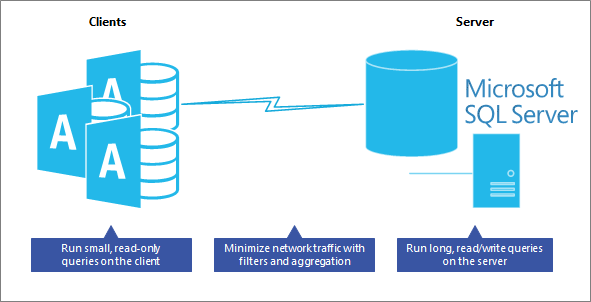 لمزيد من المعلومات، راجع إنشاء استعلام مباشر.
فيما يلي إرشادات إضافية موصى بها.
وضع المنطق على الخادم يمكن للتطبيق الخاص بك أيضا استخدام طرق عرض ودالات معرفة من قبل المستخدم والإجراءات المخزنة والحقول المحسوبة والمشغلات لمركزية منطق التطبيق وقواعد ونهج العمل والاستعلامات المعقدة والتحقق من صحة البيانات وتعليمة البرمجية للتكامل المرجعي على الخادم بدلا من العميل. اسأل نفسك، هل يمكن تنفيذ هذا الاستعلام أو المهمة على الخادم بشكل أفضل وأسرع؟ وأخيرا، اختبر كل استعلام لضمان الأداء الأمثل.
استخدام طرق العرض في النماذج والتقارير في Access، قم بما يلي:
- بالنسبة للنماذج، استخدم طريقة عرض SQL لنموذج للقراءة فقط وطريقة عرض مفهرسة SQL لنموذج للقراءة/الكتابة كمصدر السجلات.
- بالنسبة للتقارير، استخدم طريقة عرض SQL كمصدر السجلات. ومع ذلك، قم بإنشاء طريقة عرض منفصلة لكل تقرير، بحيث يمكنك تحديث تقرير معين بسهولة أكبر، دون التأثير على التقارير الأخرى.
تقليل تحميل البيانات في نموذج أو تقرير لا تعرض البيانات إلا بعد أن يطلب المستخدم ذلك. على سبيل المثال، اترك الخاصية "مصدر السجلات" فارغة، واجعل المستخدمين يحدون عامل تصفية في النموذج، ثم اعمل على تعبئة الخاصية "مصدر السجلات" باستخدام عامل التصفية. أو استخدم عبارة where لكل من DoCmd.OpenForm وDoCmd.OpenReport لعرض السجلات الدقيقة التي يحتاجها المستخدم. ضع في اعتبارك إيقاف تشغيل التنقل في السجل.
تعامل بالاستعلامات غير المتجانسة عن الحذر تجنب تشغيل استعلام يجمع بين جدول Access محلي وجدول SQL Server مرتبط، يسمى أحيانا استعلام مختلط. لا يزال هذا النوع من الاستعلامات يتطلب من Access تنزيل جميع بيانات SQL Server إلى الجهاز المحلي ثم تشغيل الاستعلام، فلا يتم تشغيل الاستعلام في SQL Server.
متى يجب استخدام الجداول المحلية ضع في اعتبارك استخدام الجداول المحلية للبيانات التي نادرا ما تتغير، مثل قائمة الولايات أو المقاطعات في بلد أو منطقة. غالبا ما يتم استخدام الجداول الثابتة للتصفية، ويمكن أن تعمل بشكل أفضل على الواجهة الأمامية ل Access.
لمزيد من المعلومات، راجع "مساعد توليف مشغل قاعدة البيانات"، واستخدام محلل الأداء لتحسين قاعدة بيانات Access، وتحسين تطبيقات Microsoft Office Access المرتبطة ب SQL Server.