
اختيار طريقة عرض: ملء الشاشة أو العدسة أو مثبتة
يحتوي المكبر على ثلاث طرق عرض. يناسب كل منهما مهمة مختلفة، ويمكنك التبديل بينها في أي وقت.
| عرض | الإجراء الذي ينفّذه | صالح حتى | اختصار |
|---|---|---|---|
| وضع ملء الشاشة | تعمل على تكبير جهاز العرض بالكامل. يمكنك التنقل عن طريق التحريك. | قراءة محتوى طويل، الاستخدام العام | Ctrl+Alt+F |
| العدسة | "مستطيل" مكبر متحرك يكبر كل ما تحته. تبقى باقي الشاشة بالحجم العادي. | التحقق من منطقة واحدة مع الحفاظ على السياق | Ctrl+Alt+L |
| مثبت | تثبيت شريط مكبر على حافة واحدة من الشاشة ؛ يبقى الباقي طبيعيا. | مراقبة منطقة معينة (على سبيل المثال، رقم مباشر) أثناء العمل | Ctrl+Alt+D |
- التنقل بين طرق العرض لمقارنتها بسرعة: Ctrl+Alt+M.
الاطلاع على كل طريقة عرض
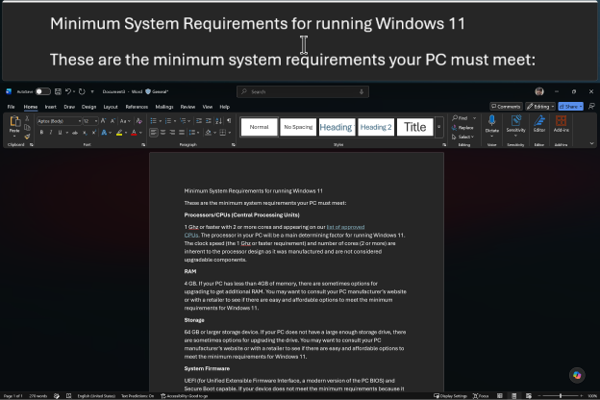
تعرض لقطات الشاشة أدناه المستند نفسه بحيث يمكنك تصور اختلاف طرق العرض الثلاثة.
تعمل الشاشة الكاملة على تكبير الشاشة بالكامل. يتم تكبير كل شيء على الشاشة، ويمكنك التنقل عن طريق التحريك.
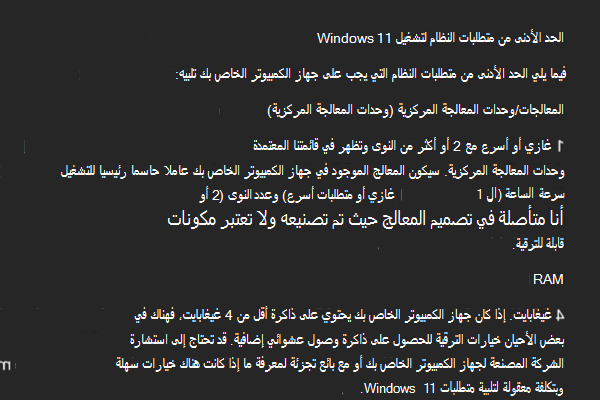
تضع العدسة مستطيلا مكبرا متحركا فوق الشاشة. يتم تكبير المنطقة الموجودة أسفل العدسة بينما يظل كل شيء من حولها بحجمه الطبيعي.
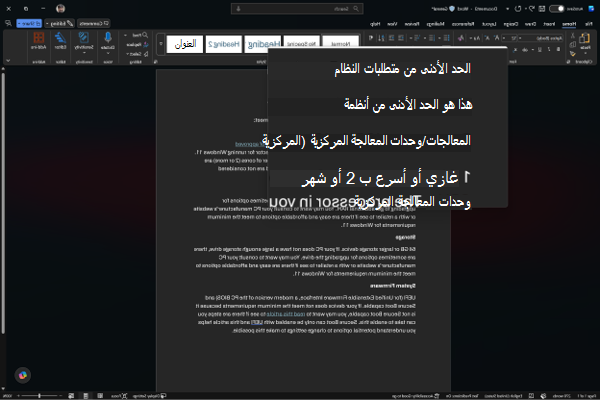
تثبيت شريط مكبر على أحد حواف الشاشة (الحافة العلوية هنا). يقوم الشريط بتكبير أي شيء تشير إليه، بينما تظل باقي الشاشة عادية.
ضبط كل طريقة عرض
يمكن تخصيص كل طريقة عرض بشكل أكبر. فيمكبرإمكانية وصول ذوي الاحتياجات>الخاصة>، حدد لوحة طريقة العرض لفتح شاشة إعدادات مفصلة لطريقة العرض التي تستخدمها حاليا.

باستخدام الراوي ولوحة المفاتيح:
- اضغط على مفتاح Windows
 +Ctrl+M لفتح إعدادات "المكبر".
 - اضغط على المفتاح Tab حتى تسمع "طريقة العرض"، متبوعة بطريقة العرض الحالية (على سبيل المثال، "ملء الشاشة")، ثم اضغط على مفتاح الإدخال Enter لفتح إعدادات طريقة العرض.
- للتبديل بين طرق العرض، انتقل إلى القائمة المنسدلة "عرض" ، واضغط على Alt+السهم لأسفل لفتحها، واستخدم مفتاح السهم لأعلى أو السهم لأسفل لاختيار طريقة عرض، ثم اضغط على مفتاح الإدخال Enter. تتغير الخيارات الموجودة أسفل القائمة المنسدلة لمطابقة طريقة العرض التي اخترتها.
وهناك شيئان يجب أخذهما في الاعتبار قبل البدء:
توجد كل الخيارات لكل طريقة عرض في مكان واحد: إعدادات>إمكانية وصول ذوي الاحتياجات>الخاصة طريقة عرضالمكبر>.
لا تعرض اللوحة سوى خيارات لطريقة العرض التي تستخدمها حاليا. لتكوين طريقة عرض مختلفة، قم بالتبديل إليها أولا، إما من القائمة المنسدلة "عرض" في أعلى اللوحة أو باستخدام الاختصار الخاص بها (Ctrl+Alt+F لملء الشاشة، Ctrl+Alt+L للعدسة، Ctrl+Alt+D للمثبت). تتغير الإعدادات المتوفرة لتتوافق مع طريقة العرض المحددة.
جعل المكبر يتبعك (ملء الشاشة ومثبت)
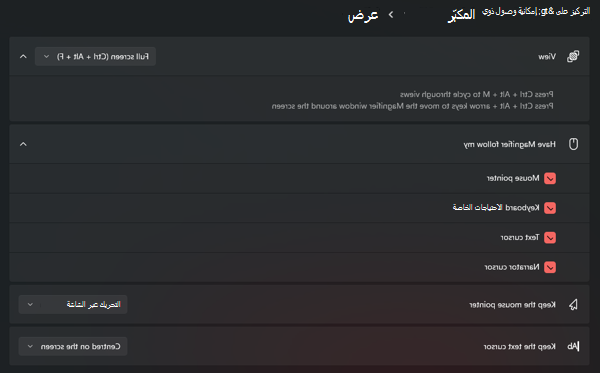
في كل من طريقة عرض ملء الشاشة وطريقة عرض الراس، يمكنك اختيار ما تتبعه طريقة العرض المكبرة أثناء العمل. ضمن اجعل المكبر يتبع، حدد أو امسح أي مجموعة من:
- مؤشر الماوس: تتبع طريقة العرض المكان الذي تحرك فيه الماوس.
- تركيز لوحة المفاتيح: تنتقل طريقة العرض إلى الزر أو الارتباط أو عنصر التحكم الذي تقوم بالضغط على Tab إلى.
- مؤشر النص: تتبع طريقة العرض نقطة الإدراج الوامضة أثناء الكتابة أو التحرير.
- مؤشر "الراوي": تتبع طريقة العرض "الراوي" أثناء قراءته.
باستخدام الراوي ولوحة المفاتيح:
- افتح إعدادات العرض (راجع الخطوات أعلاه) وتأكد من تحديد «ملء الشاشة» أو «مثبت».
- اضغط على المفتاح Tab حتى تسمع "اجعل المكبر يتبعي"، ثم استمر بالضغط على المفتاح Tab للتنقل بين خانات الاختيار. يقرأ "الراوي" كل واحدة منها، على سبيل المثال "مؤشر الماوس، خانة اختيار، محدد."
- اضغط على مفتاح المسافة لتشغيل الخيار المحدد أو إيقاف تشغيله. يذكر "الراوي" "محدد" أو "غير محدد".
ويتم تشغيل الأربعة كلها بشكل افتراضي، بحيث تتحرك طريقة العرض المكبرة لمواكبة أي منها نشط. امسح تلك التي لا تستخدمها. على سبيل المثال، إذا كنت تتنقل في الغالب باستخدام لوحة المفاتيح، فسيؤدي مسح مؤشر الماوس إلى منع القفز في كل مرة يصطدم فيها الماوس.
تكوين طريقة عرض ملء الشاشة
مع تحديد وضع ملء الشاشة في القائمة المنسدلة "عرض "، ستحصل على خيارين إضافيين يتحكمان في كيفية تمرير منفذ العرض لإبقاء المؤشر أو المؤشر مرئيا.
استمر في تعيين مؤشر الماوس لكيفية تحرك منفذ العرض المكبر باستخدام الماوس:
- داخل حواف الشاشة: يظل منفذ العرض حتى يصل المؤشر إلى حافة الشاشة. للتحريك، حرك المؤشر نحو حافة وسيتم تمرير طريقة العرض المكبرة في ذلك الاتجاه. سيؤدي ذلك إلى الحفاظ على ثبات طريقة العرض أثناء القراءة.
- توسيط الشاشة: يحافظ منفذ العرض على المؤشر في منتصف طريقة العرض المكبرة في كل الأوقات، مع تمرير المحتوى حوله أثناء التنقل. (عندما تصل إلى حافة الشاشة، يمكن للمؤشر أن ينتقل إلى الحافة بينما يبقى منفذ العرض في مكانه.)
الاحتفاظ بمؤشر النص يعمل بالطريقة نفسها لمؤشر الكتابة (النص)، مع تقديمه نفسه داخل حواف الشاشة وتوسيط في اختيارات الشاشة .
باستخدام الراوي ولوحة المفاتيح:
- افتح إعدادات العرض وتأكد من تحديد وضع ملء الشاشة .
- اضغط على المفتاح Tab حتى تسمع "الاحتفاظ بمؤشر الماوس"، متبوعا بالخيار الحالي (على سبيل المثال، "داخل حواف الشاشة").
- اضغط على Alt+السهم لأسفل لفتح القائمة المنسدلة، استخدم مفتاح السهم لأعلى أو السهم لأسفل للاختيار من داخل حواف الشاشة أو في الوسط على الشاشة، ثم اضغط على مفتاح الإدخال Enter.
- اضغط على المفتاح Tab للانتقال إلى "الاحتفاظ بمؤشر النص" وكرر الخطوة 3 لتعيينه.
تكوين طريقة عرض الحافة
مع تحديد "مثبت "، توفر لوحة "العرض " نفس الأمر "اجعل المكبر" يتبع خياراتي في وضع ملء الشاشة، ولكن من دون إعدادات إضافية. بدلا من ذلك، يمكنك تشكيل الإرساء مباشرة على الشاشة:
- نقل الإرساء إلى حافة أخرى: اضغط على Ctrl+Alt+مفتاح السهم لمحاذاة المرسى إلى ذلك الجانب. على سبيل المثال، يؤدي الضغط على Ctrl+Alt+سهم إلى اليسار إلى تثبيت قاعدة التركيب على الحافة اليمنى بدلا من الجزء العلوي الافتراضي.
- تغيير حجم المرسى: اسحب الحافة الداخلية للمرسى لجعل الشريط المكبر أكبر أو أصغر.
- نقل الإرساء أو إلغاء إرسائه: أشر إلى الإرساء المكبر، ثم اسحبه. قم بإفلاته على الحافة اليسرى أو العلوية أو اليمنى أو السفلية لتثبيتها هناك، أو اتركه عائما في وسط الشاشة لإبقائه غير مثبت، نافذة منفصلة يمكنك وضعها وتغيير حجمها في أي مكان.
تكوين طريقة عرض العدسة
مع تحديد العدسة ، تعرض لوحة العرض عنصر تحكم تغيير حجم العدسة . اسحب أشرطة التمرير لتعيين عرض مستطيل العدسة وارتفاعه، بحيث يغطي أكبر قدر تريده من الشاشة أو القليل منها.
باستخدام الراوي ولوحة المفاتيح:
- افتح إعدادات العرض وتأكد من تحديد العدسة .
- اضغط على المفتاح Tab للانتقال إلى شريط تمرير عرض العدسة ثم شريط تمرير الارتفاع. يقرأ "الراوي" اسم كل شريط تمرير وقيمته الحالية.
- اضغط على مفتاح السهم لليسار أو لليمين لجعل العدسة أضيق أو أوسع (أو أقصر أو أطول). يعلن الراوي عن كل قيمة جديدة.
الفصل السابق: الفصل الأول: مقدمة عن المكبر
الفصل التالي: الفصل الثالث: التكبير/التصغير والتحريك
العودة إلى جدول المحتويات