
على جهاز بشاشة لمس، يمكنك التحكم في المكبر باستخدام أشرطة لمس رمادية اللون على طول حواف الشاشة.
تشغيل أشرطة اللمس أولا
تكون أشرطة اللمس متوقفة عن التشغيل بشكل افتراضي، لذا فهي لا تشغل مساحة على الشاشة. لاستخدامها:
- حدد "الإعدادات>" مكبر إمكانية الوصول> (أو اضغط على مفتاح Windows
 +Ctrl+M).
 - ضمن "المظهر"، قم بتشغيل إظهار أشرطة اللمس عند استخدام جهاز بشاشة لمس.
ما تشاهده
- عند بدء تشغيل "المكبر" عند التكبير/التصغير بنسبة 100٪: تظهر ثلاثة أزرار على أشرطة اللمس الرمادية: زر علامة الجمع (+) في الزاوية العلوية اليسرى والزاوية العلوية اليمنى، وزر X على يسار أعلى اليمين علامة الجمع (+).
- عند التكبير: تظهر أشرطة رمادية ثابتة على طول الحواف الأربعة للشاشة، باستخدام أزرار علامة الجمع (+) في الزوايا العلوية اليمنى والزاوية العلوية اليمنى وأزرار علامة الطرح (-) في الزوايا السفلية اليسرى والسفلية اليمنى.
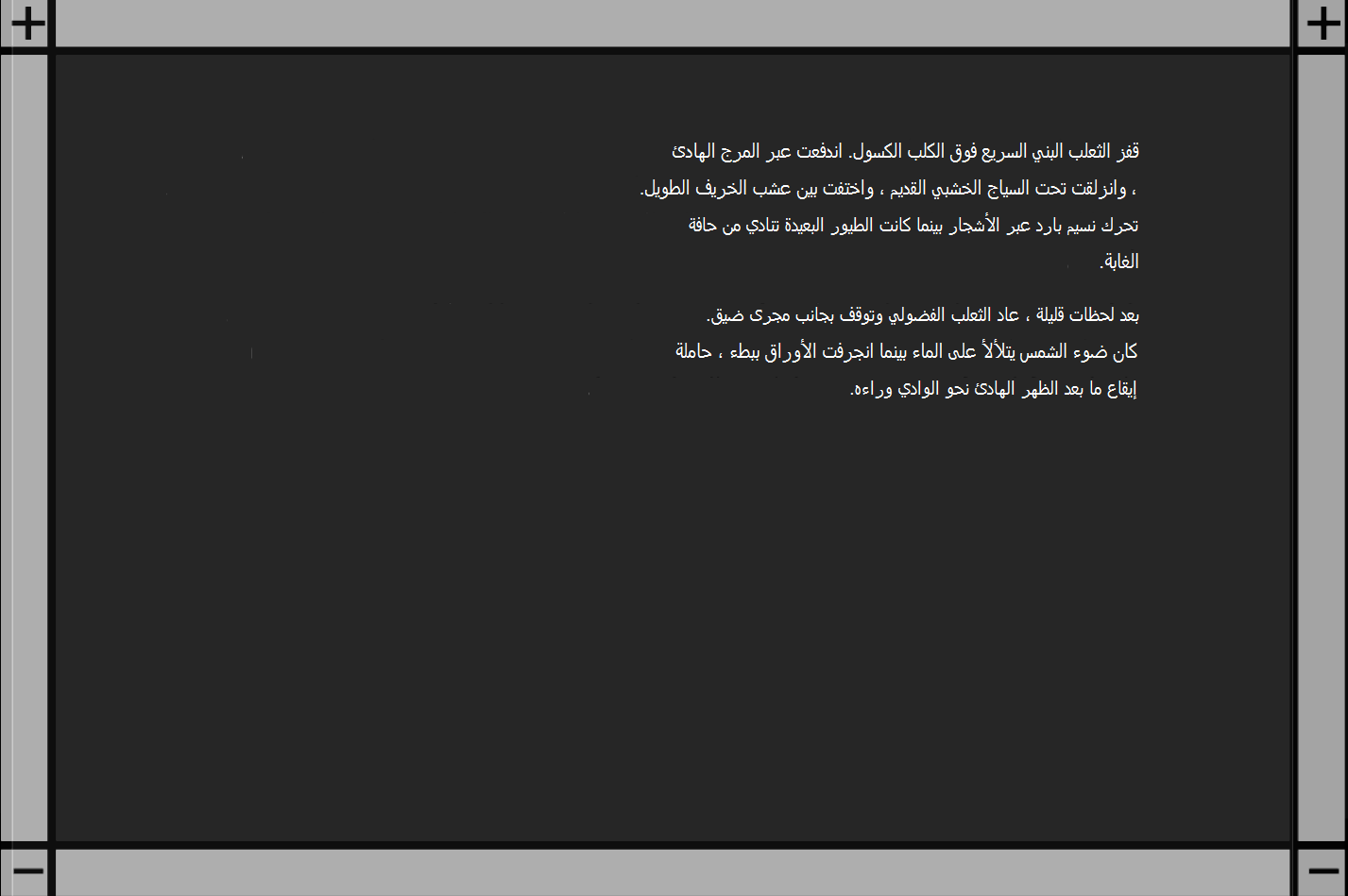
أشرطة اللمس في "المكبر" بمجرد التكبير: + الأزرار في الزوايا العلوية، - الأزرار في الزوايا السفلية.
إيماءات اللمس
تعمل كل هذه الإيماءات على أشرطة اللمس الرمادية:
- التكبير أو التصغير: اضغط على زر علامة الجمع (+) للتكبير أو زر علامة الطرح (-) للتصغير.
- إيقاف تشغيل "المكبر": اضغط على الزر X .
- التنقل عبر الشاشة: للتحريك إلى اليسار أو اليمين، المس واسحب على طول شريط اللمس الأفقي في أعلى الشاشة أو أسفلها. للتحريك لأعلى أو لأسفل، المس واسحب على طول شريط اللمس العمودي على يسار الشاشة أو يمينها.
- ضبط مستوى التكبير/التصغير: ضع إصبعا واحدا على شريط اللمس العمودي الأيسر وآخر على شريط اللمس العمودي الأيمن أو ضع إصبعين على شريط لمس عمودي واحد، ثم قم بالتصغير بهما تجاه بعضهما البعض للتصغير أو تمديدهما بعيدا عن بعضهما البعض للتكبير.
- تعرف على موقعك في وضع ملء الشاشة: اضغط على أشرطة اللمس على الحواف المقابلة من الشاشة في الوقت نفسه لعرض الشاشة بالكامل بصورة قصيرة.
- وضع العدسة: للتحريك في وضع العدسة، ضع إصبعك على الأزرار المتوفرة حول العدسة واسحب بشكل طبيعي.
الفصل السابق: الفصل السادس: قراءة النص بصوت عال
الفصل التالي: الملحق أ: اختصارات لوحة المفاتيح ل "المكبر"
العودة إلى جدول المحتويات