
تتم معالجة إدارة مفتاح المرور من داخل موفر مفتاح المرور الخاص بك.
- يمكنك إدارة مفاتيح المرور المحفوظة في Windows في إعدادات Windows.
- يمكن أيضا إدارة مفاتيح المرور التي تم إنشاؤها لحسابات Microsoft من خلال لوحة معلومات الأمان الشخصية أو الخاصة بالعمل/المؤسسة التعليمية .
- بالنسبة إلى مديري بيانات الاعتماد الآخرين الذين تمت مزامنتهم، مثل إدارة كلمات مرور Microsoft، انتقل إلى الموفر أو الخدمة لإدارة مفاتيح المرور المخزنة هناك.
حدد أحد الخيارات أدناه لمعرفة المزيد.
عرض مفاتيح المرور المحفوظة في Windows وحذفها
يمكنك استخدام تطبيق الإعدادات في Windows لعرض وحذف أي مفاتيح مرور تم حفظها محليا على جهازك.
في  تطبيق الإعدادات على جهاز Windows
حدد مفاتيحمرورالحسابات> أو استخدم الاختصار التالي:
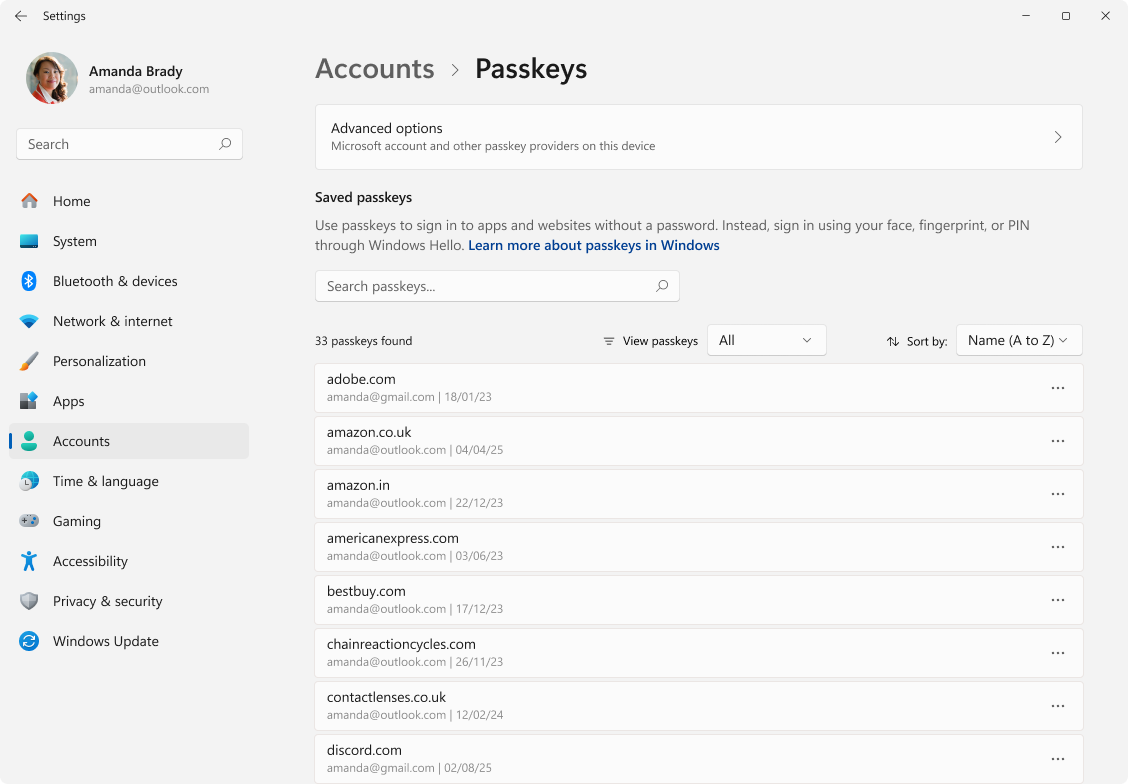
لحذف مفتاح مرور مرتبط بالجهاز (مفتاح مرور مخزن على جهاز Windows)، حدد  >حذف مفتاح المرور الموجود بجانب اسم مفتاح المرور.
إدارة مكان حفظ مفاتيح مرور Windows الخاصة بك
استخدم تطبيق الإعدادات لإدارة الخيارات المتقدمة لمفاتيح المرور الخاصة بك. في خيارات مفاتيح المرور المتقدمة، يمكنك تكوين خدمات مفتاح المرور.
في تطبيق الإعدادات على جهاز Windows، حدد خيارات مفاتيحمرور>الحسابات>المتقدمة.
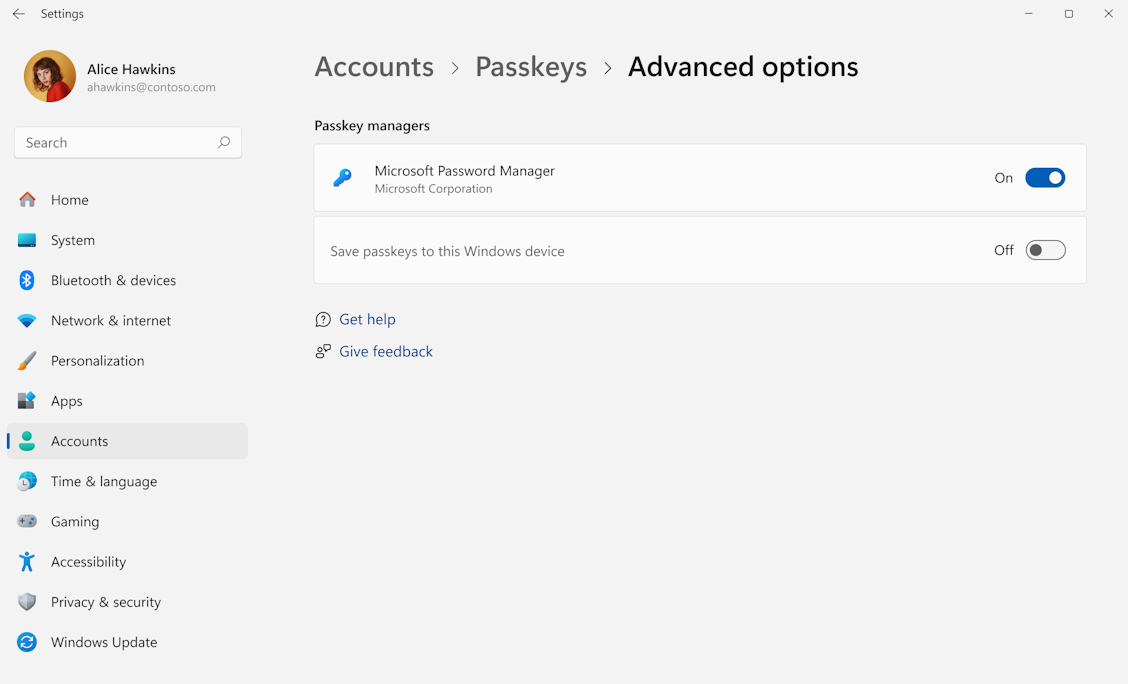
يمكنك تمكين خدمات مفتاح المرور المتوفرة على جهاز Windows أو تعطيلها عن طريق تشغيلها أو إيقاف تشغيلها. على سبيل المثال، إذا كنت تريد الحصول على خيار حفظ أو استخدام مفاتيح المرور المخزنة محليا على جهازك، فقم بتشغيل الخيار "حفظ مفاتيح المرور" على جهاز Windows هذا.
يمكنك أيضا استخدام هذا القسم لتكوين التكامل مع مديري مفتاح المرور التابعين لجهات خارجية.
ملاحظة
قد يكون مسؤول تكنولوجيا المعلومات في مؤسستك معطلا لهذه الميزة.
إدارة مفاتيح المرور التي تم إنشاؤها لحسابات Microsoft الخاصة بك
حدد نوع حسابك:
تسجيل الدخول إلى حساب Microsoft خيارات الأمان المتقدمة في account.live.com/proofs/manage
ستعرض لوحة معلومات الحساب جميع طرق التحقق من تسجيل الدخول، بما في ذلك مفاتيح المرور الخاصة بك.
تظهر مفاتيح المرور مع أيقونة  مفتاح المرور هذه.
حدد  لتوسيع مقطع مفتاح المرور وإظهار:
معلومات حول مكان حفظ مفتاح المرور، مثل الجهاز أو إدارة كلمات المرور من Microsoft أو ما شابه ذلك.
متى تم استخدامه آخر مرة.
خيار إعادة التسمية. يمكنك تسمية مفتاح المرور لإدارته بسهولة لاحقا.
إزالة الخيار.
إنذار
- إذا قمت بجدولة إزالة مفتاح مرور، فلن تتمكن من استخدامه لتسجيل الدخول إلى حساب Microsoft الخاص بك.
- إذا احتجت إلى إزالة مفتاح مرور، فتأكد من إضافة معلومات جديدة أولا.
نسخ مفاتيح المرور احتياطيا باستخدام إدارة كلمات مرور متزامنة
يمكن إجراء نسخ احتياطي لكلمات المرور ومفاتيح المرور باستخدام إدارة بيانات الاعتماد المتزامنة (مثل إدارة كلمات المرور من Microsoft أو إدارة كلمات مرور Google أو سلسلة مفاتيح Apple iCloud أو غيرها).
تعرف على كيفية العثور على إدارة كلمات المرور من Microsoft.
ملاحظة
قد يكون مسؤول تكنولوجيا المعلومات في مؤسستك معطلا لهذه الميزة.
تحديث مفاتيح المرور إذا حصلت على جهاز جديد
إذا كان لديك أي مفاتيح مرور مخزنة على جهاز قديم، وتم استبدال الجهاز، فستحتاج إلى إضافة مفاتيح مرور جديدة. بمجرد الانتهاء، يمكنك إزالة أي مفاتيح مرور قديمة بأمان من حسابك.
ملاحظة
إذا تم تخزين مفاتيح المرور في إدارة بيانات اعتماد تمت مزامنتها (مثل إدارة كلمات مرور Microsoft أو إدارة كلمات مرور Google أو سلسلة مفاتيح Apple iCloud أو غيرها)، فلن تحتاج إلى إضافة مفتاح مرور للجهاز الجديد. ما عليك سوى تسجيل الدخول باستخدام حساب مدير بيانات الاعتماد.
- قم بإعداد مفتاح مرور جديد أولا. تعرف على كيفية إنشاء مفتاح مرور وحفظه.
- تحقق من حسابك بحثا عن أي مفاتيح مرور لم تعد قابلة للتطبيق واحذفها. حساب | Microsoft الشخصيمعرف Entra للعمل أو المؤسسة التعليمية