
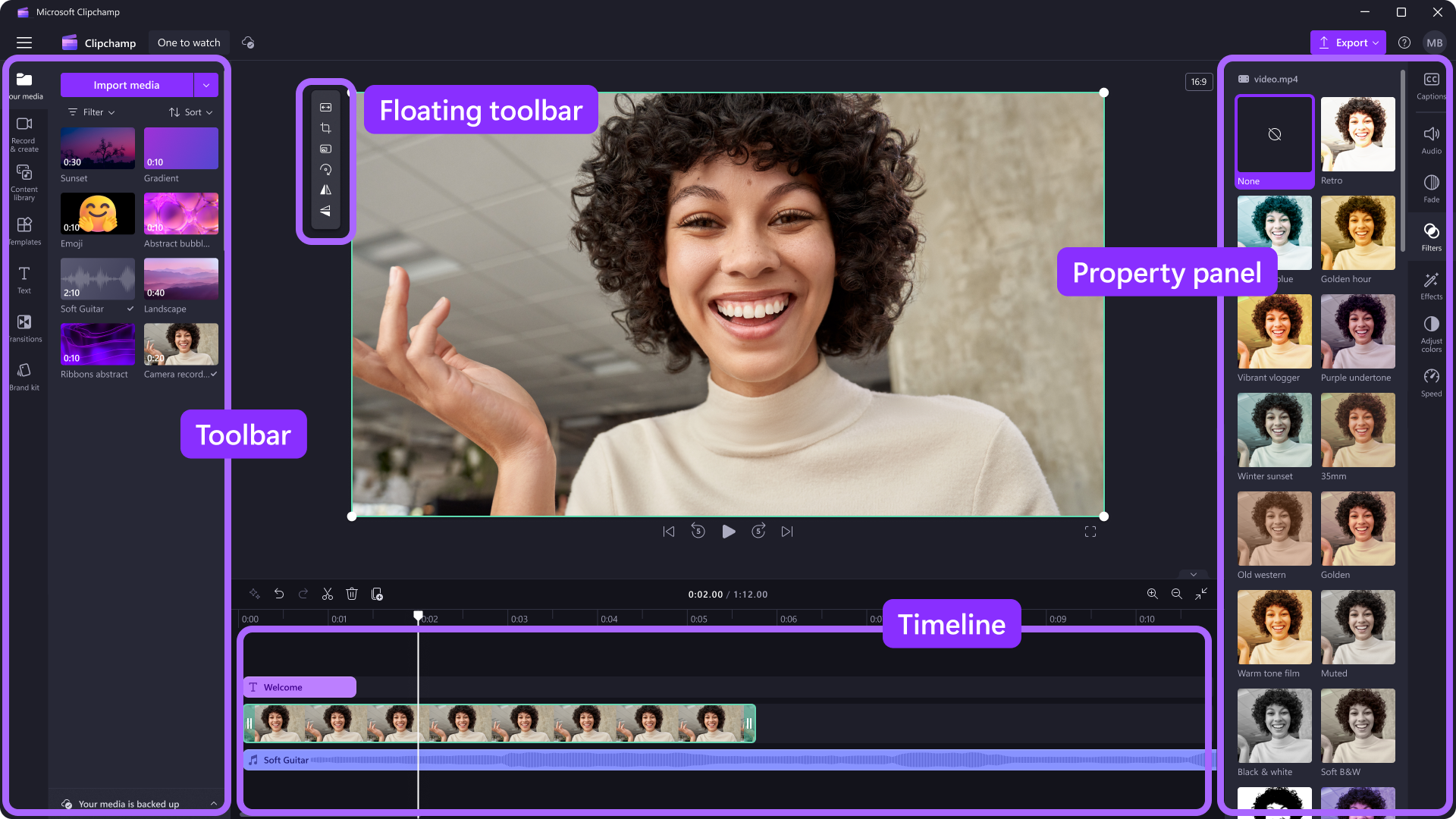
في محرر فيديو Clipchamp، بعد إضافة الملفات إلى مكتبة الوسائط، ستحتاج إلى نقلها إلى المخطط الزمني لبدء تحرير الفيديو.
- هذه هي المساحة التي يمكنك من خلالها تحرير أصول الفيديو أو الصورة أو الصوت معا لإنشاء الفيديو النهائي، وحيث يمكنك إضافة النصوص والانتقالات.
- ما ستضيفه إلى المخطط الزمني هو ما سيتم تصديره عند حفظ الفيديو النهائي.
كيفية إضافة وسائط إلى المخطط الزمني
يقع المخطط الزمني للفيديو في أسفل المحرر. لإضافة وسائط إلى مخطط التحرير الزمني، انتقل إلى شريط الأدوات، ثم اسحب أصلا وأفلته من علامة التبويب وسائط أو مكتبة المحتوى في المخطط الزمني.
كيفية تكبير المخطط الزمني وتصغيره
إذا أضفت مقاطع متعددة إلى المخطط الزمني، فقد تختفي من الحافة اليسرى من الشاشة. في هذه الحالة، يمكنك تصغير المخطط الزمني لرؤية كافة الأصول في الوقت نفسه. يمكنك أيضا تكبير المخطط الزمني لجعل الأصول تظهر أكبر.
للقيام بذلك، استخدم أزرار التكبير/التصغير في الزاوية السفلية اليسرى من الخط الزمني. انقر فوق زر علامة الجمع للتكبير أو انقر فوق زر الطرح للتصغير. يمكنك أيضا النقر فوق الزر "احتواء المخطط الزمني" بحيث تشغل أصولك المخطط الزمني بأكمله مع عدم وجود مساحة فارغة إلى اليمين.
يمكنك أيضا استخدام سحب شريط التمرير الموجود أسفل الشاشة إلى اليمين أو اليسار لعرض أجزاء مختلفة من الزمن.
كيفية معاينة الفيديو على المخطط الزمني
انقل الباحث على المخطط الزمني إلى الطوابع الزمنية الدقيقة لمعاينة الفيديو أو الأصل المحدد على المرحلة. انقر فوق أي طابع زمني على المخطط الزمني وانقر فوق زر التشغيل. يمكنك أيضا سحب الباحث إلى طابع زمني جديد والمعاينة من هناك.
يمكنك أيضا النقر فوق مفتاح المسافة على لوحة المفاتيح لتشغيل الفيديو.
كيفية التعامل مع أصول متعددة على المخطط الزمني
سيحتوي المخطط الزمني على الأرجح على عدة أصول مختلفة مثل مقاطع الفيديو والصور والنصوص والموسيقى والمزيد. يمكنك وضع الأصول في طبقات على المخطط الزمني بوضعها فوق بعضها البعض.
إذا كان لديك أصول فيديو متعددة مكدسة على المخطط الزمني، سيتم تشغيل الفيديو الموجود أعلى المكدس في معاينة الفيديو. سيتم تشغيل جميع الأصوات من كل أصل فيديو، ولكن سيظهر أعلى أصل فقط على الفيديو. يمكنك كتم مقاطع الفيديو باستخدام علامة التبويب الصوت في لوحة الخصائص.
كيفية استخدام اقتراحات الذكاء الاصطناعي على المخطط الزمني
في أي وقت أثناء التحرير، يمكنك المطالبة بأداة تحرير الذكاء الاصطناعي المضمنة لتقديم اقتراحات حول كيفية تحسين الفيديو وتحسينه. ما عليك سوى النقر فوق زر اقتراحات الذكاء الاصطناعي في أعلى يسار المخطط الزمني. سترى بعد ذلك اقتراح تحرير واحد أو أكثر. لتنفيذ هذه التغييرات، ما عليك سوى النقر فوق زر اقتراح فردي.
كيفية تحرير فيديو على المخطط الزمني
إذا كنت تريد معرفة كيفية اقتطاع المقاطع وتقسيمها وإضافتها إلى التأثيرات بمجرد ظهورها في اليوميات، راجع: كيفية تحرير الفيديو.
كيفية إصلاح الأصول التي لا يتم تحميلها على المخطط الزمني
إذا واجهت مشاكل تتعلق بإضافة أصول الوسائط إلى مشروعك أو إلى مخططك الزمني أو تشغيل الفيديو مرة أخرى في المعاينة، فاطلع على: ما يجب فعله في حالة تعذر تحميل الأصول الخاصة بك.
