
تتناول هذه المقالة الإجراءات التي يجب اتباعها في الحالات التالية:
- تحميل Files التي تضيفها إلى مشروع تحرير فيديو في Clipchamp ببطء
- لا يتم تحميل ملف معين على الإطلاق (قد ترى وجها حزينا أو نسبة تحميل غير متغيرة)
- لا يتم تحميل مشروع التحرير بكامله أو كل ملفاتك عند إعادة فتحه (قد تتعثر عند ظهور رسالة "تحميل الأصول")
بالإضافة إلى خطوات استكشاف الأخطاء وإصلاحها المقترحة أدناه، هناك مقالة أخرى يمكن أن تساعد في تحميل أصول الوسائط والمشاريع هي: تأكد من أن Clipchamp يعمل بشكل جيد.
تحميل ملفات الوسائط بطيء
عند إضافة وسائط إلى مشروع تحرير، قد يظهر رمز تحميل والنسبة المئوية:
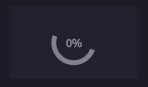
إذا كان ملف الإدخال هو نوع ملف مدعوم، يختفي هذا الرمز بعد مرور فترة زمنية قصيرة بمجرد تحميل الأصول الخاصة بك.
إذا كان ملف الإدخال الخاص بك من نوع ملف غير مدعوم، يقوم Clipchamp بتحويله في الخلفية حتى تتمكن من استخدامه في مشروع التحرير الخاص بك. قد تستغرق خطوة التحويل هذه بعض الوقت، وفقا لحجم الملف ودقته ووحدة المعالجة المركزية للكمبيوتر وبطاقة الرسومات والذاكرة. وذلك لأن بعض المعالجة تحدث محليا على جهازك.
إذا لم يتقدم التحميل على الإطلاق، فمن المحتمل أن تتعطلت معالجة الوسائط. حاول إعادة تحميل صفحة محرر الفيديو أو تطبيق سطح المكتب Clipchamp، إذا كنت تستخدم Clipchamp بهذه الطريقة. بعد إعادة التحميل، حاول إضافة الملف نفسه مرة أخرى. إذا لم يساعد هذا الإجراء، فتابع القراءة للحصول على بعض الاقتراحات الإضافية.
لا يتم تحميل ملفات الوسائط على الإطلاق
بعد إضافة مقاطع فيديو إلى مشروع تحرير ، إذا لم تصبح هذه الملفات متاحة في مكتبة الوسائط على الجانب الأيسر ويبدو أنها عالقة في مؤشر النسبة المئوية الذي يظهر على صورتها المصغرة ، فحاول تحويل مقاطع الفيديو هذه إلى MP4 باستخدام أداة محول الفيديو خارج Clipchamp. بعد ذلك ، احفظ ملفات MP4 الجديدة المحولة ، وأضف هذه الملفات الجديدة إلى مشروع Clipchamp الخاص بك بدلا من مقاطع الفيديو الأصلية.
سبب هذا الاقتراح هو أنه من الممكن أن تكون هناك مشكلة في ملفات الفيديو الأصلية الخاصة بك وتحويلها إلى MP4 ، حتى لو كانت بالفعل بتنسيق MP4 ، يمكن أن يساعد في كثير من الحالات. يمكن أن يغير التحويل برامج ترميز الفيديو والصوت المستخدمة في ملف MP4 وجعله قابلا للقراءة في تطبيقات مثل Clipchamp.
يدعم Clipchamp أنواع ملفات الإدخال المذكورة في المقالة التالية: ما أنواع ملفات الإدخال التي يدعمها Clipchamp؟
لا يتم تحميل مشروع تحرير على الإطلاق
عند فتح مشروع Clipchamp موجود، تظهر أحيانا رسالة تحميل وتحتاج إلى الانتظار حتى يتم تحميل المشروع.
إذا لم تختفي هذه الرسالة بعد فترة زمنية قصيرة وتعذر عليك الوصول إلى المشروع، فجرب ما يلي:
الخيار 1. تحديث الصفحة
إما أن تضغط على Ctrl & F5 (يعمل هذا أيضا في تطبيق سطح المكتب Clipchamp) أو النقر بزر > الماوس الأيمن فوق إعادة تحميل أو استخدام زر إعادة التحميل في المستعرض لإعادة تحميل علامة التبويب Clipchamp مفتوح فيها. في كثير من الحالات يمكن أن يؤدي ذلك إلى حل المشكلة ويبدأ تحميل أصول الوسائط، خاصة إذا واجهت ذلك عند فتح مشروع لأول مرة.
تأكد من أن اتصال الإنترنت (WiFi) نشط عند الوصول إلى Clipchamp ومحاولة إعادة التحميل.
الخيار 2. إعادة فتح المشروع
عد إلى صفحة النظرة العامة حيث تم سرد كل مشاريع الفيديو، وأعد تحميل تلك الصفحة، ثم أعد فتح مشروع التحرير الذي لم يتم تحميله في البداية.
الخيار 3. تحرير الذاكرة والتحقق من مساحة القرص
إذا لم تتوفر ذاكرة وصول عشوائي/ذاكرة وصول عشوائي كافية على الكمبيوتر، فقد يؤدي ذلك أحيانا إلى عدم بدء تشغيل مشاريع التحرير بشكل صحيح. لذلك، حاول إغلاق علامات تبويب وتطبيقات المستعرض الأخرى لتحرير الذاكرة على جهازك.
بالإضافة إلى ذلك، تأكد من وجود مساحة فارغة كافية متوفرة على محرك الأقراص الداخلي للكمبيوتر، وهو أمر مطلوب لملفات المشروع المؤقتة والمساحة أثناء مرحلة معالجة الفيديو وتصديره في Clipchamp.
إذا كانت مساحة القرص منخفضة على الكمبيوتر، فقد يتداخل ذلك مع التحميل الصحيح لمشاريع تحرير Clipchamp. يجب أن تكون المساحة الفارغة المتوفرة أكبر من حجم ملفات الفيديو التي تستخدمها في مشروعك.
الخيار 4. تعطيل ملحقات المستعرض
في بعض الأحيان، يمكن أن تتداخل ملحقات Chrome أو Edge مع Clipchamp إذا قمت بتثبيتها. لقد رأينا الحالات التي كانت فيها المكونات الإضافية للترجمة أو ملحقات الخصوصية أو أدوات حظر الإعلانات تمنع Clipchamp من التحميل بشكل صحيح.
لذلك، حاول تعطيل ملحقات المستعرض، ثم أعد تحميل Clipchamp وتحقق مما إذا كان يتم تحميل أصول المشروع والوسائط بشكل صحيح.
الخيار 5. سجل خروجك وامسح ذاكرة التخزين المؤقت وأعد تشغيل المستعرض
إذا لم تنجح الخطوات أعلاه، يمكنك أيضا تجربة الاقتراحات التالية. تأكد من استمرار توفر ملفات الوسائط الأصلية (ملفات الفيديو والصوت والصور التي أضفتها إلى مشروع التحرير الخاص بك) خارج Clipchamp لأنه قد تحتاج إلى إعادة ربطها عند إعادة فتح المشروع لاحقا.
- اتبع الخطوات الواردة في مقالة دعم Edge هذه أو مقالة دعم Chrome هذه حول مسح العناصر من ذاكرة التخزين المؤقت للمستعرض.
- تأكد من تحديد "طوال الوقت" للنطاق الزمني وحدد "الصور والملفات المخزنة مؤقتا". لا تحتاج إلى مسح أي بيانات استعراض أخرى.
- عند اتباع الخطوات، اكتب chrome://restart أو edge://restart على التوالي في شريط عناوين المستعرض واضغط على مفتاح الإدخال Enter.
- بعد إعادة تشغيل Chrome/Edge، أعد فتح مشروع Clipchamp.
الخيار 6. مسح بيانات موقع الويب (متقدم)
ثمة خيار إضافي يمكنك تجربته وهو حذف بيانات الموقع في أدوات مطور Chrome أو Edge وإعادة تحميل صفحة Clipchamp بعد ذلك. يؤدي هذا إلى إزالة جميع ملفات تحرير الفيديو ومعالجتها ، ثم إعادة تحميلها ، ويمكن أن يؤدي إلى فتح المشاريع بشكل صحيح مرة أخرى.
هام
قبل المتابعة، تأكد من أن ملفات الوسائط الأصلية (ملفات الفيديو والصوت والصور التي أضفتها إلى مشروع التحرير الخاص بك) متوفرة خارج محرر فيديو Clipchamp لأنك قد تحتاج إلى إعادة ربطها إذا لم تكن قد قمت بتمكين النسخ الاحتياطي للمحتوى. يتوفر النسخ الاحتياطي للمحتوى في Clipchamp لخطة Premium للحسابات الشخصية. في إصدار عمل Clipchamp، يتم حفظ ملفات الوسائط في حساب OneDrive الخاص بك وسيقوم Clipchamp تلقائيا باستردادها من هناك.
الخطوات هي نفسها في Edge أو Chrome. وبالتالي، يتم أخذ بعض لقطات الشاشة التالية في Chrome، والبعض الآخر في Edge.
- حدد أيقونة القائمة ثلاثية النقاط إلى جانب شريط عناوين المستعرض.
- حدد المزيد من الأدوات>أدوات المطور.
- حدد علامة تبويب التطبيق في الأعلى، ثم حدد التخزين في القائمة التي تظهر في الجهة اليمنى.
- حدد مسح بيانات الموقع.
- وأخيرا، قم بتحديث صفحة Clipchamp وافتح مشروع التحرير مرة أخرى.
طول المشروع والأجهزة
إذا لم تساعدك أي من الاقتراحات الواردة أعلاه، فيمكنك فتح مشروع التحرير على كمبيوتر آخر، أو تقسيم مشروع أطول إلى عدة مشاريع أقصر.
يمكن أن تكون المعالجة التي تحدث عند تحرير ملفات الوسائط وتحميلها وتصدير مشروع مكتمل مكثفة للحساب ويمكن أن تجلب الكمبيوتر الذي تستخدمه إلى أقصى حدوده، اعتمادا على طول ملفات الوسائط التي تضيفها إلى مشروع Clipchamp وتنسيقها وكميتها وحجمها ومقدار الذاكرة الفارغة ونوع بطاقة الرسومات ووحدة المعالجة المركزية المتوفرة على جهازك.
يجب أن تكون الذاكرة/ذاكرة الوصول العشوائي المتوفرة 8 غيغابايت على الأقل (من الأفضل أن تكون 16 غيغابايت أو أعلى)، ويجب أن يكون جهازك جهاز كمبيوتر 64 بت يعمل بنظام تشغيل 64 بت وإصدار 64 بت من Edge أو Chrome.
تعد بطاقة الرسومات عاملا مهما آخر ويجب أن تكون نموذجا حديثا.
يجب أن تكون هناك مساحة خالية كافية على القرص على الكمبيوتر الخاص بك، وهو أمر مطلوب للملفات المؤقتة أثناء مرحلة معالجة الفيديو وتصديره. يجب أن تكون المساحة الفارغة المتوفرة أكبر من حجم ملفات الفيديو التي تستخدمها في مشروعك.
إذا كنت تعمل باستخدام كمبيوتر قديم لا يلبي هذه المتطلبات، فقد يستمر المحرر في العمل، ولكن قد تواجه مشاكل مثل بطء الأداء والتجمد والتعطل، وقد تتمتع بتجربة أفضل على كمبيوتر آخر.
بدلا من ذلك، يمكنك محاولة تقسيم مشروع تحرير أطول إلى عدة مشاريع أقصر واختبار ما إذا كان يتم تحميل المشاريع الأقصر بشكل صحيح. راجع: إنشاء إصدارات مختلفة من المشاريع.