ملاحظة
يتوفر تطبيق تحرير الفيديو Microsoft Clipchamp للحسابات الشخصيةوحسابات العمل والمدرسة. يمكنك استخدامه على Windows وMac Linux وChromebook.
يمكن الوصول إلى محرر الفيديو الخاص Clipchamp للحسابات الشخصية من خلال الانتقال إلى app.clipchamp.com في نافذة مستعرض Edge أو Chrome. يمكن لمستخدمي Windows أيضا تنزيل تطبيق Microsoft Clipchamp الرسمي للتحرير على أجهزة Windows 11 Windows 10.
شاهد فيديو البرنامج التعليمي السريع للحصول على عرض توضيحي لكيفية عمل Clipchamp أو التمرير لأسفل للحصول على إرشادات خطوة بخطوة لمساعدتك على البدء في استخدام ميزات التحرير الخاصة به.
للحصول على أفضل تجربة
قبل البدء في استخدام Clipchamp، نوصي باتباع هذه الخطوات للتأكد من أن إعدادات المستعرض مثالية للحصول على أفضل تجربة تحرير.
التعرف على محرر الفيديو
الواجهة في Clipchamp سهلة للمبتدئين، مما يساعدك على تحديد موقع جميع وظائف التحرير الاحترافية بسرعة بما في ذلك:
- المخطط الزمني
- شريط الأدوات
- شريط أدوات عائم
- لوحة الخصائص

كيفية إنشاء فيديو جديد
إحدى الطرق السريعة لبدء إنشاء فيديو في Clipchamp هي النقر بزر الماوس الأيمن فوق ملف وسائط في مستكشف Windows والنقر فوق الزر تحرير باستخدام Clipchamp، أو النقر فوق خيار إنشاء فيديو على ملف وسائط في تطبيق صور Windows. سيؤدي ذلك إلى تشغيل فيديو جديد في Clipchamp مع ملف الوسائط الذي تم تحميله بالفعل في مكتبة الوسائط وعلى المخطط الزمني.
بدلا من ذلك، قم بتشغيل Clipchamp من خلال أحد تطبيقاتنا أو في المتصفح وعلى الصفحة الرئيسية للمحرر التي تفتح عند التشغيل.
لإنشاء فيديو جديد، انقر فوق الزر إنشاء فيديو جديد. يمكنك أيضا إنشاء فيديو جديد باستخدام محرر فيديو الذكاء الاصطناعي بالنقر فوق زر إنشاء فيديو باستخدام الذكاء الاصطناعي. بدلا من ذلك، انقر فوق الزر + لإنشاء فيديو جديد.

كيفية إضافة مقاطع فيديو شخصية إلى علامة تبويب الوسائط
قبل أن تتمكن من بدء التحرير، ستحتاج إلى إضافة ملفات فيديو إلى مكتبة الوسائط.
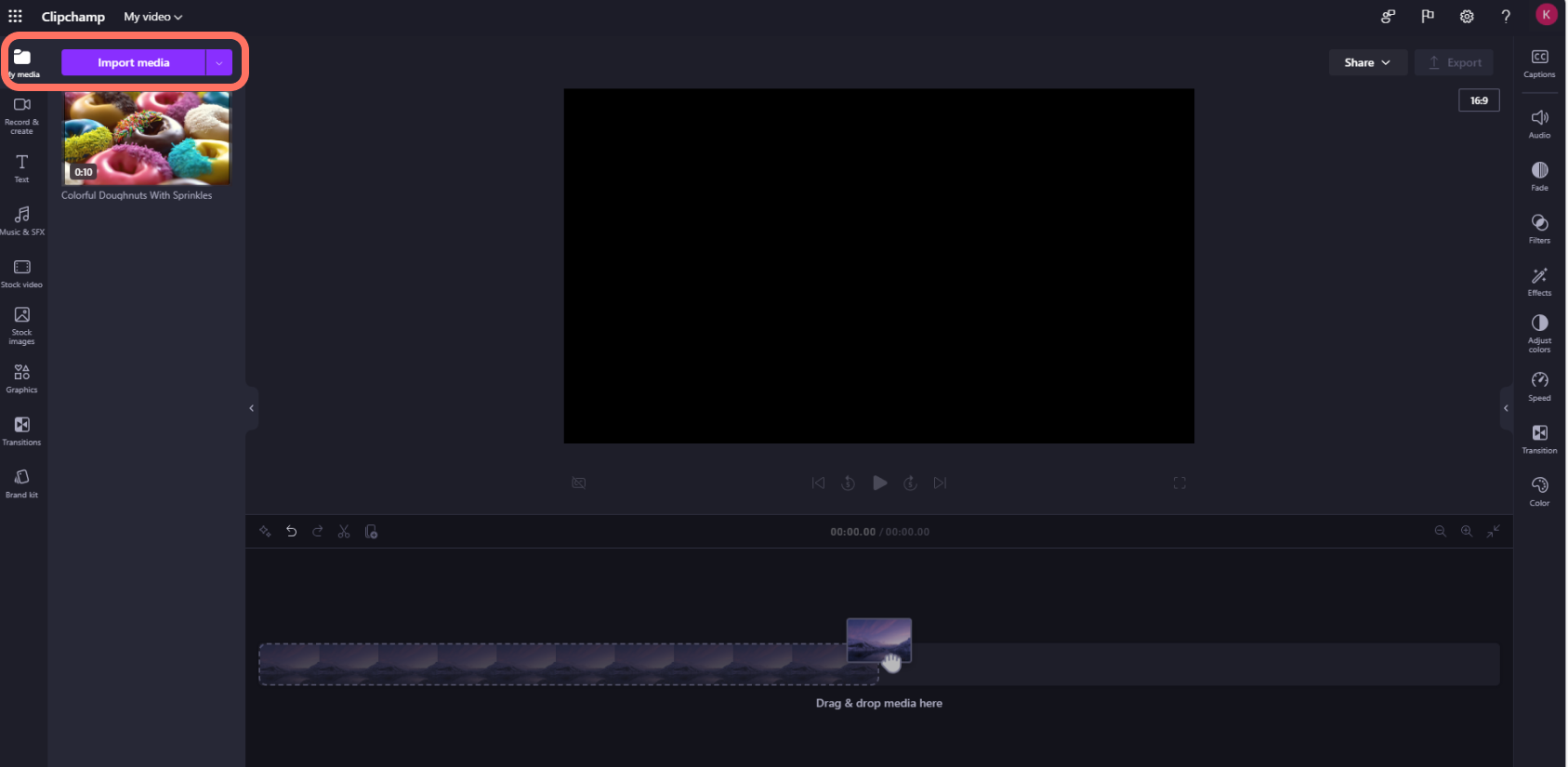
استيراد أصول الوسائط باستخدام الخيارات التالية:
- سحب ملفات الوسائط وإفلاتها من الكمبيوتر إلى علامة تبويب الوسائط
- انقر فوق زر استيراد الوسائط لاستيراد الوسائط من ملفات الكمبيوتر
- انقر فوق زر السهم لاستيراد الوسائط باستخدام أحد عمليات التكامل الخاصة بنا مثل OneDrive وGoogle Drive وDropbox وXbox.
يمكنك إضافة ملفات الفيديو والصور والملفات الصوتية.
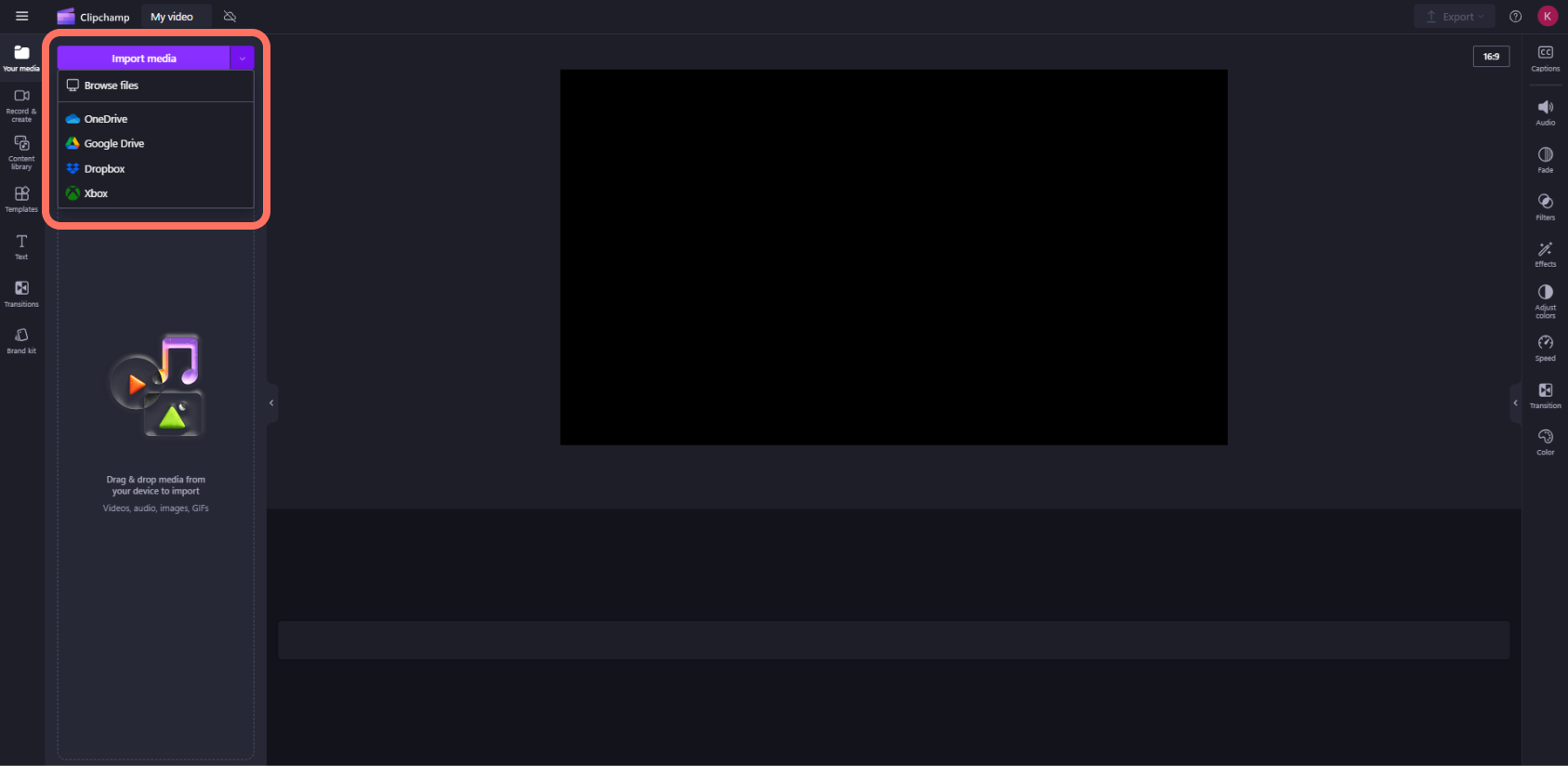
ستظهر أصول الوسائط في علامة تبويب الوسائط على شريط الأدوات.
كيفية إضافة مقاطع فيديو إلى المخطط الزمني
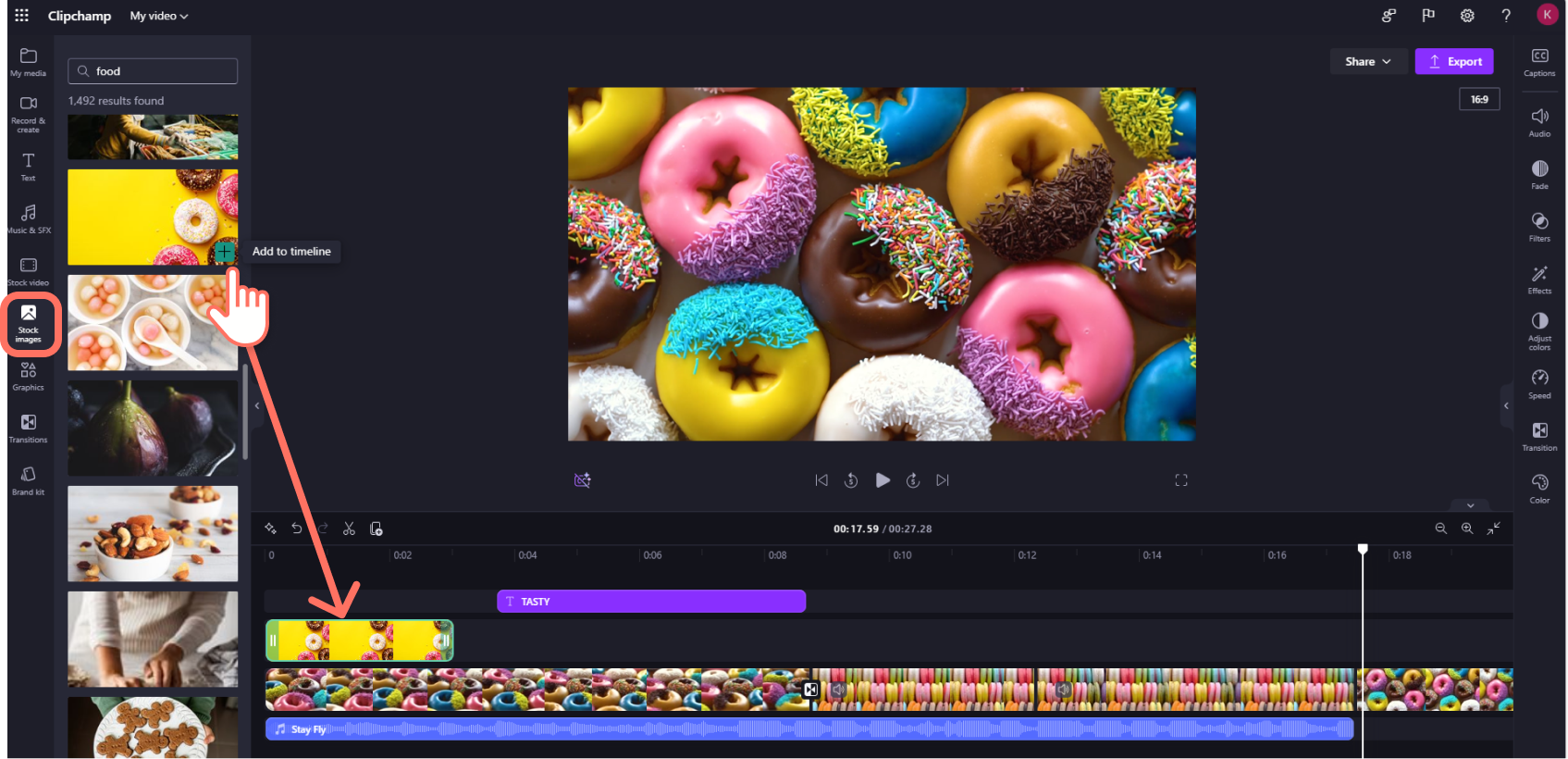
أضف الفيديو إلى المخطط الزمني إما بالنقر فوق الزر الأخضر + أو سحب الفيديو وإسقاطه على المخطط الزمني. إذا كنت ترغب في إضافة أصول متعددة إلى المخطط الزمني، فما عليك سوى تكرار الخطوة أو تمييز جميع أصولك لسحبها وإفلاتها في المخطط الزمني.
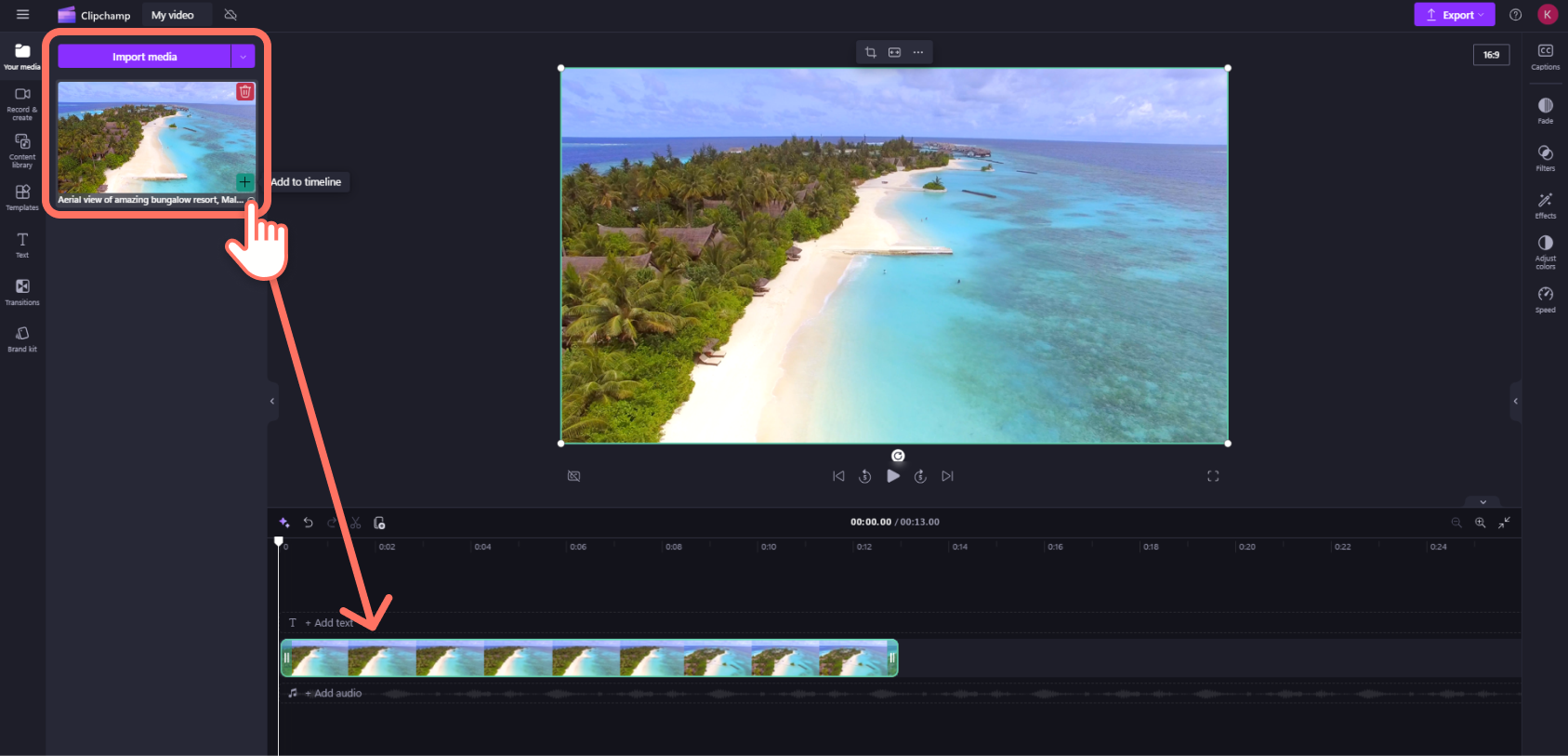
كيفية تحرير فيديو في Clipchamp
فيما يلي قائمة ببعض أدوات التحرير سهلة الاستخدام التي نقدمها حاليا.
للحصول على إرشادات ولقطات شاشة وتلميحات أكثر تفصيلا لأداة معينة، اتبع الارتباطات التي أدرجناها أدناه.
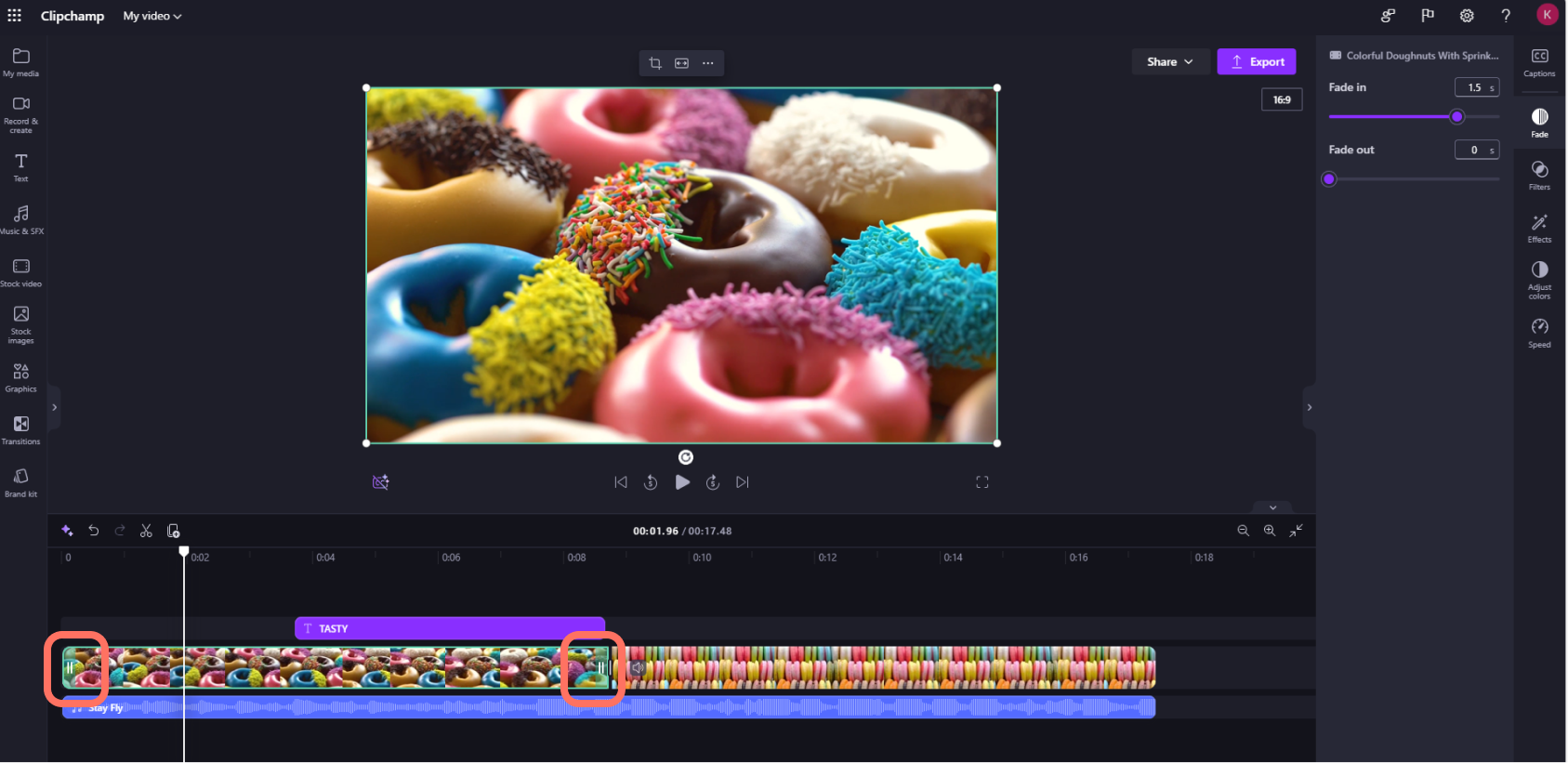
- لاقتطاع أحد الأصول، انقر فوقه على المخطط الزمني (أي انقر فوقه، بحيث يتم تمييزه)، ثم انقر فوق الأشرطة الخضراء واسحبها ذهابا وإيابا.
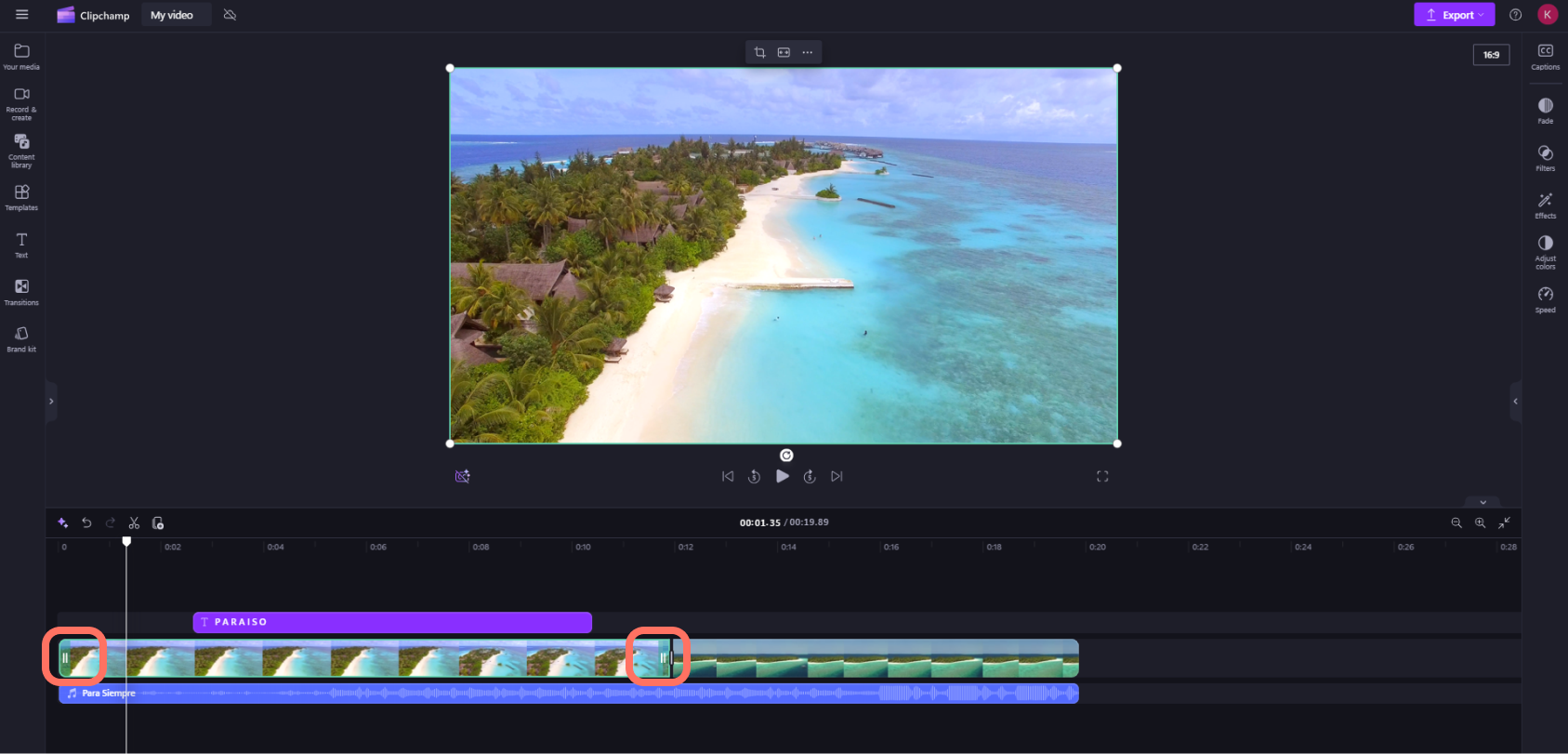
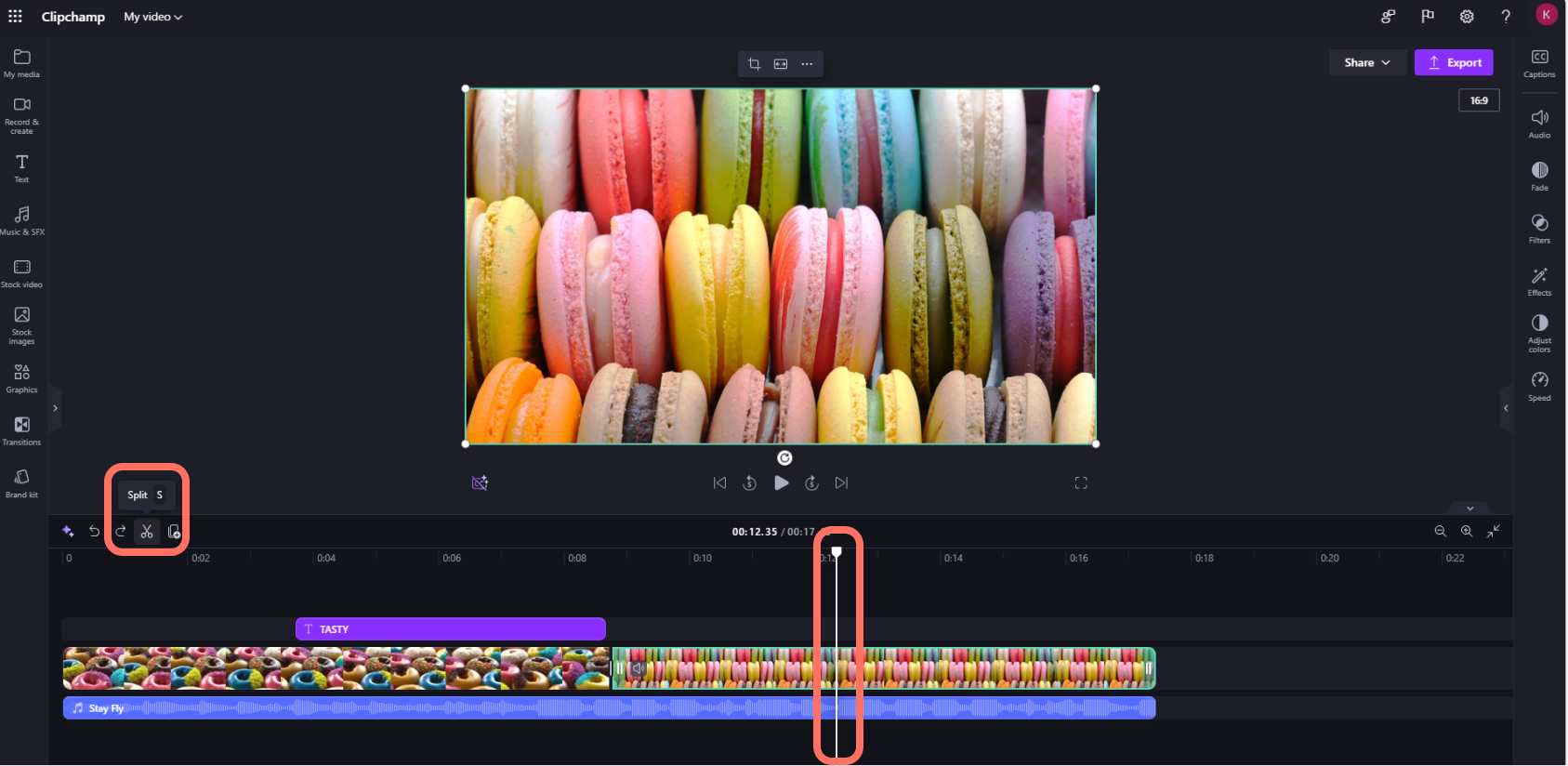
- لتقسيم أصل إلى اثنين، انقر فوق القصاصة على المخطط الزمني، ثم حرك الباحث (الخط العمودي الأبيض مع الدائرة في الأعلى) بحيث يتم وضعه في المكان الذي تريد قص المقطع فيه. بعد ذلك، انقر فوق زر الانقسام على شريط أدوات التحرير.

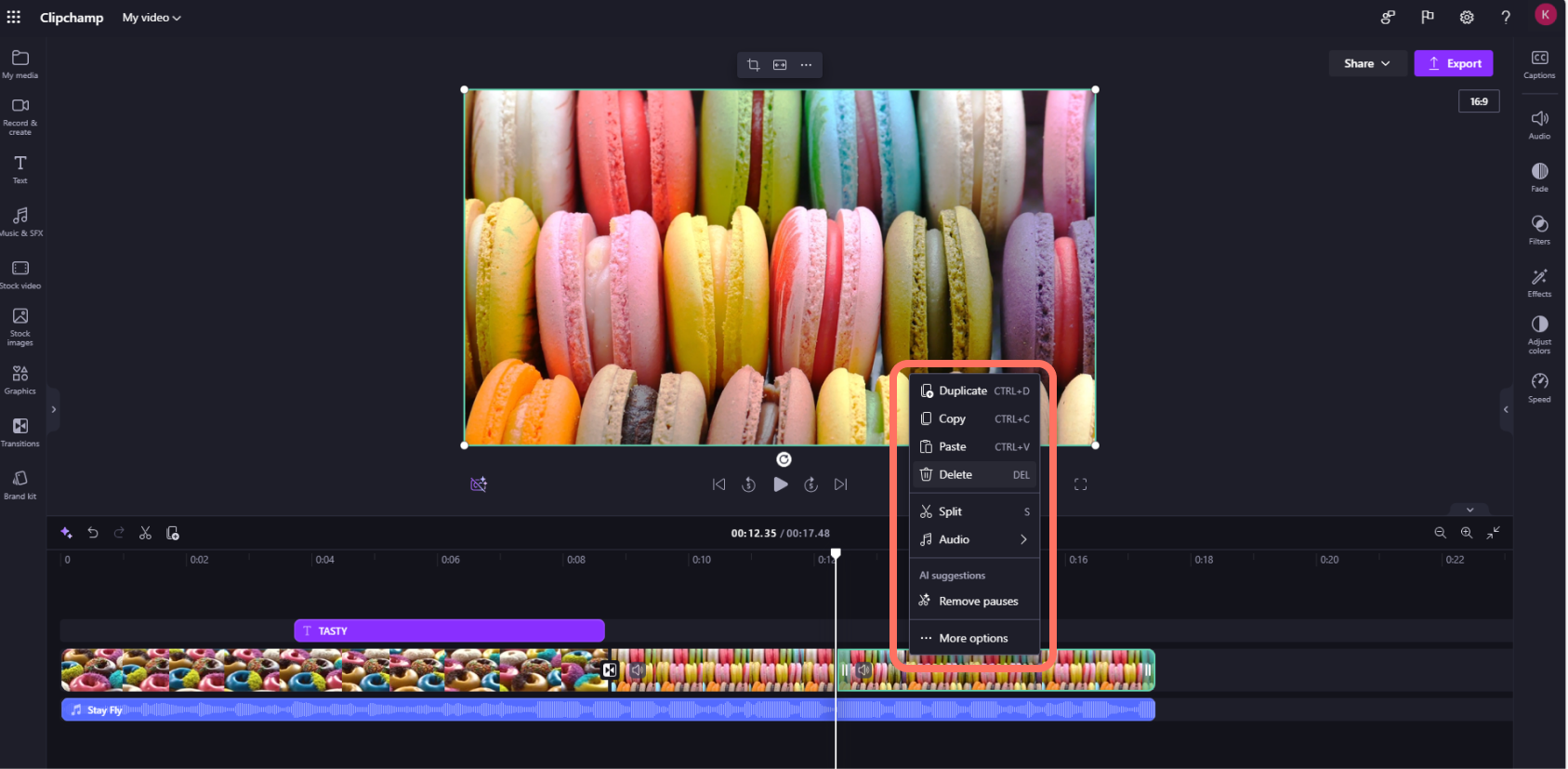
- لحذف الوسائط من المخطط الزمني، انقر فوق الأصل على المخطط الزمني، ثم انقر فوق زر الحذف (أيقونة سلة المهملات) أو اضغط على مفتاح الحذف على لوحة المفاتيح.
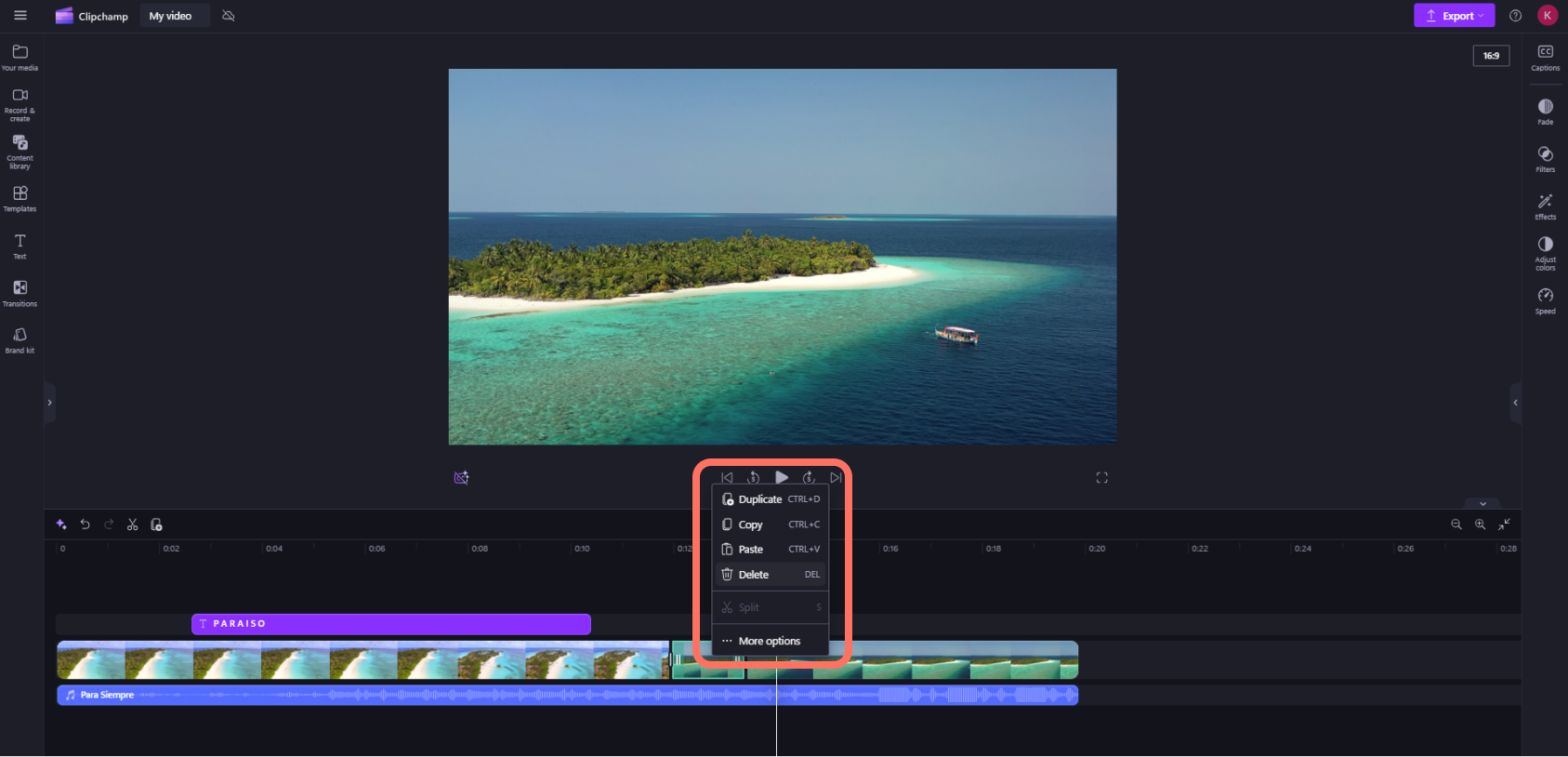
- لتكبير المخطط الزمني وتصغيره، استخدم أزرار التكبير/التصغير على شريط أدوات التحرير (+ للتكبير، و – للتصغير). بدلا من ذلك، استخدم التكبير/التصغير لاحتواء كل>< ما هو موجود في المخطط الزمني للمنطقة المرئية.

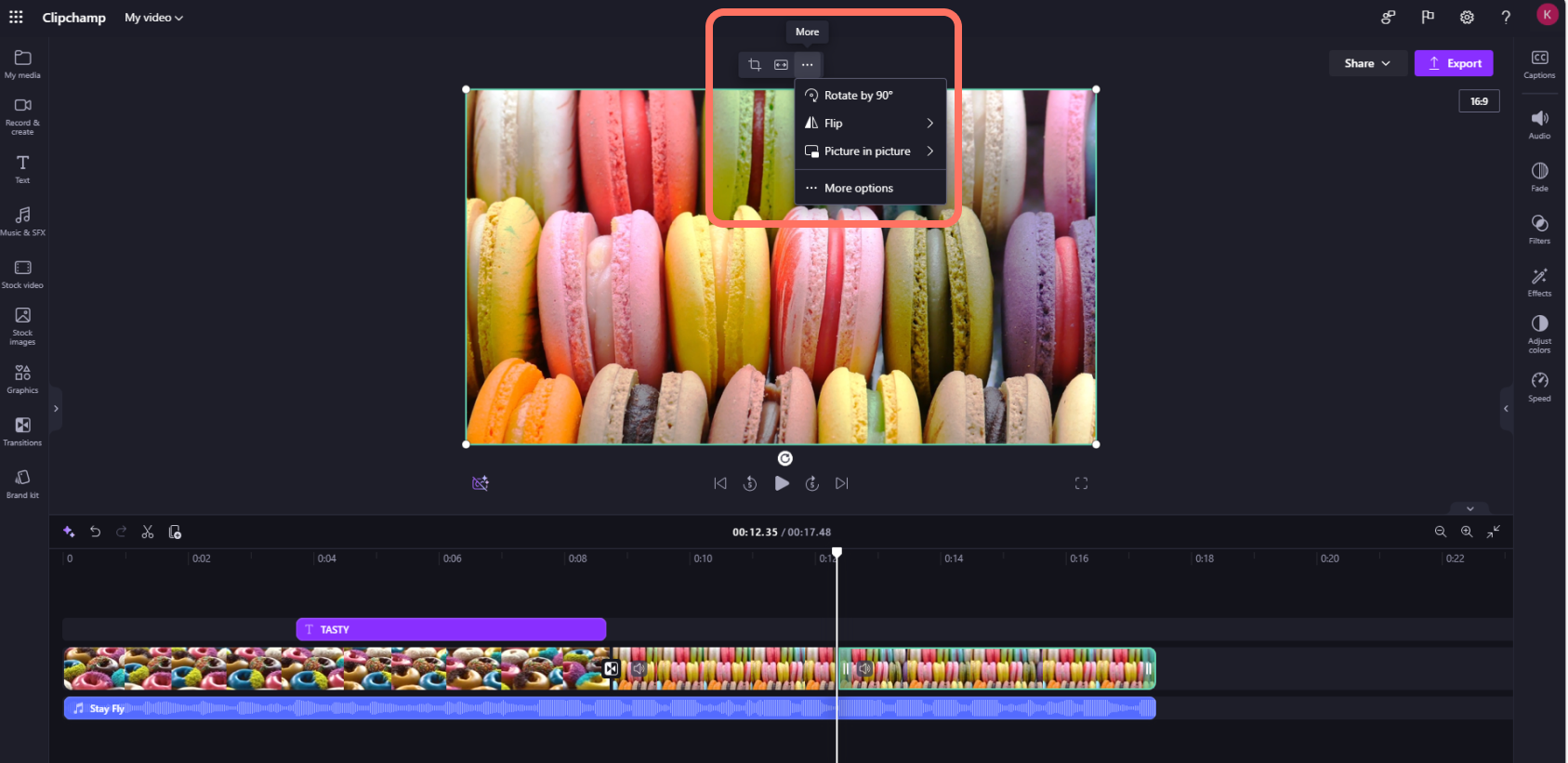
- لقص صورة أو تعبئتها أو تدويرها أو عكسها أو تحقيقها في تأثير الصورة، استخدم الخيارات الموجودة في شريط الأدوات العائم.

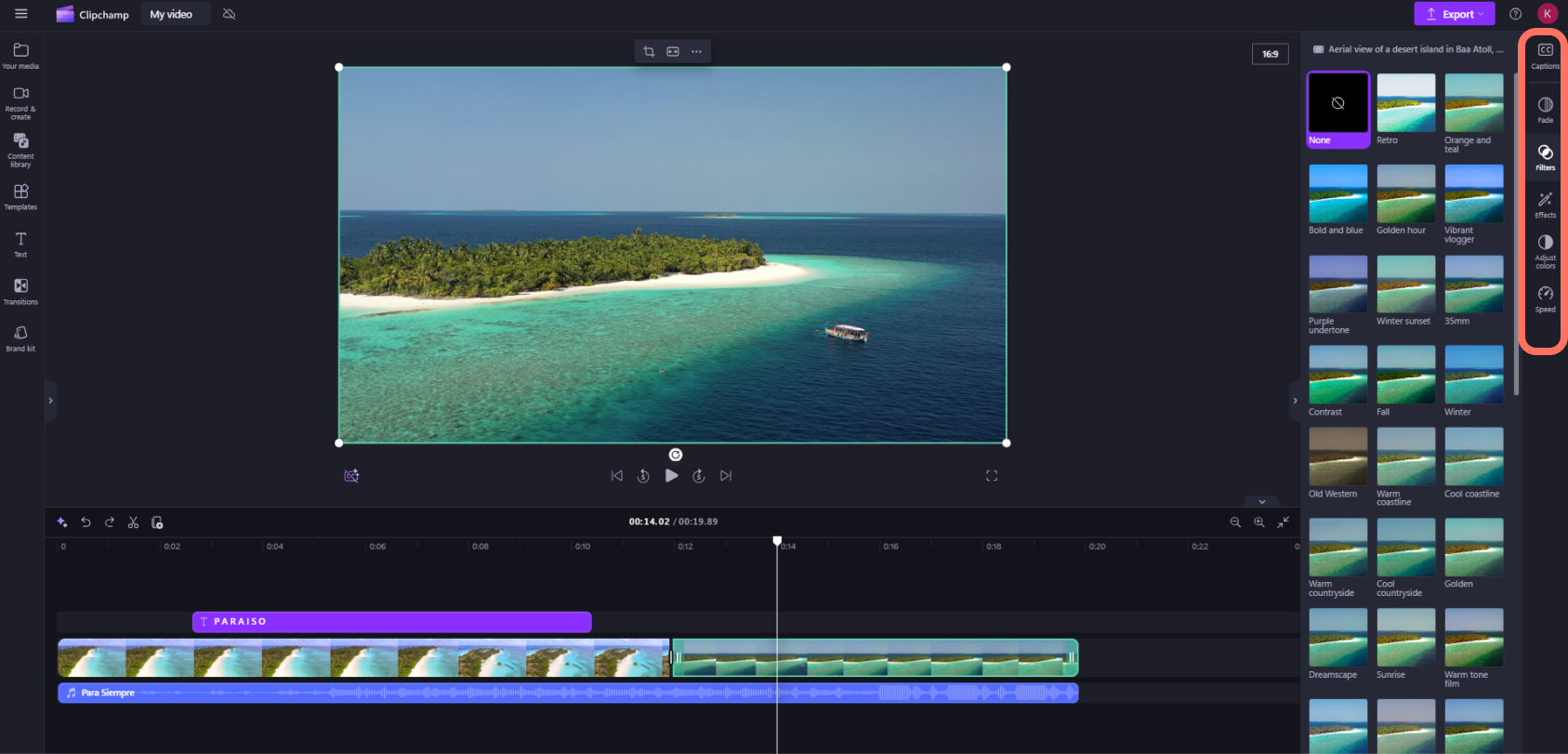
- لإضافة التلاشيات أو عوامل التصفية أو التأثيرات أو ضبط الألوان أو تغيير مستوى الصوت أو تحرير السرعة، استخدم الميزات الموجودة على لوحة الخصائص.
- لإضافة موسيقى الأسهم إلى الفيديو، انقر فوق علامة التبويب مكتبة المحتوى على شريط الأدوات، ثم انقر فوق فئة الصوت. هنا، يمكنك العثور على موسيقى الأسهم لإضافتها إلى الفيديو الخاص بك. اسحب الأصل وأفلته في المخطط الزمني أو انقر فوق الزر + .

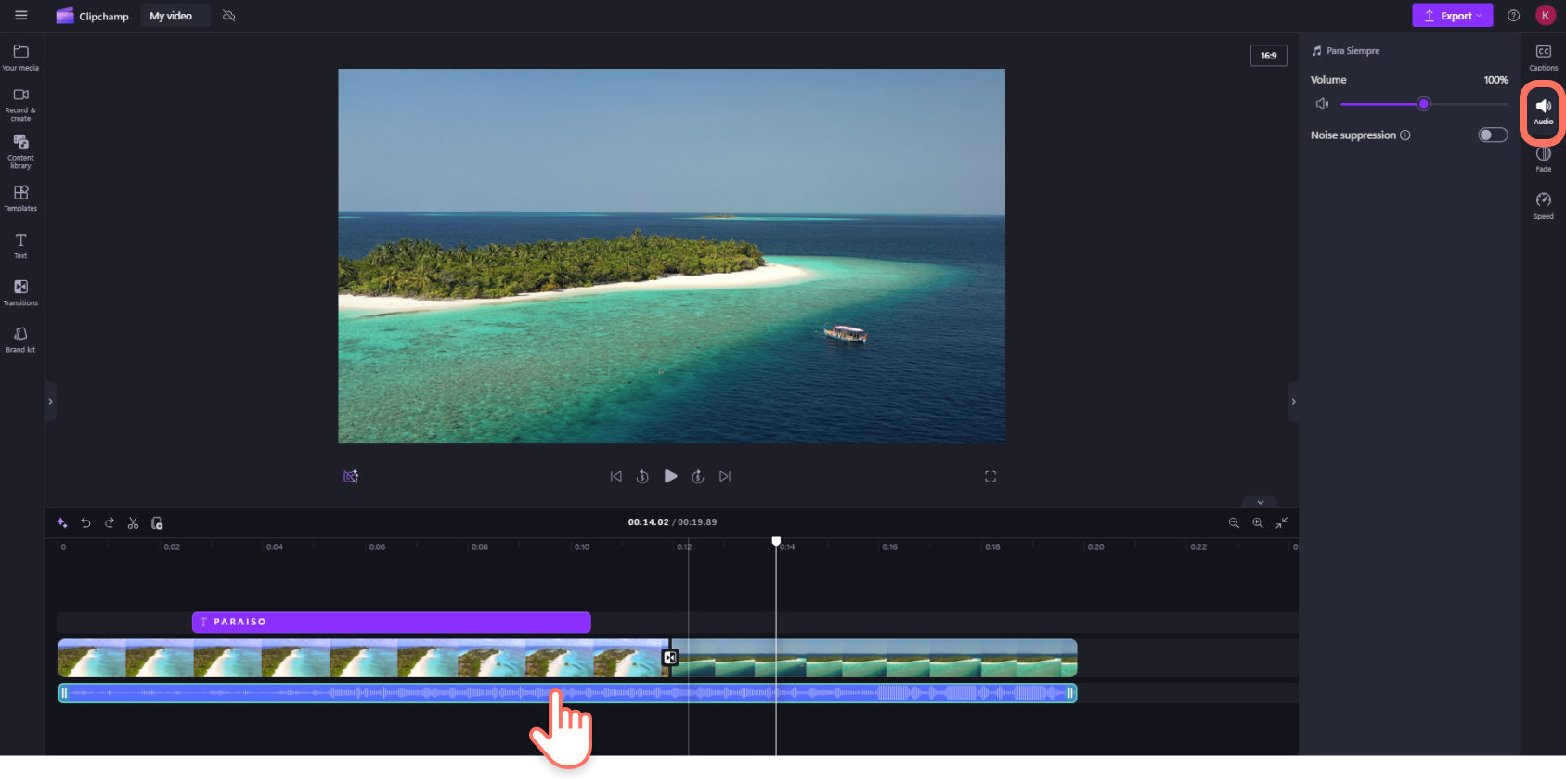
- لتغيير مستوى الصوت لملف الموسيقى/الصوت، انقر فوق الصوت في المخطط الزمني، ثم انقر فوق علامة تبويب الصوت في لوحة الخصائص. اسحب شريط تمرير مستوى الصوت إلى اليسار لتقليص مستوى الصوت، ولليمين لجعل مستوى الصوت أعلى.
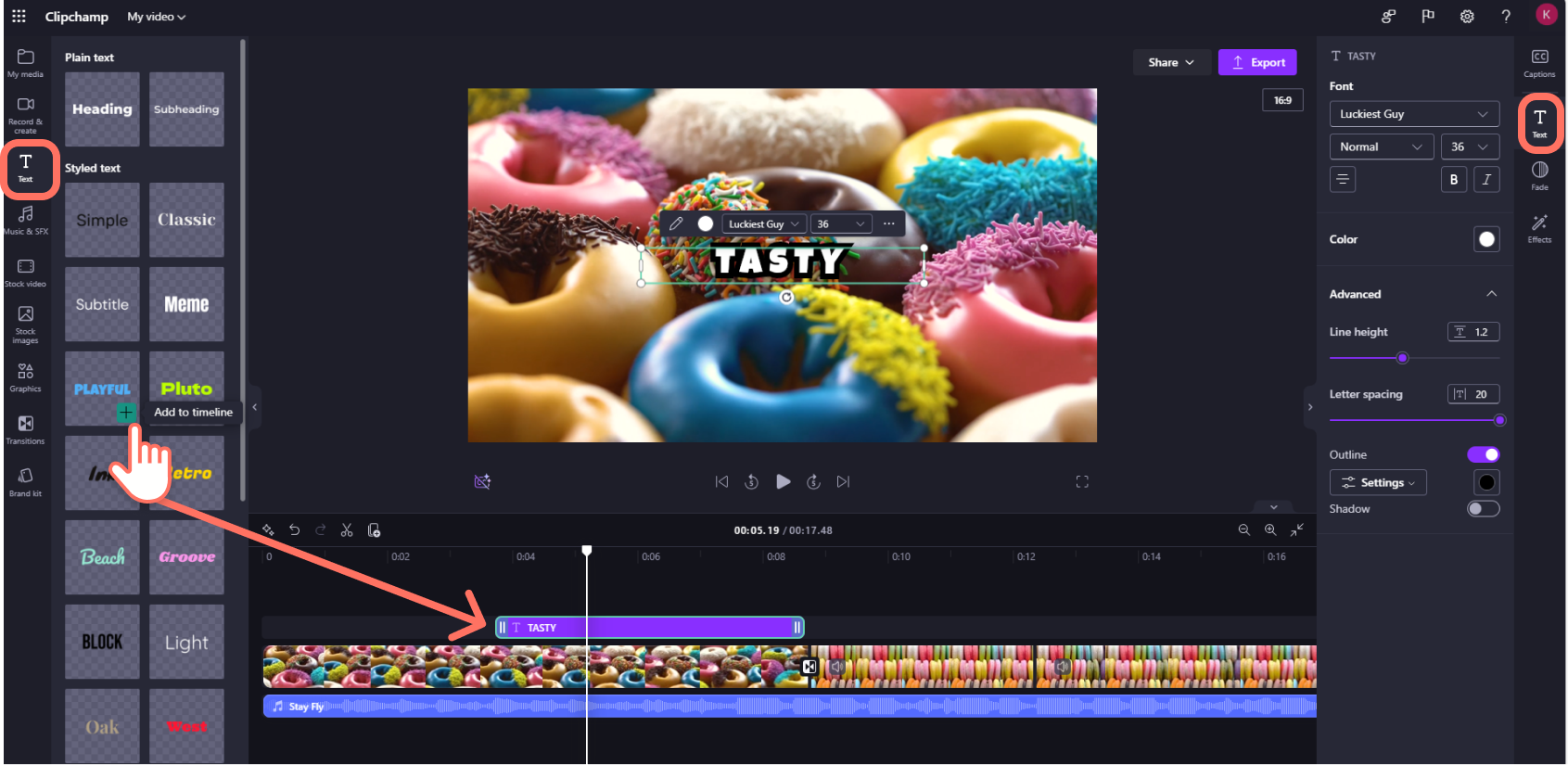
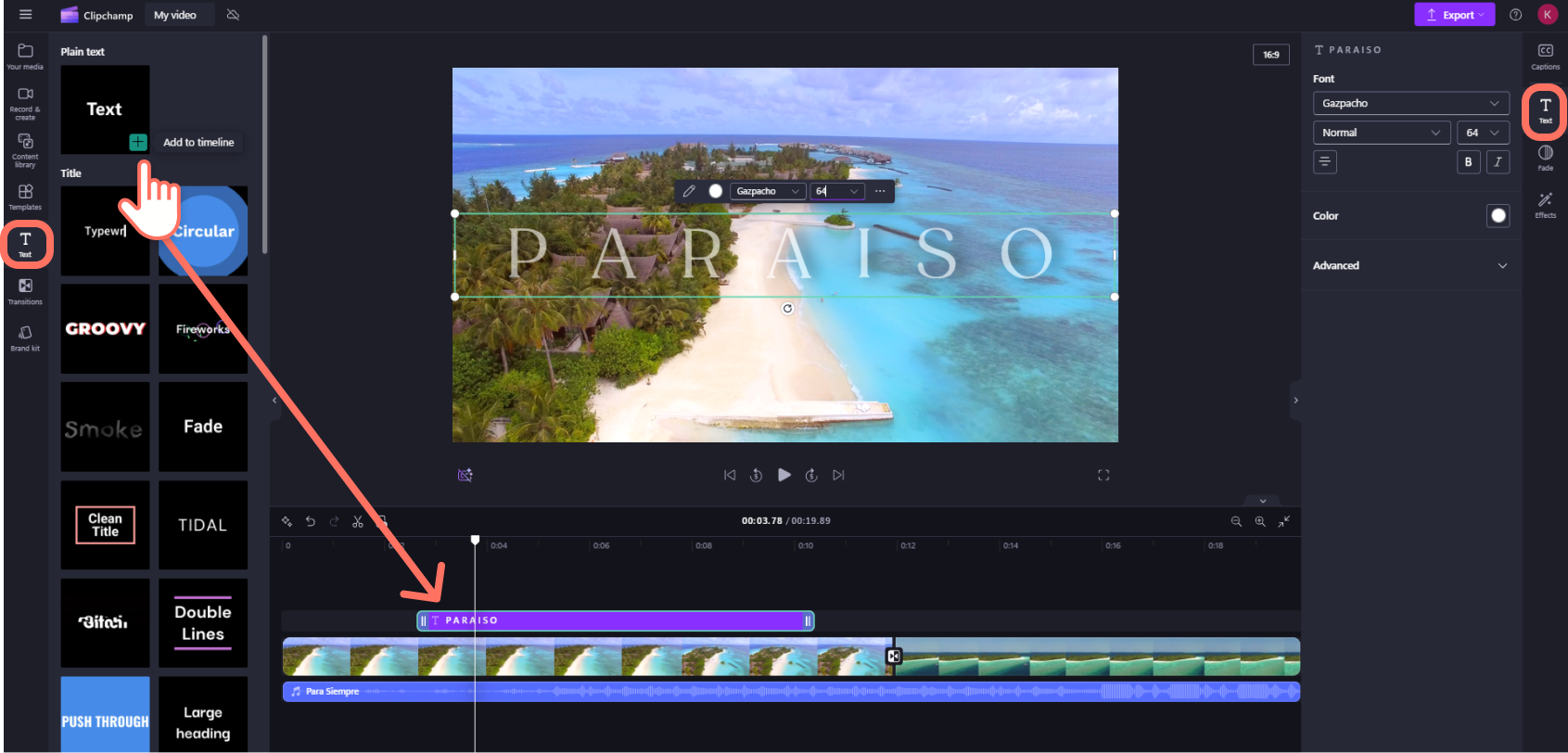
- لإضافة عنوان أو نص إلى الفيديو، انقر فوق علامة تبويب النص في شريط الأدوات. قم بالتمرير عبر خيارات النص للعثور على العنوان المثالي للفيديو الخاص بك. اسحب العنوان وأفلته في المخطط الزمني أعلى أصل الفيديو أو انقر فوق الزر + لإضافته.
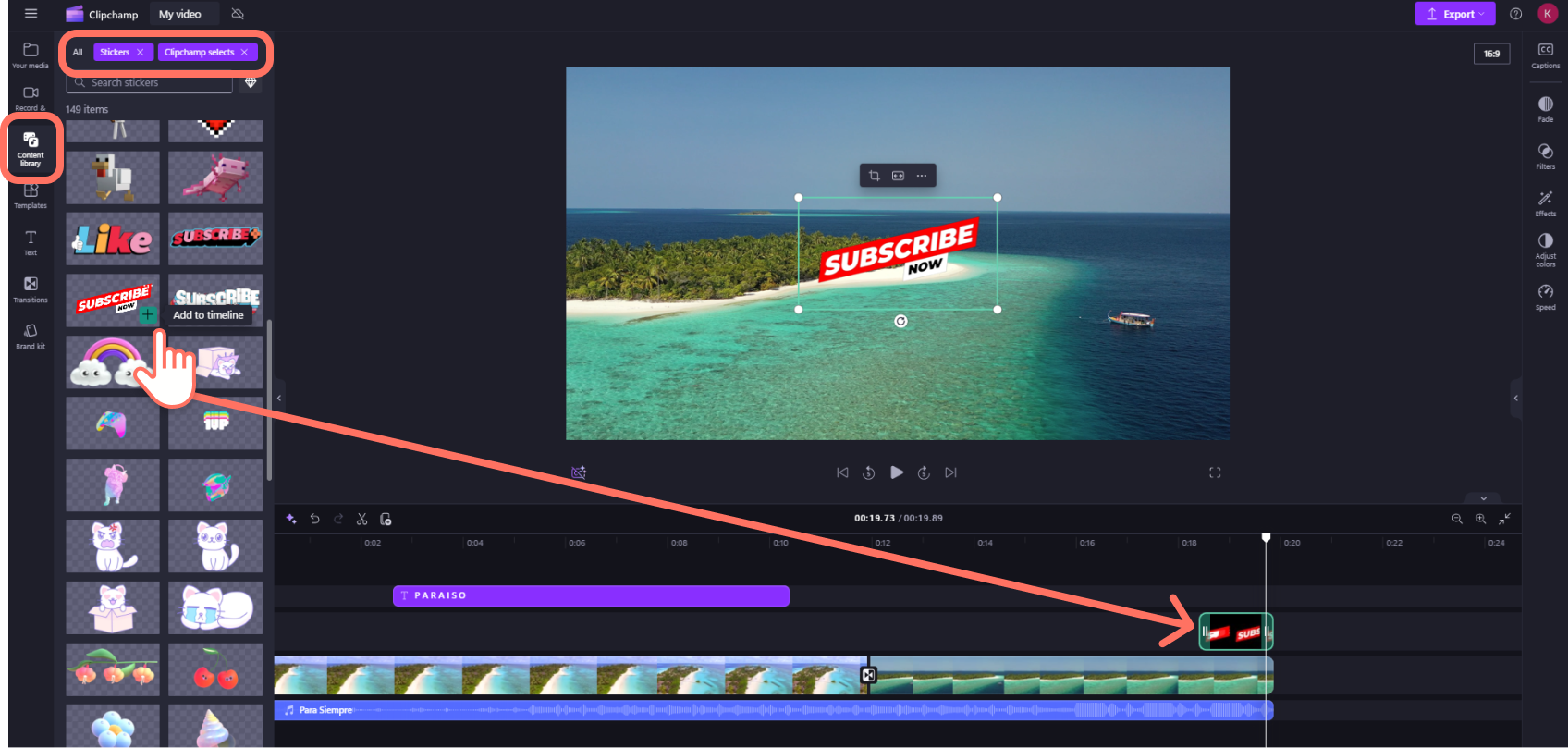
- لإضافة تراكب مثل الملصقات والخلفيات والإطارات والأشكال والتعليقات التوضيحية وملفات GIF، انقر فوق علامة تبويب مكتبة المحتوى على شريط الأدوات. بعد ذلك، انقر فوق علامة تبويب المرئيات ثم الملصقات. اسحب ملصقا وأفلته في المخطط الزمني، أو انقر فوق الزر +.
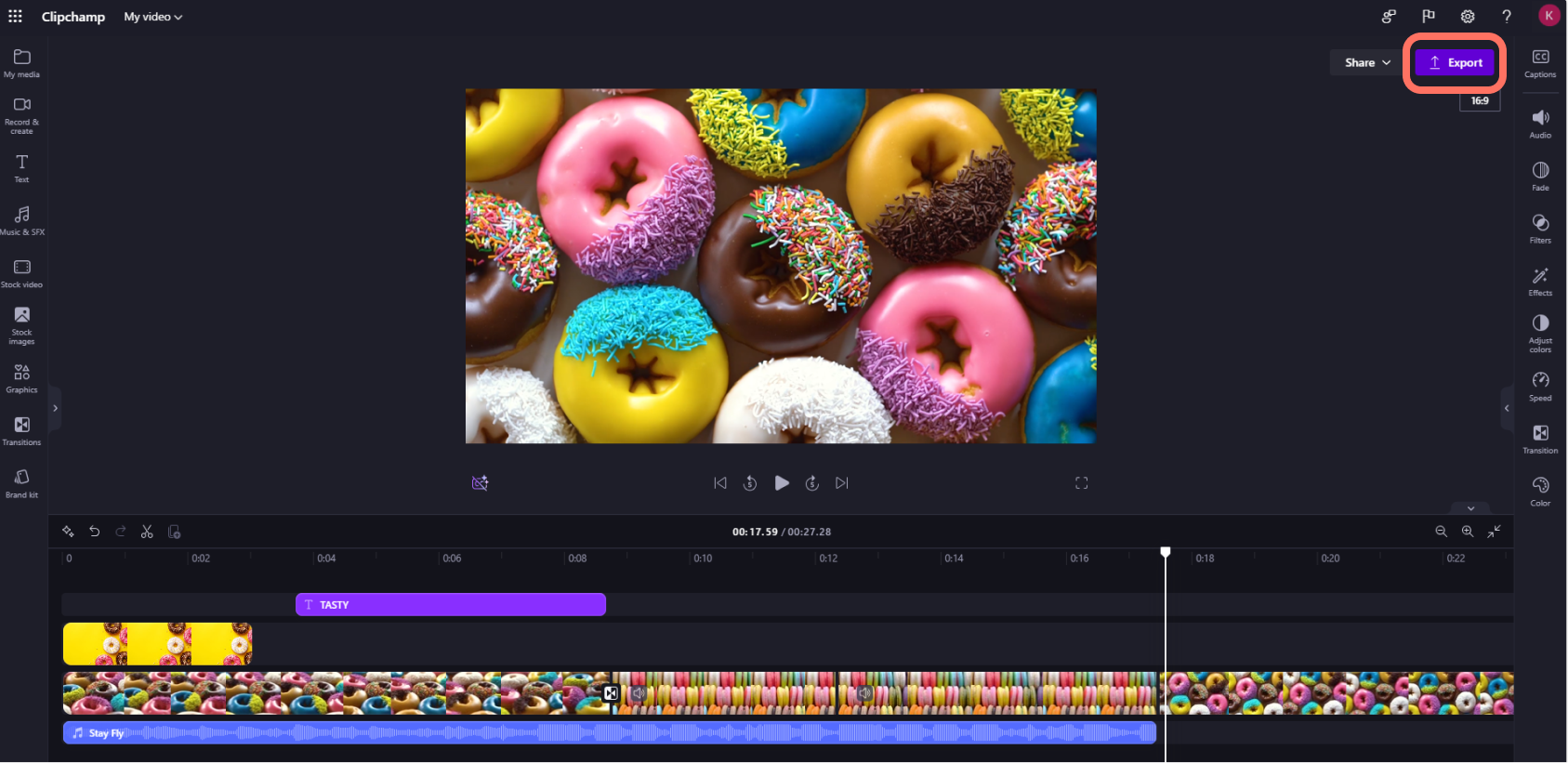
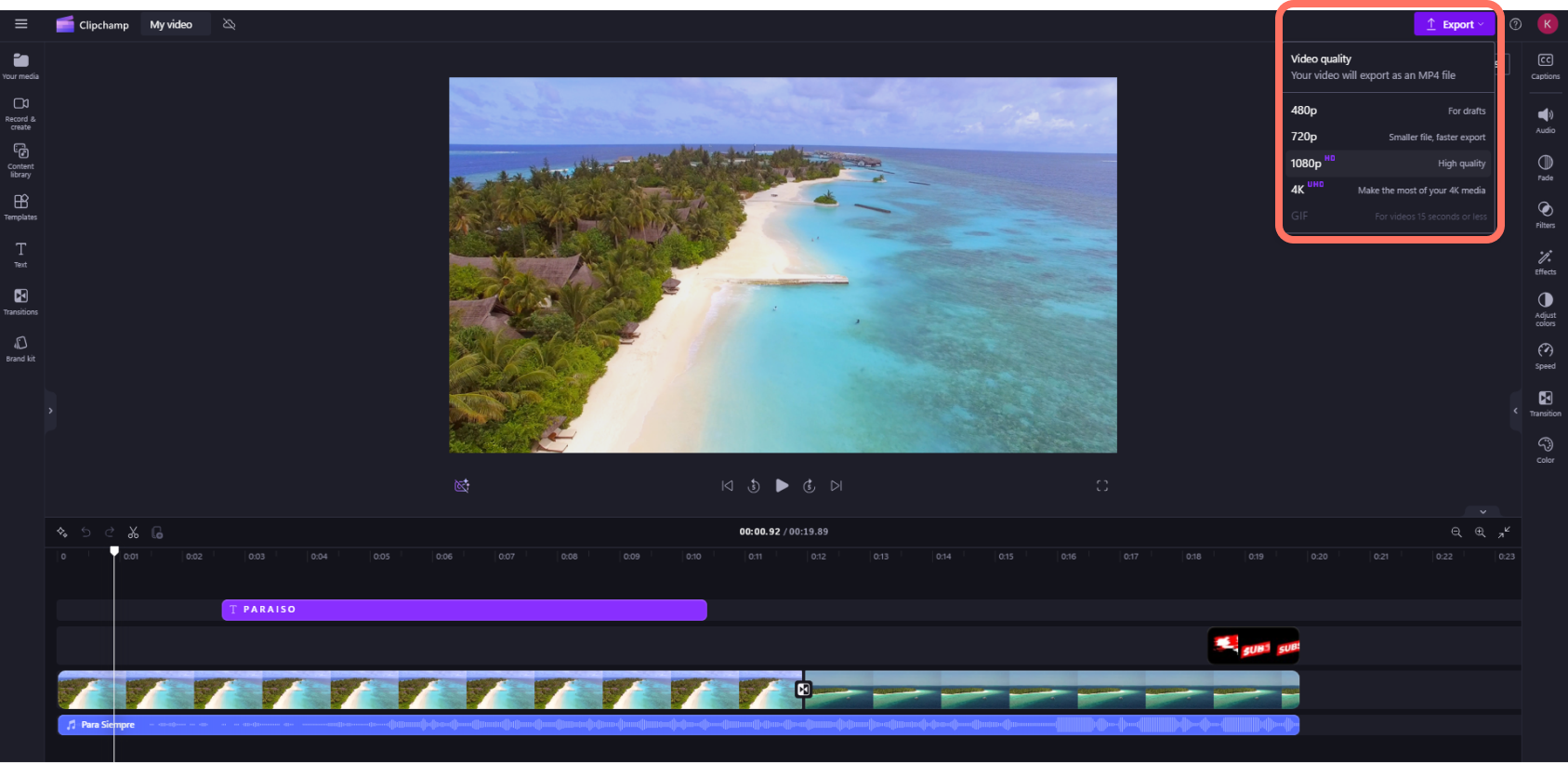
- لتصدير الفيديو، انقر فوق زر التصدير في الزاوية العلوية اليسرى من المحرر. حدد جودة فيديو لحفظ الفيديو. ملاحظة: يمكن لمشتركي Microsoft 365 الشخصيين والعائلة ومشتركي الخطة المتميزة Clipchamp تصدير مقاطع الفيديو بدقة 4K.
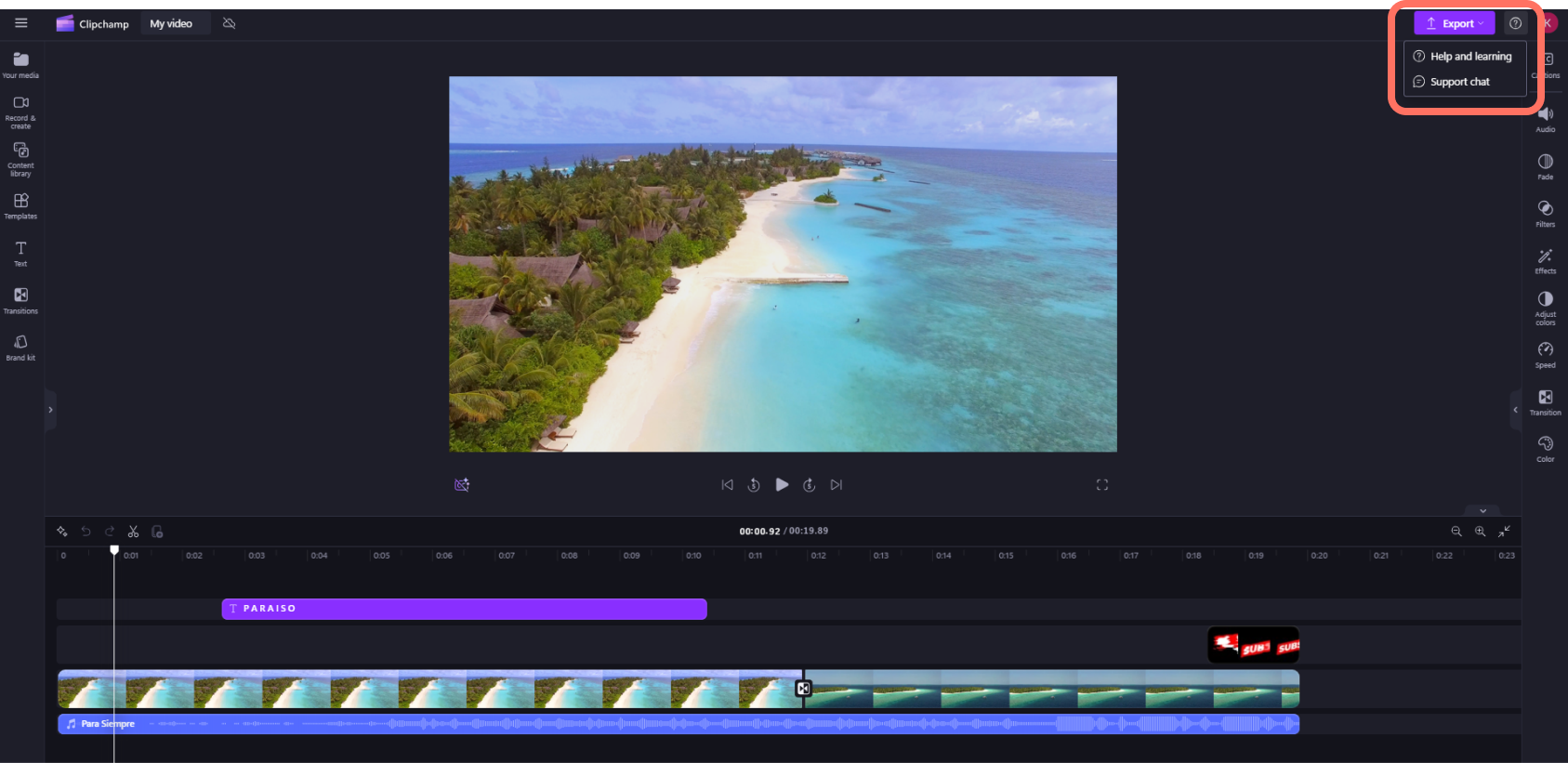
- للحصول على أي تعليمات، انقر فوق علامة الاستفهام لتحديد موقع خيارات التعليمات والتعلم أو دردشة الدعم.
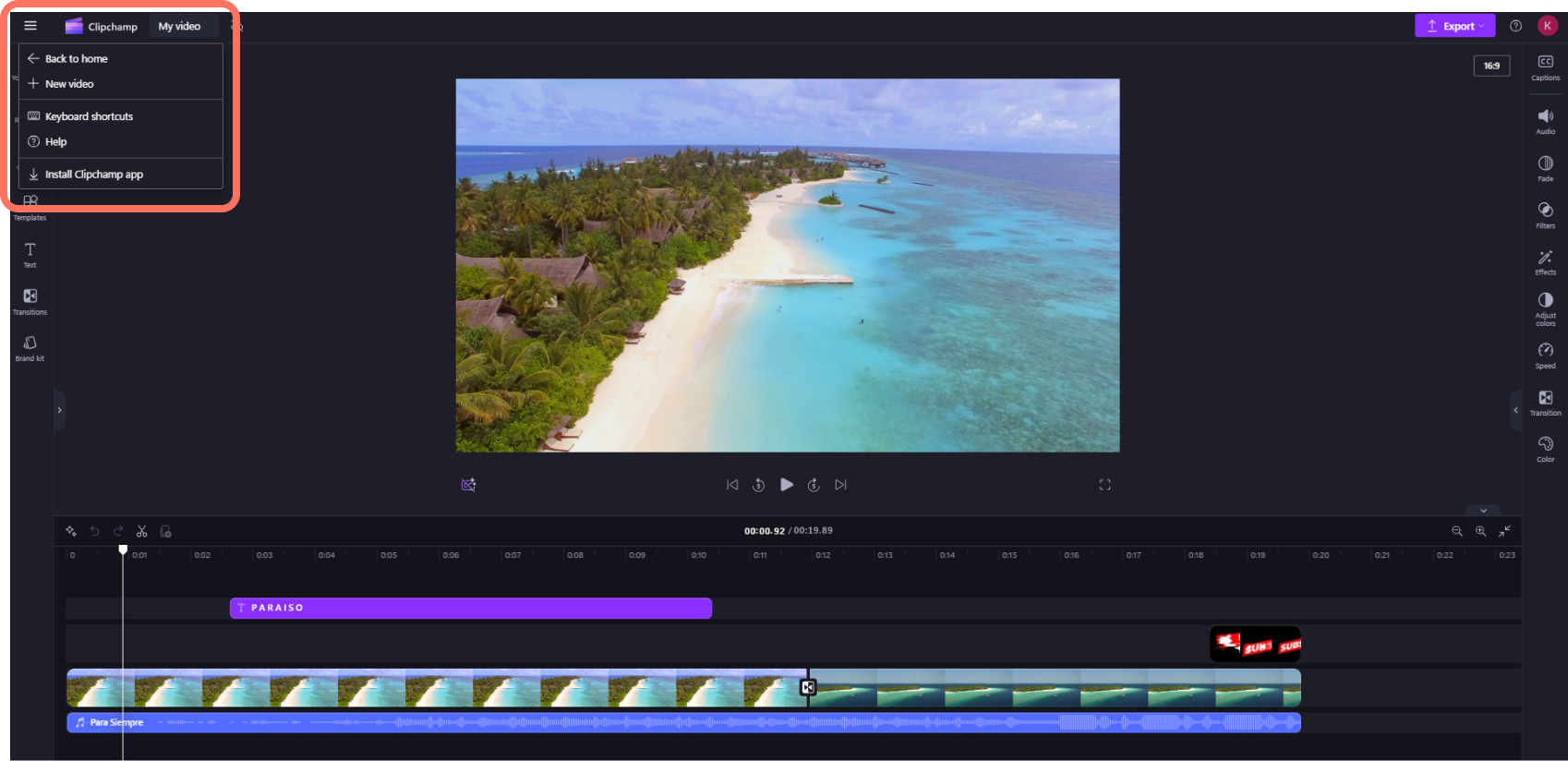
- لتحديد موقع القائمة الرئيسية، انقر فوق الأسطر الثلاثة الأفقية. هنا، يمكنك الوصول إلى المنزل، وبدء تشغيل فيديو جديد، واقتراح ميزة، واختصارات لوحة المفاتيح، والمساعدة، وتثبيت التطبيق.
- لإعادة فتح مقطع فيديو، انقر فوق فيديو على صفحتك الرئيسية. سيتم فتح الفيديو تلقائيا من حيث توقفت. يتم حفظ مقاطع الفيديو التي تقوم بتحريرها تلقائيا أثناء العمل، لذلك ليست هناك حاجة لحفظها قبل الخروج.

هام
من المهم جدا الاحتفاظ بملفات الفيديو والصور والصوت المصدر، أي الملفات الأصلية التي أضفتها على جهازك أو تمكين ميزة النسخ الاحتياطي للمحتوى في هذا الفيديو.
لا تقوم Clipchamp بتحميل مقاطع الفيديو الخاصة بك إلى خادم للمعالجة. بدلا من ذلك، فإنه يعالجها محليا على جهاز الكمبيوتر الخاص بك. لتحقيق ذلك، يتم الاستفادة من التقنيات الحديثة التي تسمح لها بالتشغيل قليلا مثل هجين بين تطبيق عبر الإنترنت وتطبيق سطح المكتب.
هذه التكنولوجيا الفريدة تجعل Clipchamp سريعة وخاصة. ومع ذلك، من وقت لآخر، قد يطلب منك إعادة ربط ملفاتك - لذلك، لا تحذف النسخ الأصلية!
تمكين النسخ الاحتياطي للمحتوى له العديد من الفوائد، والتي تشمل:
- لا خطر من فقدان ملفاتك/مشاريعك. إذا فقدت ملفات الوسائط الأصلية على الكمبيوتر أو تم تحريرها أو حذفها، فستظل قادرا على الوصول إلى مقاطع الفيديو واستخدامها إذا تم تمكين النسخ الاحتياطي للمحتوى.
- لا توجد إعادة ارتباط. عند العمل مع مشاريع Clipchamp حيث يتم إيقاف تشغيل النسخ الاحتياطي للمحتوى، سيطلب منك أحيانا إعادة ربط ملفات الوسائط الأصلية من الكمبيوتر. مع ملفات الوسائط التي تم نسخها احتياطيا، لا داعي للقلق بشأن إعادة الربط.
- الوصول إلى مقاطع الفيديو التي تقوم بتحريرها من أي كمبيوتر. بدلا من الاضطرار إلى نقل ملفات الوسائط يدويا وإعادة ربطها على كمبيوتر جديد، ستتمكن من تسجيل الدخول إلى حساب Clipchamp على أي كمبيوتر ومتابعة التحرير على الفور.
بدء استخدام Clipchamp
انتقل إلى محرر الفيديو Clipchamp عبر الإنترنت لبدء العمل على فيديو جديد.