
Microsoft Teams هو مركز رقمي يجمع بين المحادثات والمحتوى والتطبيقات معاً في مكان واحد. إذا كانت فصولك تستخدم Teams، فستتمكن من التواصل مع زملاء الفصل وطرح الأسئلة على معلمك والعمل على واجبك المنزلي وتعقب الأعمال القادمة في مكان واحد.
ملاحظة
قد يتم تعطيل بعض هذه الميزات في Microsoft Teams بسبب إعدادات المؤسسة التعليمية أو المنطقة. أنت بحاجة إلى عنوان بريد المؤسسة التعليمية الإلكتروني لتسجيل الدخول إلى Teams.
بدء الاستخدام
لنبدأ بالتأكد من تسجيل دخولك إلى Microsoft Teams باستخدام البريد الإلكتروني لمؤسستك التعليمية ومن اتصالك بالفصول. يمكنك التحقق من ذلك بتسجيل الدخول في https://teams.microsoft.com. حدد Teams لعرض فرق الفصول التي تمت إضافتك إليها.
إذا لم تقم بذلك بعد، فقم بتنزيل تطبيق Teams على هاتفك أو جهاز الكمبيوتر.
المحادثات داخل القنوات
داخل كل فريق من فرق الصفوف، سترى القنوات. تم تنظيم القنوات على حسب الوحدات أو المواضيع أو العمل الجماعي الصغير. حدد أحدها لعرض علامات التبويب التي تشاركها مع كل شخص في صفك (وليس فقط الأشخاص العاملين في القناة).
تمثل القناة العامة في كل فريق فصل دراسي المكان الذي ستقوم فيه بالكثير من التعاون مع زملاء الصف والمعلم. تشبه محادثات Teams مواقع الوسائط الاجتماعية من حيث يمكنك إنشاء منشورات والرد على المنشورات الأخرى وأسماء @mention الأشخاص للفت انتباههم. يمكنك أيضا مشاركة ملفات المدرسة ومناقشة المشاريع والأفكار بسهولة والوصول إلى كل الأشخاص في الفصل.
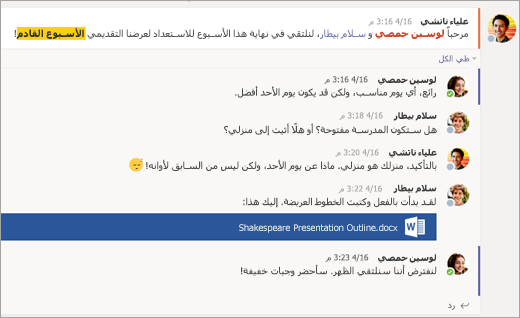
مشاركة مستند والتعاون في العمل عليه
في كل مرة تتم فيها مشاركة ملف في محادثة، تتم إضافته تلقائيا إلى علامة التبويب Files في تلك القناة. وبالتالي، حتى في حالة انشغال القنوات بمحادثات كثيرة مختلفة، فستعرف إلى أين تذهب لعرض هذا الملف مرة أخرى. يمكن لكل الأشخاص في فصلك رؤية تلك الملفات وفتحها وتحريرها لذا سيكون من الرائع التعاون في العمل على Word أو PowerPoint أو Excel.
للدردشة والعمل في الوقت الحقيقي، ما عليك سوى فتح مستند وتحديد زر بدء المحادثة أو الدردشة والطلاب @mention الآخرين الذين تعمل معهم. سيتم تنحية المحادثة جانباً وسيبقى المستند مفتوحاً. بهذه البساطة، يمكنك مناقشة مستند والعمل عليه بشكل متزامن.
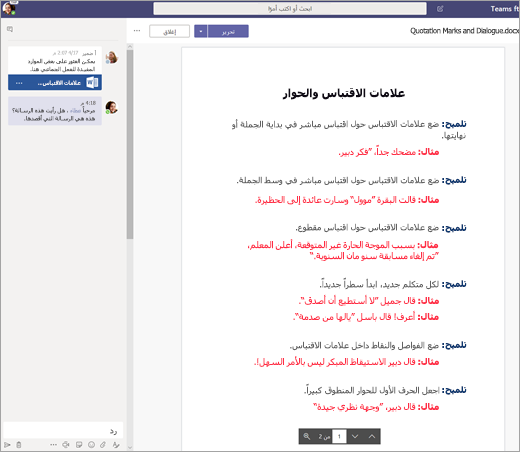
أليس لديك Microsoft 365 في المنزل؟ لا مشكلة. انتقل إلى https://teams.microsoft.com على مستعرض الويب الخاص بك وستتمكن من العمل على مستندات Microsoft 365 دون الحاجة إلى مغادرة التطبيق.
دفتر ملاحظات للصفوف من OneNote
بناء على كيفية إدارة المعلم للفصل، قد يتم منحك حق الوصول إلى دفتر ملاحظات للصفوف من OneNote. توجه إلى فصلك الدراسي المطلوب وحدد دفتر ملاحظات الصفوف. سيتضمن دفتر ملاحظاتك للصفوف من OneNote مقاطع مختلفة:
- مكتبة المحتوى: ككتاب بصفحاته التي يمكنك قراءتها للفصل.
- مساحة التعاون: الصفحات التي يمكن العمل عليها مع طلاب آخرين.
- مساحة العمل الخاصة بك: مساحة العمل هذه خاصة لك ولمعلمك وتتضمن مقاطع للواجبات المنزلية وملاحظات الفصل. استخدم هذه المساحة لإضافة الصفحات والملاحظات والأفكار أو العمل على الواجبات التي يوزعها معلمك مباشرة.
-
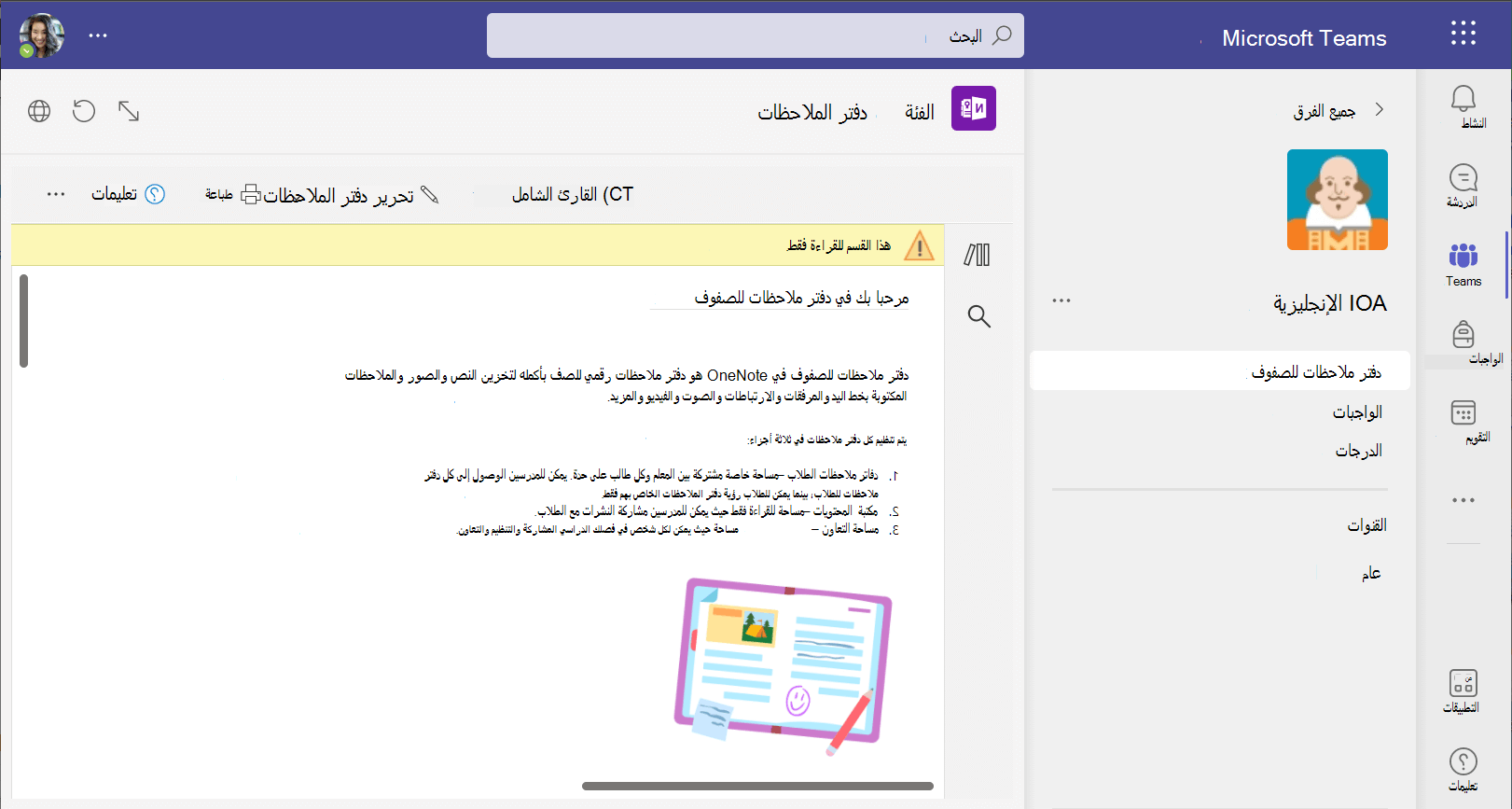
لا تشبه صفحات دفتر الملاحظات للصفوف من OneNote صفحات المستند العادية. يمكن تطويل كل منها أو توسعته للمستوى الذي تحتاجه كما يمكنك الرسم أو الكتابة عليها من خلال جهاز يعمل بشاشة باللمس أو إضافة وسائط متعددة أو تحريك الأشياء عن طريق تحديدها وسحبها.
الواجبات
عرض الواجبات
- في الفصل: توجه إلى فريق الصف هذا وحدد "الواجبات".
- عبر كل الصفوف: حدد أيقونة الواجبات في شريط التطبيق (وهو نفس المكان حيث توجد أيقونات Teams ).
- على هاتفك: اضغط على أيقونة "الواجبات ".
ستظهر جميع الواجبات في شكل بطاقات. ما عليك سوى تحديد واحدة لفتحها.
تسليم الواجبات
بعد تحديد الواجب، ستتمكن من رؤية كل المعلومات التي تحتاج إلى إنجازها مثل موعد استحقاقها أو أي إرشادات خاصة، أو درجات دليل التقييم. إذا أرفق معلمك ورقة عمل أو اختبار لإنهائه وتسليمه، يمكنك فتحه والبدء في العمل مباشرة من هنا. وسيتم حفظ العمل تلقائياً.
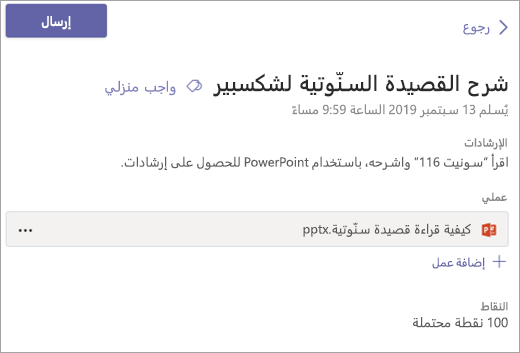
عندما تصبح جاهزا لتسليم عملك، حدد تسليم.
خيارات أخرى:
- قد تسلم شيئاً ما وبعدها تظهر لك أفكار أخرى. إذا لم يكن تاريخ الاستحقاق قد انقضى بعد، فلا داعي للقلق. عد إلى الواجب وحدد التراجع عن التسليم. الآن يمكنك إجراء التغييرات التي تحتاجها قبل تسليم الواجب مرة أخرى.
- التسليم متأخراً. إذا كنت ترى هذا الزر، فهذا يعنى أن تاريخ الاستحقاق قد مضى ومع ذلك، ما يزال بإمكانك تسليمه.
- إذا أعاد معلمك العمل وطلب مراجعته، فقم بتحديثاتك وحدد "تسليم مرة أخرى " لإرساله للمراجعة مرة أخرى.
- لا يمكن تحديد زر "التسليم "؟ ربما مضى تاريخ الاستحقاق، ولم يعد المعلم يقبل العمل لهذا الواجب.