هل كان معك تقرير يوما ما وأردت تقديمه؟ أو ماذا عن محفظة؟ هل تريد جعل عروضك التقديمية أكثر فعالية؟ لقد قام Sway بتغطيتك.
ما هو Sway؟
Sway هو طريقة جديدة لتعرض بها عرضاً تقديمياً. على الرغم من أن الشرائح قد تكون رائعة لمشاريع معينة، فسترغب في بعض الأحيان في مزيد من المرونة عند تصميمك للطريقة التي تريد عرض عملك الجاد وإبداعك بها. يجعل Sway عروضك التقديمية مسلية وتفاعلية عند طرحك أو أي من زملاءك في الفصل لأفكار كبيرة ومشاريع المجموعات الصغيرة وقوائم المشاريع والمزيد — الاحتمالات غير محدودة.
وعلاوة على ذلك، فإن Sway يستند بشكل كامل إلى الويب مما يوفر سهولة المشاركة لإبداعك.
لنبدأ بتحديد Sway جديد فارغ.
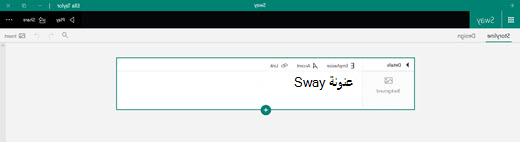 نطلق على طريقة العرض هذه طريقة عرض "الشريط القصصي ". ومن هنا، يمكننا عرض أي شيء قمنا بإنشائه في Sway إلى الآن. امض قدما وأضف عنوانا وخلفية، ثم حدد + لإضافة محتوى.
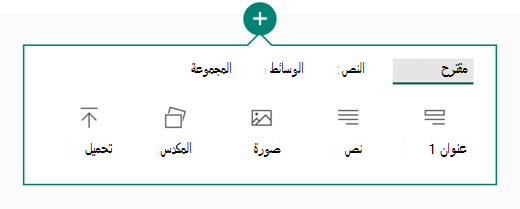
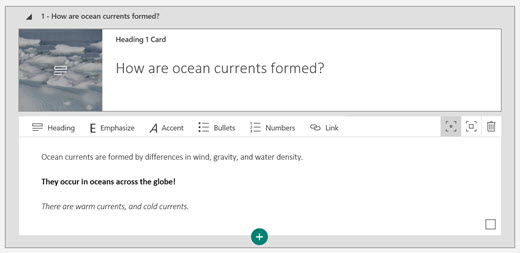
لنبدأ بإضافة العنوان 1. ومن هنا، يمكنك إضافة أي نص ترغب في إضافته كعنوان المقطع، بالإضافة إلى أي صورة تناسبه. لقد قمنا بإعداد Sway حتى أصبح جاهزاً لبدء التشغيل:
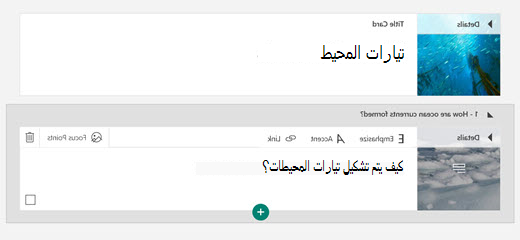 والآن، لنبدأ بإضافة نص. حدد +، ثم اختر "نص" لإضافة النص الأساسي. يمكنك إنشاء نص غامق باستخدام وظيفةالإبراز، وكذلك الخط المائل باستخدام وظيفةالتمييز.
 بعد ذلك، لنضف عرضا لشرائح الصور. للقيام بذلك، حدد +، ثم "مجموعة". اختر نوع عرض الشرائح الذي تريد استخدامه، ثم حدد إضافة محتوى لتحميل الصور أو النص أو مقاطع الفيديو أو أي شيء آخر قد ترغب في إضافته إلى قصتك.
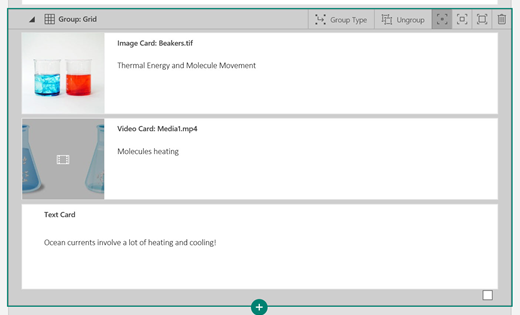
بمجرد إدراجك للمحتوى، يمكنك تصميم Sway لتجعله ملكاً لك فعلاً.
لنبدأ بتحديد التصميم من التبويب الموجود في الشريط. يجب أن يكون Sway ظاهراً لك في إعداد التصميم الافتراضي الآن. حدد خيار الأنماط الموجود في الشريط.
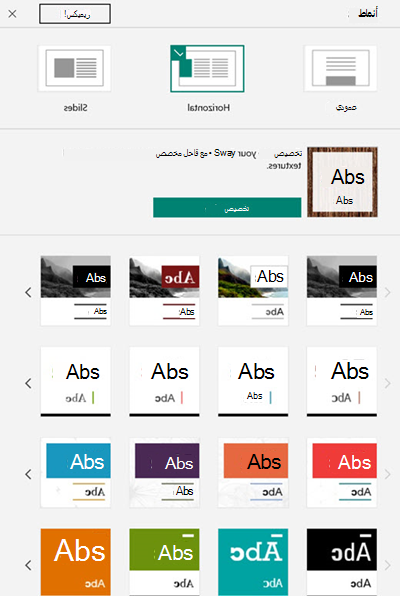 يتيح لك قسم الأنماط تخصيص تصميم ملف Sway وتغيير اتجاه التمرير من طريقة العرض العمودية أو الأفقية أو الشرائح . يمكنك أيضا استخدام خيار المزيج! لإنشاء تصميم مفاجئ.
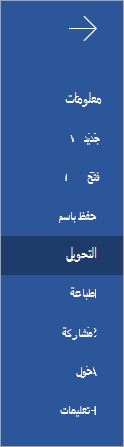
تعمل ميزة "التحويل" في Microsoft Word على الويب على تحويل المستندات تلقائيا إلى ملف Sway. لتحويل عملك في Word للويب إلى ملف Sway، انتقل إلى "تحويل الملفات>"، واختر التصميم، ثم شاهد صفحة Sway الجديدة الرائعة.