ما هو PowerPoint؟
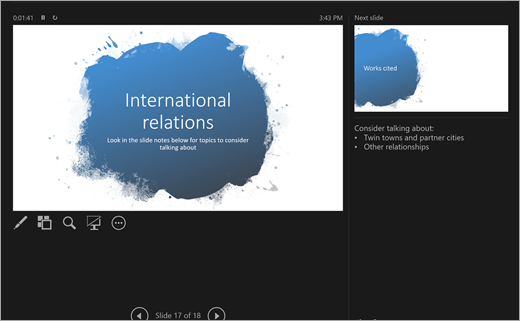
PowerPoint عبارة عن أداة عرض تقديمي. يمكنك إنشاء شرائح لشرح المواضيع أو الأبحاث أو التقارير، كما يمكنك تدوين الملاحظات مباشرة أسفل كل شريحة للرجوع إليها أثناء العرض التقديمي. في وقت لاحق، قدم مشروعك الاحترافي إلى مجموعة باستخدام ميزة عرض الشرائح! يمكنك تحسين العروض التقديمية باستخدام العديد من أدوات الوسائط المتعددة بما في ذلك الانتقالات والرسوم المتحركة. استخدم ميزة البدء السريع للحصول على بعض المساعدة الإضافية في الإعداد!
بعد تشغيل PowerPoint، تتوفر لديك ثلاثة خيارات. فلنصنف كل واحد منهما:
اختر "عرض تقديمي فارغ" لوضع كل شيء معا بنفسك.
اختر إنشاء العرض التقديمي من قوالب مصممة مسبقا. ابحث في نسق مختلفة في شريط البحث للعثور على قالب يناسب مواد الموضوع الخاصة بك!
اختر "البدء السريع" لبدء مخطط تفصيلي للعرض التقديمي.
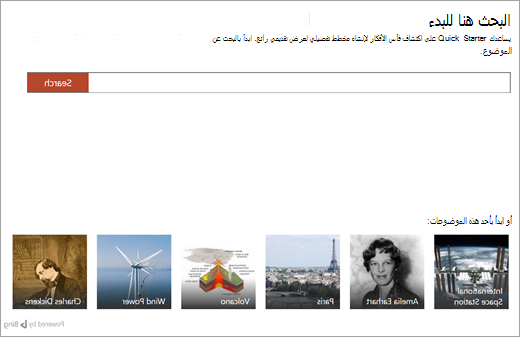
ميزة البدء السريع
إذا قمت بتحديد ميزة البدء السريع، فستتم مطالبتك بالبحث عن الموضوع الذي تبحث عنه. ومن هناك، سترشدك ميزة البدء السريع عبر بعض الخطوات لاختيار مواضيع أخرى ذات صلة بموضوعك الأساسي. على سبيل المثال، إذا كنت تبحث عن "دورة المياه"، فسيكون لديك خيار لاستكشاف مواضيع ذات صلة مثل "التغييرات بمرور الوقت". اختر شكلا لعرض الشرائح وحدد "إنشاء".
بهذه البساطة، ستبدأ ميزة البدء السريع عرضا تقديميا مفصلا لك يحتوي على:
- شريحة عنوان
- جدول محتويات
- شريحة من الحقائق الأساسية
- شريحة تتضمن مواضيع ذات صلة للبحث
- الشرائح لكل موضوع ذي صلة، بما في ذلك أحيانا الصور (من Creative Commons) ونقاط الحوار المقترحة.
- شريحة تشير إلى الأعمال المقتبسة
لديك الآن السبق في صياغة ما تبقى من قصتك.
إضافة شرائح جديدة
عندما تقوم بإنشاء عرض الشرائح، يتوفر عدد غير قليل من أنواع الشرائح للاختيار من بينها. في كل مرة تريد فيها إنشاء شريحة جديدة، اختر الزر " شريحة جديدة " في علامة التبويب "الصفحة الرئيسية" واختر من بين خيارات مثل "المقارنة " أو "رأس المقطع". يمكنك أيضا اختيار الشرائح الفارغة تماما وتخصيصها بنفسك.
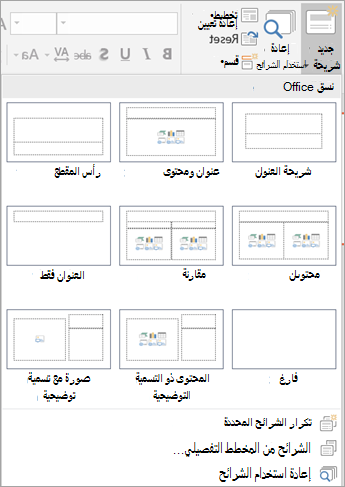
لإعادة استخدام شريحة من عرض الشرائح هذا - أو أي عرض شرائح قمت بإنشاؤه في PowerPoint من قبل - حدد "إعادة استخدام الشرائح" لاستعراض عروض الشرائح الأخيرة والعثور على الشريحة التي تحتاج إليها.
إضافة نص إلى الشرائح
لإضافة نص إلى الشرائح، حدد مربعات القوالب المعدة مسبقا أو حدد إدراج>مربع نص. انقر فوق المكان الذي تريد أن يظهر النص فيه وابدأ الكتابة. يستخدم PowerPoint أدوات المعالجة نفسها التي يستخدمها Word، لذلك يجب أن تبدو بعض الأشياء مألوفة.
ملاحظة
احذر من الخطوط الزرقاء أو الذهبية أو الحمراء التي تظهر تحت الكلمات أثناء الكتابة. هذه من مساعد الكتابة المضمن، الذي يضع علامة على الأخطاء الإملائية المحتملة أو يقدم اقتراحات التدقيق النحوي وأسلوب الكتابة.
إضافة الصور
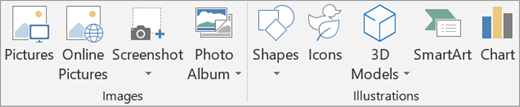
لإضافة صورة إلى شريحة لا تحتوي بالفعل على مربع وسائط متعددة/صورة، حدد "إدراج"، ثم "صور لصورة محلية"، أو "صور عبر الإنترنت " للصور من OneDrive أو Bing أو مصادر أخرى.