
هام
يتوفر الاستعلام فقط في إصدارات Office Professional Plus و Microsoft 365 Apps for enterprise. هل تريد معرفة أي إصدار من إصدارات Office تستخدمه؟
يظهر الرسم التخطيطي لعلاقات الخلية رسما تخطيطيا تفصيليا وتفاعليا لكافة الارتباطات من الخلية المحددة حاليا إلى الخلايا الأخرى في نفس ورقة العمل أو أوراق عمل أخرى أو حتى مصنفات أخرى. يمكنك تحديد عدد مستويات علاقات الخلايا التي تريد إظهارها في الرسم التخطيطي وما إذا كنت تريد إظهار الخلايا التي تحتوي على ارتباطات سابقة بالخلية أو ارتباطات تابعة من الخلية أو كليهما.
لاستخدام أداة "علاقة الخلايا"، تحتاج أولا إلى تثبيت Excel Microsoft 365 Apps for enterprise على الكمبيوتر لديك، ثم يجب تمكين الوظيفة الإضافية "استعلام". تعرف على كيفية تثبيت الوظيفة الإضافية "استعلام".
إنشاء الرسم التخطيطي للعلاقة
- حدد خلية، ثم حدد "الاستعلام>عن علاقة الخلية".
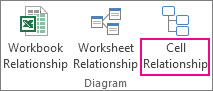
إذا طالبك Excel بحفظ الملف لتضمين آخر التغييرات، فيمكنك:
- حدد نعم، وسيتضمن التحليل التغييرات التي لم تحفظها بعد.
- حدد لا، وسيستخدم التحليل أحدث إصدار تم حفظه من الملف.
- حدد "إلغاء " إذا كنت لا تريد تشغيل التحليل أو لم تحدد الخلية التي تريد تحليلها.
يظهر المربع "خيارات الرسم التخطيطي لعلاقات الخلايا ".
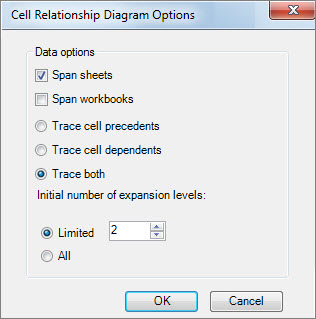
في مربع الحوار، يمكنك تعيين الخيارات التالية:
- ما إذا كان يجب تضمين ورقة العمل الحالية فقط أو أوراق عمل أخرى أو مصنفات أخرى في التحليل.
- ما إذا كان يجب التحقق من وجود سابقات (الخلايا الأخرى التي تعتمد عليها الخلية) أو التوابع (الخلايا التي تعتمد عليها) أو كليهما.
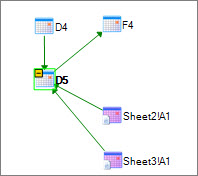
في هذا الرسم التخطيطي لعلاقات الخلايا ل D5، هناك خلايا في ورقتي عمل (ورقة2 وورقة3) تعتمد عليها D5، بالإضافة إلى الاعتماد على الخلية D4. D5 هي سابقة للخلية F4. - عدد مستويات علاقات الخلايا التي تريد تحليلها.
على سبيل المثال، إذا كانت الخلية A6 في ورقة1 تعتمد على C12، والتي بدورها تعتمد على الورقة2! B6، وهذه علاقة خلية ثنائية المستويين.
استخدام الرسم التخطيطي وفهمه
يكون عنوان الخلية التي تم تحليلها غامقا دائما في الرسم التخطيطي. هنا ، قمنا بتحليل الخلية D5.
- تشير الأسهم الموجودة في الرسم التخطيطي إلى الخلية التابعة في علاقة (الاتجاه الذي تتدفق فيه البيانات). في الرسم التخطيطي الموضح أعلاه، تعتمد الخلية D5 على D4، ورقة2! A1 وSheet3! أ 1. تعتمد الخلية F4 على D5.
- عند تشغيل تقرير، يتم ترتيب العقد (الخلايا) في الرسم التخطيطي في نمط يشبه الويب. يمكنك سحب أي خلية لترتيب الخلايا بالطريقة التي تريدها.
- حرك الماوس فوق خلية في الرسم التخطيطي للاطلاع على معلومات مفصلة مثل صيغتها وقيمتها ومسار الملف الكامل واسم ورقة العمل الخاصة به.
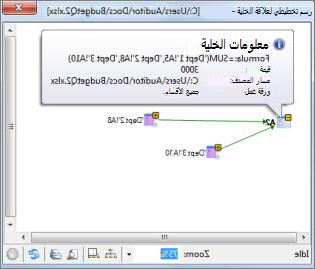
- قد تعني علامة الطرح (-) في مربع أصفر بجوار الخلية أن الخلية تشير إلى نطاق من الخلايا تم توسيعه بالفعل في الرسم التخطيطي. يؤدي النقر فوق علامة الطرح إلى طي نطاق الخلايا إلى عقدة واحدة تمثل ذلك النطاق.
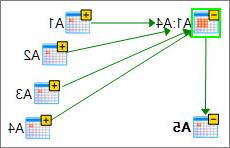
- يؤدي النقر المزدوج فوق خلية في الرسم التخطيطي إلى تنشيط الخلية في ورقة العمل الخاصة بها وإغلاق الرسم التخطيطي.
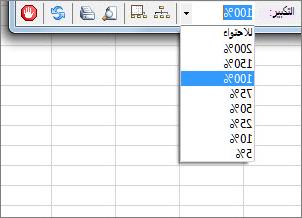
- حدد المربع "تكبير/تصغير " لزيادة حجم عناصر الرسم التخطيطي أو إنقاصه. يؤدي تحديد الزر "عقد التخطيط " إلى استعادة طريقة العرض إلى 100٪. ويؤدي تحديده مرة أخرى إلى توسيط الرسم التخطيطي.
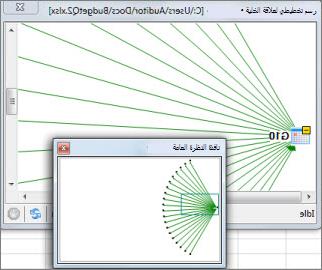
- حدد الزر "إظهار نافذة النظرة العامة " لفتح نافذة جديدة تعرض بنية الرسم التخطيطي بالكامل. يعد هذا الأمر مفيدا للرسم التخطيطي الذي يحتوي على علاقات عديدة من الخلية التي تم تحليلها إلى الخلايا الأخرى ويكون كبيرا جدا بحيث يتعذر احتواؤه في الرسم التخطيطي.
- يمكنك تكبير ناحية في الرسم التخطيطي بالنقر والسحب لرسم مربع في نافذة النظرة العامة، مما يجعل النافذة الرئيسية تعرض العقد الموجودة في المربع. يمكنك حينئذ سحب المربع لنقل التركيز إلى مناطق مختلفة من الرسم التخطيطي.
- حدد الزر "تحديث " لبدء التحليل مرة أخرى.
- حدد الزرين "طباعة " و "معاينة الطباعة " لمعاينة نتائج التحليل وطباعتها.
- حدد الزر عقد التخطيط لاستعادة طريقة العرض إلى 100٪، ثم انقر فوقها مرة أخرى لتوسيط الرسم التخطيطي.
- حدد الزر "إيقاف المعالجة " لإيقاف عملية التحليل (على سبيل المثال، إذا حددت الخلية غير الصحيحة).
اطلع أيضاً على
مقارنة المصنفات باستخدام الاستعلام عن جداول البيانات
مقارنة إصدارين من مصنف باستخدام الميزة "مقارنة جداول بيانات"
عرض الارتباطات بين أوراق العمل
تنظيف تنسيق الخلايا الزائد في ورقة العمل
إدارة كلمات المرور المستخدمة لفتح الملفات لتحليلها ومقارنتها