

يمكنك استيراد البيانات إلى Excel من مجموعة كبيرة ومتنوعة من مصادر البيانات وتوضح لك المقاطع التي تليها كيفية القيام بذلك. لمزيد من المعلومات حول ما يجب فعله بالبيانات بمجرد استيرادها، راجع كيفية انتقال البيانات عبر Excel.
من جدول/نطاق
يمكنك إنشاء استعلام من جدول Excel أو نطاق مسمى أو صفيف ديناميكي في المصنف الحالي. إذا كانت البيانات المحددة عبارة عن نطاق بسيط، فسيتم تحويلها إلى جدول. يتطلب استيراد الصفائف الديناميكية اشتراك Microsoft 365. لمزيد من المعلومات حول الصفائف الديناميكية، انظر صيغ الصفيف الديناميكية وسلوك الصفيف الممدد.
حدّد أيّ خليّة في نطاق البيانات.
حدد البيانات>من جدول/نطاق.
يتوفر هذا الأمر أيضا من بيانات>من مصادر> أخرىمن الجدول/النطاق.
إذا تمت مطالبتك بذلك، في مربع الحوار "إنشاء جدول "، يمكنك تحديد الزر "تحديد النطاق " لتحديد نطاق معين لاستخدامه كمصدر بيانات.
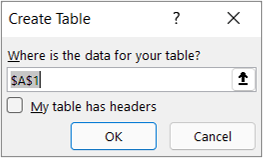
إذا احتوى الجدول أو نطاق البيانات على رؤوس أعمدة، فحدد "الجدول الخاص بي" يحتوي على رؤوس. تستخدم خلايا الرأس لتعريف أسماء الأعمدة للاستعلام.
حدّد موافق.
لمزيد من المعلومات، راجع استيراد من جدول Excel.
ملف: Excel Workbook
- حدد البيانات>التي تحصل عليها>من ملف>من مصنف Excel.
- في مربع الحوار استعراض في Excel ، استعرض بحثا عن مسار إلى الملف الذي تريد الاستعلام عنه أو اكتبه.
- حدّد فتح.
إذا تضمن المصنف المصدر نطاقات مسماة، فسيتوفر اسم النطاق كمجموعة بيانات.
لمزيد من المعلومات حول خيارات الموصل المتقدمة، راجع مصنف Excel.
الملف: Text/CSV
يوضح الإجراء التالي الخطوات الأساسية. لمزيد من التغطية التفصيلية، راجع استيراد الملفات النصية (.txt أو .csv) أو تصديرها.
- حدد البيانات>الحصول على البيانات>من ملف>من نص/CSV.
- في مربع الحوار "استعراض القيم المفصولة بفواصل "، استعرض بحثا عن مسار إلى الملف الذي تريد الاستعلام عنه أو اكتبه.
- حدّد فتح.
ملاحظة
إذا كنت تستورد بيانات من ملف CSV، فسيكتشف Power Query تلقائيا محددات الأعمدة بما في ذلك أسماء الأعمدة وأنواعها. على سبيل المثال، إذا قمت باستيراد مثال ملف CSV أدناه، فسيستخدم Power Query تلقائيا الصف الأول كأسماء الأعمدة ويقوم بتغيير كل نوع بيانات عمود.
مثال لملف CSV
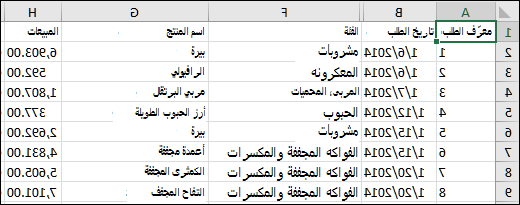 يغير Power Query تلقائيا كل نوع بيانات عمود:
- معرف الطلب يتغير إلى رقم
- يتغير تاريخ الطلب إلى التاريخ
- تبقى الفئة نصا (نوع العمود الافتراضي)
- يبقى اسم المنتج نصا (نوع العمود الافتراضي)
- المبيعات تتغير إلى رقم
لمزيد من المعلومات حول خيارات الموصل المتقدمة، راجع النص/CSV.
الملف: XML
يوضح الإجراء التالي الخطوات الأساسية لاستيراد البيانات. لمزيد من التغطية التفصيلية، راجع استيراد بيانات XML.
- حدد البيانات>التي تحصل على البيانات>من ملف>من XML.
- في مربع الحوار "من استعراض XML "، استعرض بحثا عن URL لملف أو اكتبه لاستيراد ملف أو الارتباط به.
- حدّد فتح.
بعد نجاح الاتصال، استخدم جزء " المتصفح" لاستعراض مجموعات العناصر الموجودة في ملف XML ومعاينتها في نموذج جدولي.
لمزيد من المعلومات حول خيارات الموصل المتقدمة، راجع XML.
الملف: JSON
- حدد البيانات>التي تحصل على البيانات>من ملف>من JSON. يظهر مربع الحوار "استيراد البيانات".
- حدد موقع ملف JSON، ثم حدد Open (فتح).
لمزيد من المعلومات حول خيارات الموصل المتقدمة، راجع JSON.
الملف: PDF
هام
عند محاولة استيراد ملف PDF، قد تتلقى رسالة PDF التالية: "يتطلب هذا الموصل تثبيت مكون إضافي واحد أو أكثر قبل استخدامه." يتطلب موصل PDF تثبيت .NET Framework 4.5 أو إصدار أحدث على الكمبيوتر الخاص بك. يمكنك تنزيل أحدث إصدارات .NET Framework منهنا.
حدد البيانات>الحصول على البيانات>من ملف>من PDF.
حدد ملف PDF ثم انقر فوق فتح. يفتح مربع الحوار "المتصفح" ملف PDF ويعرض الجداول المتوفرة.
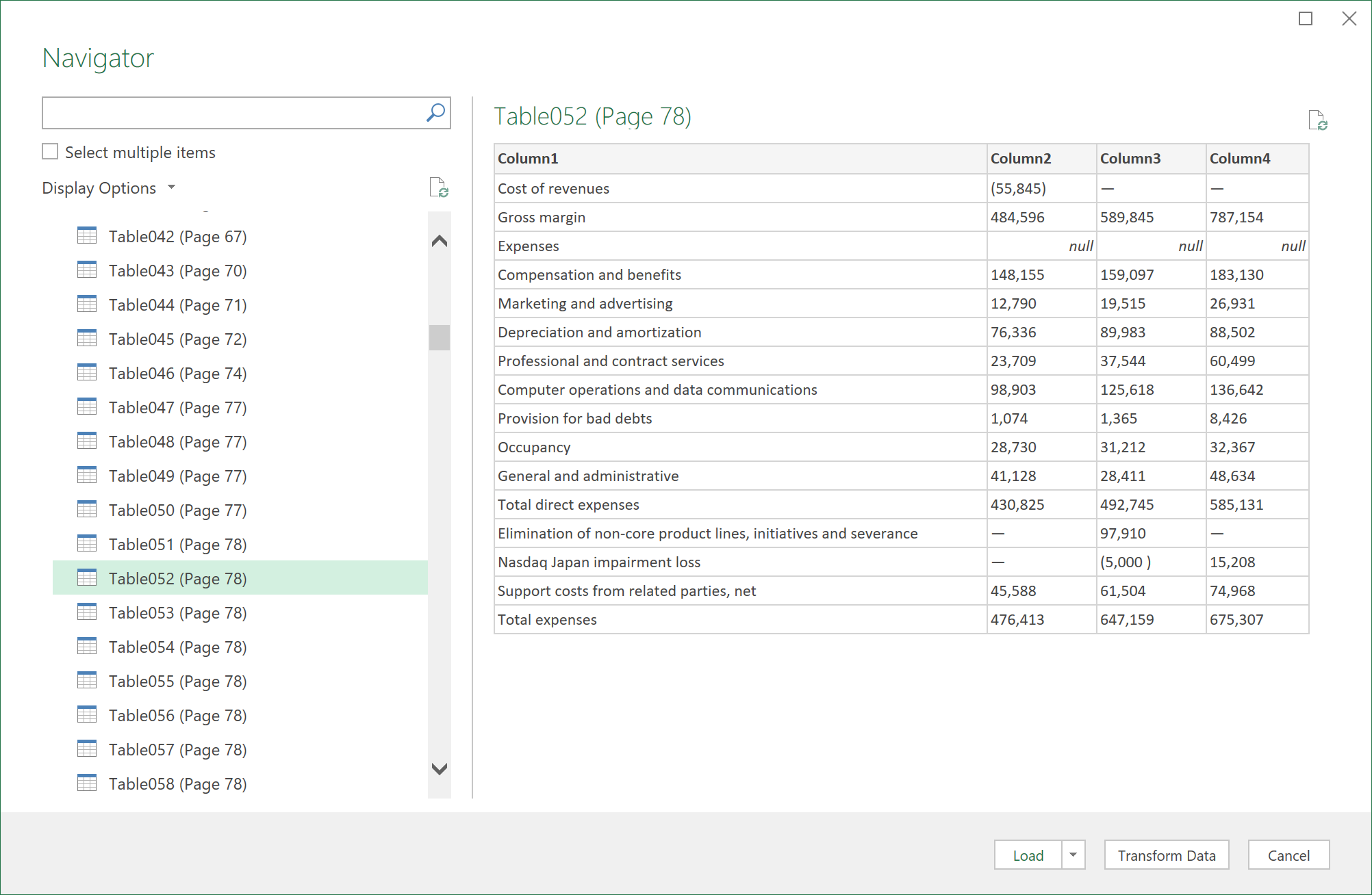
حدد الجداول التي تريد استيرادها، ثم قم بأحد الإجراءات التالية:
- لعرض البيانات مباشرة في Excel، حدد "تحميل>تحميل "، أو لرؤية مربع الحوار "استيراد "، حدد "تحميل>إلى".
- لاستخدام البيانات في Power Query أولا، حدد "تحويل البيانات".
لمزيد من المعلومات حول خيارات الموصل المتقدمة، راجع PDF.
الملف: مجلد
يمكنك استيراد البيانات من عدة ملفات ذات مخطط وتنسيق مماثلين من مجلد. بعد ذلك، يمكنك إلحاق البيانات في جدول واحد.
- حدد "البيانات>"، الحصول على البيانات>من الملف>من المجلد.
- في مربع الحوار "استعراض"، حدد موقع المجلد، ثم حدد "فتح".
- للحصول على خطوات مفصلة، راجع استيراد بيانات من مجلد يحتوي على ملفات متعددة.
لمزيد من المعلومات حول خيارات الموصل المتقدمة، راجع المجلد.
ملف: مجلد SharePoint
يمكنك استيراد البيانات من عدة ملفات ذات مخطط وتنسيق مماثلين من مكتبة SharePoint. بعد ذلك، يمكنك إلحاق البيانات في جدول واحد.
- حدد "البيانات>" الحصول على البيانات>من ملف>من مجلد SharePoint.
- في مربع الحوار "مجلد SharePoint "، أدخل عنوان URL الجذر لموقع SharePoint مع عدم تضمين أي مرجع إلى مكتبة، ثم انتقل إلى المكتبة.
- للحصول على خطوات مفصلة، راجع استيراد بيانات من مجلد يحتوي على ملفات متعددة.
لمزيد من المعلومات حول خيارات الموصل المتقدمة، راجع مجلد SharePoint.
قاعدة البيانات: SQL Server
حدد "الحصول على البيانات>>"من قاعدة البياناتمن قاعدة> بيانات SQL Server.
في مربع حوار قاعدة بيانات SQL Server، حدد SQL Server للاتصال به في مربع الخادم. وبشكل اختياري، يمكنك تحديد قاعدة البيانات أيضا.
إذا كنت تريد استيراد البيانات باستخدام استعلام قاعدة بيانات أصلية، فحدد الاستعلام في مربع جملة SQL . لمزيد من المعلومات، راجع استيراد بيانات من قاعدة بيانات باستخدام استعلام قاعدة البيانات الأصلية.
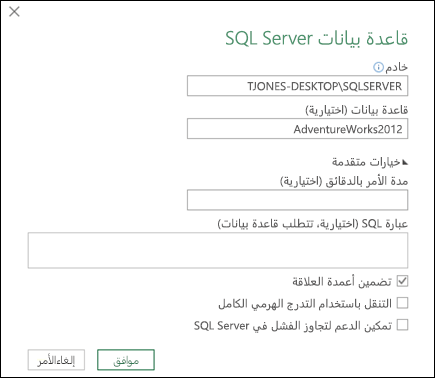
حدّد موافق.
حدد وضع المصادقة للاتصال بقاعدة بيانات SQL Server.
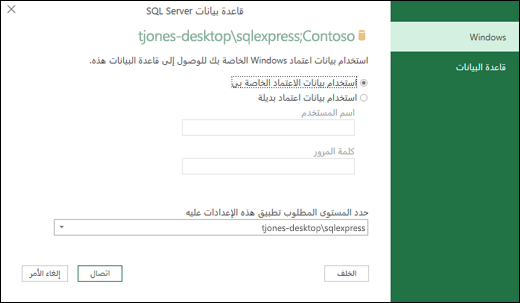
- نظام التشغيل Windows هذا هو التحديد الافتراضي. حدد هذا الخيار إذا كنت تريد الاتصال باستخدام مصادقة Windows.
- قاعدة بيانات حدد هذا الخيار إذا كنت تريد الاتصال باستخدام مصادقة SQL Server. بعد تحديد هذا الخيار، حدد اسم مستخدم وكلمة مرور للاتصال بمثيل SQL Server.
بشكل افتراضي، تكون خانة الاختيار "تشفير الاتصال" محددة للإشارة إلى أن Power Query يتصل بقاعدة بياناتك باستخدام اتصال مشفر. إذا كنت لا تريد الاتصال باستخدام اتصال مشفر، فقم بإلغاء تحديد خانة الاختيار هذه، ثم انقر فوق اتصال.
إذا لم يتم إنشاء اتصال ب SQL Server باستخدام اتصال مشفر، يطالبك Power Query بالاتصال باستخدام اتصال غير مشفر. انقر فوق موافق في الرسالة للاتصال باستخدام اتصال غير مشفر.
لمزيد من المعلومات حول خيارات الموصل المتقدمة، راجع قاعدة بيانات SQL Server.
قاعدة البيانات: Microsoft Access
- حدد "بيانات>" تحصل على البيانات>من قاعدة البيانات>من قاعدة بيانات Microsoft Access.
- في مربع الحوار "استيراد البيانات "، استعرض وصولا إلى ملف قاعدة بيانات Access (accdb.) وحدد موقعه.
- حدد الملف، ثم حدد Open (فتح). يظهر مربع الحوار "المتصفح".
- حدد الجدول أو الاستعلام في الجزء الأيمن لمعاينة البيانات في الجزء الأيمن.
- إذا كان لديك العديد من الجداول والاستعلامات، فاستخدم مربع البحث لتحديد موقع كائن أو استخدم «خيارات العرض » إلى جانب الزر «تحديث » لتصفية القائمة.
- حدد تحميل أو تحويل.
لمزيد من المعلومات حول خيارات الموصل المتقدمة، راجع قاعدة بيانات Access.
قاعدة البيانات: Analysis Services
ملاحظة عند استخدام مصنف متصل بقاعدة بيانات SQL Server Analysis Services، قد تحتاج إلى معلومات إضافية للإجابة على أسئلة منتج معينة، مثل المعلومات المرجعية حول التعبيرات متعددة الأبعاد (MDX) أو إجراءات التكوين لخادم معالجة تحليلية عبر إنترنت (OLAP).
حدد "البيانات>"، الحصول على البيانات>من قاعدة البيانات>من Analysis Services. تظهر الصفحة الأولى من معالج اتصال البيانات . عنوانه هو الاتصال بخادم قاعدة البيانات.
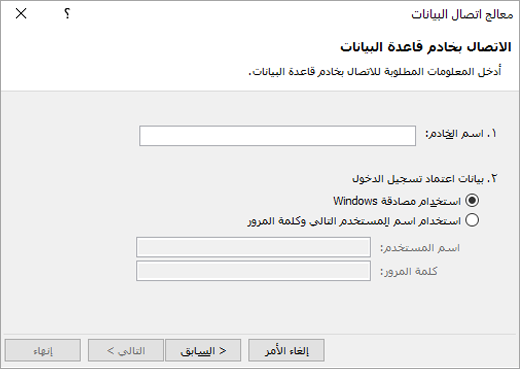
في مربع اسم الخادم ، أدخل اسم خادم قاعدة بيانات OLAP.
تلميح
إذا كنت تعرف اسم ملف المكعب غير المتصل بالإنترنت الذي تريد الاتصال به، يمكنك كتابة مسار الملف الكامل واسم الملف والملحق.
ضمن بيانات اعتماد تسجيل الدخول، قم بواحد مما يلي، ثم انقر فوق التالي:
لاستخدام اسم المستخدم وكلمة المرور الحاليين في Windows، انقر فوق استخدام مصادقة Windows.
لإدخال اسم مستخدم قاعدة بيانات وكلمة مرورها، انقر فوق "استخدام اسم المستخدم وكلمة المرور" التاليين، ثم اكتب اسم المستخدم وكلمة المرور في مربعي "اسم المستخدم" و "كلمة المرور " المقابلين.
ملاحظة الأمان- استخدم كلمات مرور قوية تجمع ما بين أحرف كبيرة وأحرف صغيرة وأرقام ورموز. فلا تحتوي كلمات المرور الضعيفة على هذه العناصر المختلطة. على سبيل المثال، Y6dh!et5 كلمة مرور قوية وكلمة مرور House27 ضعيفة. يجب أن تحتوي كلمات المرور على 8 أحرف أو أكثر. ومن الأفضل استخدام عبارة مرور مؤلفة من 14 حرفًا أو أكثر.
- كما أنه من المهم أن تتذكر كلمة المرور الخاصة بك. فإذا نسيت كلمة المرور الخاصة بك، لن تتمكن Microsoft من استردادها. لذلك، اعمل على تخزين كلمات المرور التي تسجلها في مكان آمن بعيداً عن المعلومات التي تساعد في حمايتها.
حدد "التالي" للانتقال إلى شاشة المعالج الثانية. عنوانه هو تحديد قاعدة البيانات والجدول.
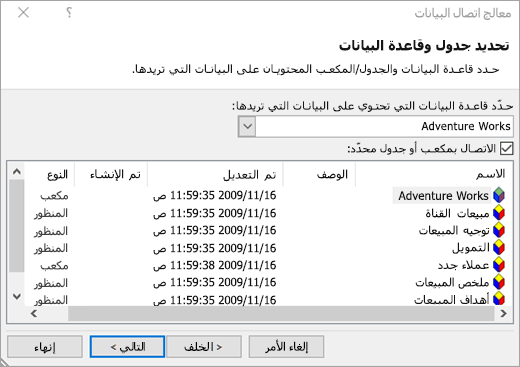
للاتصال بملف مكعب معين في قاعدة البيانات، تأكد من تحديد "الاتصال بمكعب أو جدول معين "، ثم حدد مكعبا من القائمة.في المربع "حدد قاعدة البيانات التي تحتوي على البيانات التي تريدها"، حدد قاعدة بيانات، ثم انقر فوق "التالي".
انقر فوق «التالي» للانتقال إلى شاشة المعالج الثالثة. عنوانه حفظ ملف اتصال البيانات وإنهاءه.
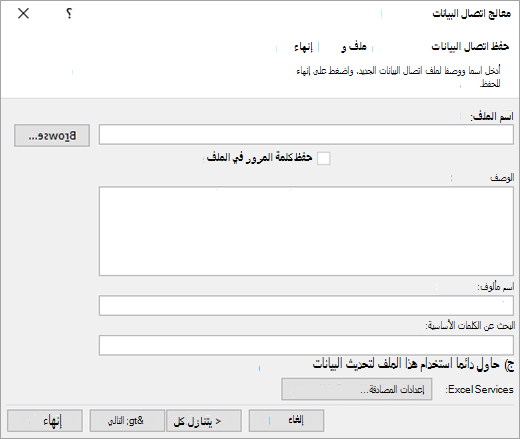
في المربع اسم الملف ، راجع اسم الملف الافتراضي كما تقتضي الحاجة (اختياري).
انقر فوق "استعراض" لتغيير موقع الملف الافتراضي " مصادر بياناتي"، أو تحقق من أسماء الملفات الموجودة.
في المربعات "الوصف" و "اسم مألوف" و "كلمات البحث" ، اكتب وصفا للملف واسما مألوفا وكلمات بحث شائعة (كلها اختيارية).
للتأكد من أنه سيتم استخدام ملف الاتصال عند تحديث PivotTable، انقر فوق "حاول دوما استخدام هذا الملف لتحديث هذه البيانات".
يضمن تحديد خانة الاختيار هذه أن يتم دائما استخدام تحديثات ملف الاتصال بواسطة كافة المصنفات التي تستخدم ملف الاتصال هذا.يمكنك تحديد كيفية الوصول إلى PivotTable إذا تم حفظ المصنف إلى Excel Services وتم فتحه باستخدام Excel Services.
ملاحظة
يتم استخدام إعداد المصادقة بواسطة Excel Services فقط، وليس بواسطة Microsoft Office Excel. إذا كنت تريد التأكد من الوصول إلى البيانات نفسها سواء فتحت المصنف في Excel أو في Excel Services، فتأكد من أن إعداد المصادقة في Excel هو نفسه.
حدد إعدادات المصادقة، وحدد أحد الخيارات التالية لتسجيل الدخول إلى مصدر البيانات:
مصادقة Windows حدد هذا الخيار لاستخدام اسم مستخدم Windows وكلمة المرور للمستخدم الحالي. هذه هي الطريقة الأكثر أمانا، ولكن يمكن أن تؤثر على الأداء عند وجود العديد من المستخدمين.
تسجيل الدخول الأحادي حدد هذا الخيار لاستخدام تسجيل الدخول الأحادي، ثم أدخل سلسلة التعريف المناسبة في مربع النص معرف تسجيل الدخول الأحادي. يمكن لمسؤول الموقع تكوين موقع SharePoint لاستخدام قاعدة بيانات تسجيل الدخول الأحادي حيث يمكن تخزين اسم مستخدم وكلمة مرور. يمكن أن يكون هذا الأسلوب هو الأكثر فعالية عند وجود العديد من المستخدمين.
لا يوجد حدد هذا الخيار لحفظ اسم المستخدم وكلمة المرور في ملف الاتصال.
هام
تجنب حفظ معلومات تسجيل الدخول عند الاتصال بمصادر البيانات. قد يتم تخزين هذه المعلومات كنص عادي، وقد يتمكن مستخدم ضار من الوصول إلى المعلومات لتعريض أمان مصدر البيانات للخطر.
حدّد موافق.
حدد "إنهاء" لإغلاق معالج اتصال البيانات. يظهر مربع الحوار "استيراد البيانات".
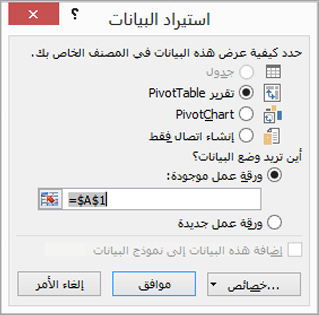
حدد الطريقة التي تريد استيراد البيانات بها، ثم حدد موافق. لمزيد من المعلومات حول استخدام مربع الحوار هذا، حدد علامة الاستفهام (؟).
قاعدة البيانات: SQL Server Analysis Services (استيراد)
يمكنك إنشاء اتصال ديناميكي بين مصنف Excel وخادم قاعدة بيانات المعالجة التحليلية عبر الإنترنت (OLAP) SQL Server Analysis Services، ثم تحديث هذا الاتصال كلما تغيرت البيانات. يمكنك الاتصال بملف مكعب محدد غير متصل بالإنترنت إذا تم إنشاؤه على خادم قاعدة البيانات. يمكنك أيضا استيراد البيانات إلى Excel كجدول أو تقرير PivotTable.
حدد "الحصول على البيانات>>"من قاعدة البيانات>من قاعدة بيانات SQL Server Analysis Services (استيراد)".
أدخل اسم الخادم، ثم حدد موافق.
في جزء المتصفح ، حدد قاعدة البيانات، ثم حدد المكعب أو الجداول التي تريد توصيلها.
انقر فوق "تحميل" لتحميل الجدول المحدد إلى ورقة عمل، أو انقر فوق "تحرير" لتنفيذ عمليات تصفية وتحويل بيانات إضافية في محرر Power Query قبل تحميله.
لمزيد من المعلومات حول خيارات الموصل المتقدمة، راجع SQL Server Analysis Services.
قاعدة البيانات: Oracle
ملاحظة
قبل أن تتمكن من الاتصال بقاعدة بيانات Oracle باستخدام Power Query، يرجى التأكد من تلبية جميع المتطلبات الأساسية.
حدد البيانات>الحصول على البيانات>من قاعدة البيانات>من قاعدة بيانات Oracle.
في مربع الحوار "قاعدة بيانات Oracle "، في "اسم الخادم "، حدد خادم Oracle المراد الاتصال به. إذا كان SID مطلوبا، يمكن تحديده بالصيغة "ServerName/SID".
إذا كنت تريد استيراد البيانات باستخدام استعلام قاعدة البيانات الأصلية، فحدد الاستعلام في مربع جملة SQL . لمزيد من المعلومات، راجع استيراد بيانات من قاعدة بيانات باستخدام استعلام قاعدة البيانات الأصلية.
حدّد موافق.
إذا تطلب خادم Oracle بيانات اعتماد مستخدم قاعدة البيانات:
- في مربع الحوار "الوصول إلى قاعدة بيانات "، أدخل اسم المستخدم وكلمة المرور.
- انقر فوق اتصال.
لمزيد من المعلومات حول خيارات الموصل المتقدمة، راجع قاعدة بيانات Oracle .
قاعدة البيانات: IBM DB2
تحذير
- قبل أن تتمكن من الاتصال بقاعدة بيانات IBM Db2، تحتاج إلى تثبيت برنامج تشغيل IBM DB2 Data Server على جهاز الكمبيوتر الخاص بك (الحد الأدنى من المتطلبات هو IBM Data Server Driver Package (DS Driver)). حدد برنامج التشغيل الذي يتطابق مع تثبيت Power Query (32 بت أو 64 بت).
- هناك مشكلات معروفة أبلغت عنها IBM أثناء تثبيت برنامج تشغيل خادم بيانات IBM DB2 على نظام التشغيل Windows 8. إذا كنت تستخدم Windows 8 وترغب في الاتصال ب IBM DB2 باستخدام Power Query، فيجب اتباع خطوات التثبيت الإضافية. العثور على المزيد من المعلومات حول برنامج تشغيل IBM DB2 Data Server على نظام التشغيل Windows 8.
تحديد البيانات>الحصول على البيانات>من قاعدة البيانات>من قاعدة بيانات IBM Db2.
في مربع حوار قاعدة بيانات IBM Db2 ، في اسم الخادم ، حدد خادم قاعدة بيانات IBM Db2 للاتصال به.
إذا كنت تريد استيراد البيانات باستخدام استعلام قاعدة البيانات الأصلية، فحدد الاستعلام في مربع جملة SQL . لمزيد من المعلومات، راجع استيراد بيانات من قاعدة بيانات باستخدام استعلام قاعدة البيانات الأصلية.
حدّد موافق.
إذا تطلب خادم IBM DB2 بيانات اعتماد مستخدم قاعدة البيانات:
- في مربع الحوار "الوصول إلى قاعدة بيانات "، أدخل اسم المستخدم وكلمة المرور.
- انقر فوق اتصال.
لمزيد من المعلومات حول خيارات الموصلات المتقدمة، راجع قاعدة بيانات IBM DB2.
قاعدة البيانات: MySQL
ملاحظة
في حالة تلقي الرسالة "يتطلب هذا الموصل تثبيت مكون إضافي واحد أو أكثر قبل استخدامه."، ستحتاج إلى تنزيل برنامج تشغيل ODBC المناسب ل MySQL إلى جهاز Windows الخاص بك من هنا. لمزيد من المعلومات، راجع موصلات MySQL.
حدد البيانات>الحصول على البيانات>من قاعدة البيانات>من قاعدة بيانات MySQL.
في مربع الحوار " قاعدة بيانات MySQL "، في "اسم الخادم "، حدد خادم قاعدة بيانات MySQL المراد الاتصال به.
إذا كنت تريد استيراد البيانات باستخدام استعلام قاعدة البيانات الأصلية، فحدد الاستعلام في مربع جملة SQL . لمزيد من المعلومات، راجع استيراد بيانات من قاعدة بيانات باستخدام استعلام قاعدة البيانات الأصلية.
حدّد موافق.
إذا تطلب خادم MySQL بيانات اعتماد مستخدم قاعدة البيانات:
- في مربع الحوار "الوصول إلى قاعدة بيانات "، أدخل اسم المستخدم وكلمة المرور.
- انقر فوق اتصال.
لمزيد من المعلومات حول خيارات الموصل المتقدمة، راجع قاعدة بيانات MySQL.
قاعدة البيانات: PostgreSQL
ملاحظة
قبل أن تتمكن من الاتصال بقاعدة بيانات PostgreSQL في Power Query، تحتاج إلى تثبيت موفر بيانات Ngpsql ل PostgreSQL على جهاز الكمبيوتر الخاص بك. حدد برنامج التشغيل الذي يتطابق مع إصدار Office الخاص بك (32 بت أو 64 بت). لمزيد من المعلومات، راجع ما هو إصدار Office الذي أستخدمه؟ . تأكد أيضا من تسجيل الموفر في تكوين الجهاز الذي يتطابق مع أحدث إصدار من .NET على جهازك.
حدد البيانات>الحصول على البيانات>من قاعدة البيانات>من قاعدة بيانات PostgreSQL.
في مربع الحوار " قاعدة بيانات PostgreSQL "، حدد خادم قاعدة بيانات PostgreSQL الذي تريد الاتصال به في قسم "اسم الخادم ".
إذا كنت تريد استيراد البيانات باستخدام استعلام قاعدة البيانات الأصلية، فحدد الاستعلام في مربع جملة SQL . لمزيد من المعلومات، راجع استيراد بيانات من قاعدة بيانات باستخدام استعلام قاعدة البيانات الأصلية.
حدّد موافق.
إذا تطلب خادم PostgreSQL بيانات اعتماد مستخدم قاعدة البيانات:
- في مربع الحوار "الوصول إلى قاعدة بيانات "، أدخل اسم المستخدم وكلمة المرور.
- حدد اتصال.
لمزيد من المعلومات حول خيارات الموصل المتقدمة، راجع PostgreSQL.
قاعدة البيانات: Sybase
ملاحظة
قبل أن تتمكن من الاتصال بقاعدة بيانات SAP SQL Anywhere، يجب تثبيت برنامج تشغيل SAP SQL Anywhere على الكمبيوتر لديك. حدد برنامج التشغيل الذي يتطابق مع تثبيت Excel (32 بت أو 64 بت).
- حدد "إحضار البيانات>>" من قاعدة البيانات> من قاعدة بيانات Sybase.
- في مربع الحوار "قاعدة بيانات Sybase "، حدد خادم Sybase للاتصال به في مربع الخادم . يمكنك أيضا تحديد قاعدة بيانات بشكل اختياري.
- إذا كنت تريد استيراد البيانات باستخدام استعلام قاعدة بيانات أصلية، فحدد الاستعلام في مربع جملة SQL . لمزيد من المعلومات، راجع استيراد بيانات من قاعدة بيانات باستخدام استعلام قاعدة البيانات الأصلية.
- حدّد موافق.
- بشكل افتراضي، تكون خانة الاختيار "تشفير الاتصال" محددة بحيث يتصل Power Query بقاعدة بياناتك باستخدام اتصال مشفر بسيط.
- حدد اتصال.
لمزيد من المعلومات، راجع قاعدة بيانات Sybase.
قاعدة البيانات: Teradata
ملاحظة
قبل أن تتمكن من الاتصال بقاعدة بيانات Teradata، ستحتاج إلى موفر بيانات NET. ل Teradata على الكمبيوتر.
حدد البيانات>الحصول على البيانات>من قاعدة البيانات>من قاعدة بيانات Teradata.
في مربع الحوار قاعدة بيانات Teradata ، في "اسم الخادم "، حدد خادم Teradata المراد الاتصال به.
إذا كنت تريد استيراد البيانات باستخدام استعلام قاعدة البيانات الأصلية، فحدد الاستعلام في مربع جملة SQL . لمزيد من المعلومات، راجع استيراد بيانات من قاعدة بيانات باستخدام استعلام قاعدة البيانات الأصلية.
حدّد موافق.
إذا تطلب خادم Teradata بيانات اعتماد مستخدم قاعدة البيانات:
- في مربع الحوار "الوصول إلى قاعدة بيانات "، أدخل اسم المستخدم وكلمة المرور.
- انقر فوق حفظ.
لمزيد من المعلومات، راجع قاعدة بيانات Teradata.
قاعدة البيانات: SAP Hana
ملاحظة
- تتوفر هذه الميزة فقط في Excel for Windows إذا كان لديك Office 2019 أو إصدار أحدث، أو اشتراك Microsoft 365. إذا كنت مشتركاً في Microsoft 365, فتأكد من أن لديك الإصدار الأخير من Office.
- قبل أن تتمكن من الاتصال بقاعدة بيانات SAP Hana باستخدام Power Query، ستحتاج إلى برنامج تشغيل SAP Hana ODBC على الكمبيوتر الخاص بك. حدد برنامج التشغيل الذي يتطابق مع تثبيت Power Query (32 بت أو 64 بت).
- ستحتاج إلى حساب SAP لتسجيل الدخول إلى موقع الويب وتنزيل برامج التشغيل. إذا كنت غير متأكد، فاتصل بمسؤول SAP في مؤسستك.
للاتصال بقاعدة بيانات SAP Hana:
انقر فوق "الحصول على البيانات>>" من قاعدة البياناتمن قاعدة> بيانات SAP Hana.
في مربع الحوار "قاعدة بيانات SAP Hana "، حدد الخادم الذي تريد الاتصال به. يجب أن يتبع اسم الخادم التنسيق ServerName:Port.
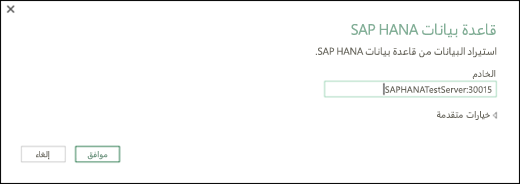
بشكل اختياري، إذا كنت تريد استيراد البيانات باستخدام استعلام قاعدة البيانات الأصلية، فحدد خيارات متقدمة وفي مربع جملة SQL ، أدخل الاستعلام.
حدّد موافق.
إذا تطلب خادم SAP Hana بيانات اعتماد مستخدم قاعدة البيانات، فعندئذ في مربع الحوار "قاعدة بيانات SAP Hana " في Access، قم بما يلي:
- انقر فوق علامة التبويب "قاعدة البيانات "، وأدخل اسم المستخدم وكلمة المرور.
- انقر فوق اتصال.
لمزيد من المعلومات حول خيارات الموصل المتقدمة، راجع قاعدة بيانات SAP Hana.
Azure: قاعدة بيانات Azure SQL
قاعدة بيانات Azure SQL هي قاعدة بيانات علائقية عالية الأداء ومدارة بالكامل وقابلة للتطوير تم إنشاؤها للسحابة وتستخدم للتطبيقات ذات المهام الحرجة. للحصول على مزيد من المعلومات، اطلع على ما هو Azure SQL؟.
حدد البيانات>التي تحصل عليها>من Azure>من قاعدة بيانات Azure SQL.
في مربع الحوار "قاعدة بيانات SQL Server"، حدد SQL Server للاتصال به في مربع "الخادم". يمكنك أيضا تحديد قاعدة بيانات بشكل اختياري.
إذا كنت تريد استيراد البيانات باستخدام استعلام قاعدة بيانات أصلية، فحدد الاستعلام في مربع جملة SQL . لمزيد من المعلومات، راجع استيراد بيانات من قاعدة بيانات باستخدام استعلام قاعدة البيانات الأصلية.
حدّد موافق.
حدد وضع المصادقة للاتصال بقاعدة بيانات SQL Server.
- نظام التشغيل Windows هذا هو التحديد الافتراضي. حدد هذا الخيار إذا كنت تريد الاتصال باستخدام مصادقة Windows.
- قاعدة بيانات حدد هذا الخيار إذا كنت تريد الاتصال باستخدام مصادقة SQL Server. بعد تحديد هذا الخيار، حدد اسم مستخدم وكلمة مرور للاتصال بمثيل SQL Server.
بشكل افتراضي، تكون خانة الاختيار "تشفير الاتصال" محددة للإشارة إلى أن Power Query يتصل بقاعدة بياناتك باستخدام اتصال مشفر. إذا كنت لا تريد الاتصال باستخدام اتصال مشفر، فقم بإلغاء تحديد خانة الاختيار هذه، ثم انقر فوق اتصال.
إذا لم يتم إنشاء اتصال ب SQL Server باستخدام اتصال مشفر، يطالبك Power Query بالاتصال باستخدام اتصال غير مشفر. انقر فوق موافق في الرسالة للاتصال باستخدام اتصال غير مشفر.
لمزيد من المعلومات حول خيارات الموصل المتقدمة، راجع قاعدة بيانات Azure SQL.
Azure: Azure Synapse Analytics
يجمع Azure Synapse Analytics بين أدوات البيانات الضخمة والاستعلامات العلائقية باستخدام Apache Spark للاتصال بخدمات بيانات Azure وPower Platform. يمكنك تحميل ملايين الصفوف في أي وقت من الأوقات. ويمكنك بعد ذلك استخدام البيانات الجدولية باستخدام بناء جملة SQL المألوف للاستعلامات. لمزيد من المعلومات، راجع ما هو Azure Synapse Analytics (docs.com).
حدد البيانات>، الحصول على البيانات>من Azure>، من Azure Synapse Analytics.
في مربع حوار قاعدة بيانات SQL Server، حدد SQL Server للاتصال به في مربع الخادم. يمكنك أيضا تحديد قاعدة بيانات بشكل اختياري.
إذا كنت تريد استيراد البيانات باستخدام استعلام قاعدة بيانات أصلية، فحدد الاستعلام في مربع جملة SQL . لمزيد من المعلومات، راجع استيراد بيانات من قاعدة بيانات باستخدام استعلام قاعدة البيانات الأصلية.
حدّد موافق.
حدد وضع المصادقة للاتصال بقاعدة بيانات SQL Server.
- نظام التشغيل Windows هذا هو التحديد الافتراضي. حدد هذا الخيار إذا كنت تريد الاتصال باستخدام مصادقة Windows.
- قاعدة بيانات حدد هذا الخيار إذا كنت تريد الاتصال باستخدام مصادقة SQL Server. بعد تحديد هذا الخيار، حدد اسم مستخدم وكلمة مرور للاتصال بمثيل SQL Server.
بشكل افتراضي، تكون خانة الاختيار "تشفير الاتصال" محددة للإشارة إلى أن Power Query يتصل بقاعدة بياناتك باستخدام اتصال مشفر. إذا كنت لا تريد الاتصال باستخدام اتصال مشفر، فقم بإلغاء تحديد خانة الاختيار هذه، ثم انقر فوق اتصال.
إذا لم يتم إنشاء اتصال ب SQL Server باستخدام اتصال مشفر، يطالبك Power Query بالاتصال باستخدام اتصال غير مشفر. انقر فوق موافق في الرسالة للاتصال باستخدام اتصال غير مشفر.
لمزيد من المعلومات حول خيارات الموصل المتقدمة، راجع Azure Synapse Analytics.
Azure: Azure HDInsight
يتم استخدام Azure HDInsight لتحليل البيانات الضخمة عندما تحتاج إلى معالجة كميات كبيرة من البيانات. وهو يدعم تخزين البيانات والتعلم الآلي. يمكنك اعتباره محرك تدفق البيانات. لمزيد من المعلومات، راجع ما هو Azure HDInsight؟.
- حدد البيانات>التي تحصلعليها من> Azure >من Azure HDInsight (HDFS).
- أدخل اسم الحساب أو عنوان URL لحساب Microsoft مساحة تخزين Azure Blob المقترن بنظام مجموعة HDInsight، ثم حدد موافق.
- في مربع حوار Access Microsoft Azure HDInsight، أدخل مفتاح حسابك، ثم انقر فوق اتصال.
- حدد نظام المجموعة في مربع حوار المتصفح ، ثم ابحث عن ملف محتوى وحدده.
- حدد تحميل لتحميل الجدول المحدد، أو تحرير لإجراء عمليات تصفية وتحويلات إضافية للبيانات قبل تحميله.
لمزيد من المعلومات حول خيارات الموصل المتقدمة، راجع Azure HDInsight.
Azure: مساحة تخزين Azure Blob
Microsoft مساحة تخزين Azure Blob عبارة عن خدمة لتخزين كميات كبيرة من البيانات غير المنظمة، مثل الصور ومقاطع الفيديو والصوت والمستندات، والتي يمكن الوصول إليها من أي مكان في العالم عبر HTTP أو HTTPS. لمزيد من المعلومات حول خدمة مساحة تخزين Azure Blob، راجع كيفية استخدام مخزن البيانات الثنائية الكبيرة.
حدد البيانات>التي تحصلعليها من> Azure >من مساحة تخزين Azure Blob.
في مربع الحوار "مساحة تخزين Azure Blob، أدخل اسم حساب تخزين Microsoft Azure أو عنوان URL، ثم حدد موافق.
إذا كنت تتصل بخدمة تخزين Blob للمرة الأولى، فستتم مطالبتك بإدخال مفتاح الوصول إلى التخزين وحفظه. في مربع الحوار "Access Microsoft مساحة تخزين Azure Blob (مساحة التخزين الثنائية)، أدخل مفتاح الوصول إلى التخزين في المربع "مفتاح الحساب"، ثم انقر فوق حفظ.
ملاحظة
إذا كنت بحاجة إلى استرداد مفتاح الوصول إلى التخزين، فاستعرض وصولا إلى مدخل Microsoft Azure، وحدد حساب التخزين الخاص بك، ثم حدد أيقونة "إدارة مفتاح الوصول" أسفل الصفحة. حدد أيقونة النسخ إلى يمين المفتاح الأساسي، ثم قم بلصق القيمة في المربع "مفتاح الحساب ".
يسرد محرر Power Query جميع الحاويات المتوفرة في Microsoft مساحة تخزين Azure Blob. في "المتصفح"، حدد حاوية تريد استيراد البيانات منها، ثم حدد تطبيق & إغلاق.
لمزيد من المعلومات، راجع مساحة تخزين Azure Blob.
Azure: تخزين جدول Azure
يوفر تخزين Azure خدمات تخزين لمجموعة متنوعة من كائنات البيانات. يستهدف مكون تخزين الجدول بيانات NoSQL المخزنة كأزواج مفاتيح/سمة. للحصول على مزيد من المعلومات، راجع "مقدمة إلى تخزين الجدول".
- حدد البيانات>التي تحصل عليها>من Azure>من تخزين جدول Azure.
- أدخل اسم الحساب أو عنوان URL لحساب تخزين جدول Microsoft Azure، ثم حدد موافق.
لمزيد من المعلومات حول خيارات الموصل المتقدمة، راجع مساحة تخزين Azure Table.
Azure: Azure Data Lake Storage Gen 1
هام
يتم إيقاف Azure Data Lake Storage Gen 1. لمزيد من المعلومات، راجع الإجراء المطلوب: قم بالتبديل إلى Azure Data Lake Storage Gen2 بحلول 29 فبراير 2024.
حدد البيانات>الحصول على البيانات>من Azure>من Azure Data Lake Storage.
أدخل اسم الحساب أو عنوان URL لحساب Microsoft Azure Data Lake Storage، ثم حدد موافق.
على سبيل المثال: swebhdfs://contoso.azuredatalake.net/
بشكل اختياري، أدخل قيمة في المربع "حجم الصفحة" بالبايت .
لمزيد من المعلومات، راجع Azure Data Lake Storage.
Azure: Azure Data Lake Storage Gen 2
يجمع Azure Data Lake Storage Gen 2 بين مستودعات البيانات المختلفة في بيئة مخزنة واحدة. يمكنك استخدام جيل جديد من أدوات الاستعلام لاستكشاف البيانات وتحليلها، والعمل باستخدام بيتابايت من البيانات. لمزيد من المعلومات، راجع Azure Data Lake Storage.
في مربع الحوار Azure Data Lake Storage Gen2، قم بتوفير عنوان URL للحساب. تحتوي عناوين URL ل Data Lake Storage Gen2 على النمط التالي:
https://< accountname.dfs.core.windows.net/>< container>/<subfolder>
على سبيل المثال، https://contosoadlscdm.dfs.core.windows.net/حدد ما إذا كنت تريد استخدام طريقة عرض نظام الملفات أو طريقة عرض مجلد نموذج البيانات الشائع (CDM).
حدّد موافق.
قد تحتاج إلى اختيار أسلوب مصادقة.
على سبيل المثال، إذا قمت بتحديد طريقة حساب المؤسسة ، فحدد تسجيل الدخول لتسجيل الدخول إلى حساب التخزين الخاص بك. ستتم إعادة توجيهك إلى صفحة تسجيل الدخول الخاصة بمؤسستك. اتبع المطالبات لتسجيل الدخول إلى الحساب. بعد نجاح تسجيل الدخول، حدد اتصال.
في مربع حوار المتصفح، تحقق من المعلومات، ثم حدد إما تحويل البيانات لتحويل البيانات في Power Query أو تحميل لتحميل البيانات.
لمزيد من المعلومات، راجع Azure Data Lake Storage.
Azure: مستكشف بيانات Azure
Azure Data Explorer (Kusto) عبارة عن خدمة سريعة وقابلة للتطوير بدرجة كبيرة لاستكشاف البيانات للسجلات وبيانات تتبع الاستخدام. يمكنه معالجة كميات كبيرة من البيانات المتنوعة من أي مصدر بيانات، مثل مواقع الويب والتطبيقات وأجهزة IoT، والمزيد. لمزيد من المعلومات، اطلع على ما هو Azure Data Explorer (Kusto).
حدد البيانات>التي تحصل عليها من>Azureمن>Azure Data Explorer (Kusto).
في مربع الحوار Azure Data Explorer (Kusto) (Kusto)، أدخل القيم المناسبة.
توفر كل مطالبة أمثلة مفيدة لإرشادك خلال العملية.
حدّد موافق.
Power Platform: من Power BI (<اسم> المستأجر)
يمكنك استيراد مجموعات البيانات من مؤسستك باستخدام الإذن المناسب عن طريق تحديدها من الجزء "مجموعات بيانات Power BI "، ثم إنشاء PivotTable في ورقة عمل جديدة.
- حدد "بيانات>": إحضار البيانات>من البنية & Power Platform>من Power BI (Microsoft). يظهر الجزء " مجموعات بيانات Power BI ". <يختلف اسم> المستأجر باختلاف مؤسستك، على سبيل المثال، Power BI (Contoso).
- في حالة توفر العديد من مجموعات البيانات، استخدم مربع البحث . حدد السهم الموجود بجانب المربع لعرض عوامل تصفية الكلمات الأساسية للإصدارات والبيئات لاستهداف بحثك.
- حدد مجموعة بيانات وأنشئ PivotTable في ورقة عمل جديدة. للحصول على مزيد من المعلومات، راجع نظرة عامة حول PivotTables وPivotCharts.
لمزيد من المعلومات حول Power BI، راجع إنشاء PivotTable من مجموعات بيانات Power BIوتجربة إدارة البيانات في تعليمات Power BI ل Office 365.
Power Platform: من تدفقات البيانات
تدفق البيانات هو تقنية إعداد بيانات تمكن استيعاب البيانات وتحويلها وتحميلها في بيئات Microsoft Dataverse أو مساحات عمل Power BI أو Azure Data Lake. يمكنك تشغيل تدفقات البيانات بحيث يتم تشغيلها إما عند الطلب أو تلقائيا على جدول بحيث يتم تحديث البيانات بشكل دائم.
حدد البيانات>الحصول على البيانات>من البنية & Power Platform>من تدفقات البيانات.
أدخل بيانات الاعتماد المطلوبة أو سجل دخولك كمستخدم آخر، إذا تمت مطالبتك بذلك. يظهر جزء " المتصفح ".
حدد تدفق البيانات في الجزء الأيمن لمعاينته في الجزء الأيمن.
قم بتنفيذ أحد الإجراءات التالية:
- لإضافة البيانات إلى ورقة عمل، حدد تحميل.
- لإضافة البيانات إلى محرر Power Query، حدد تحويل البيانات.
لمزيد من المعلومات، راجع نظرة عامة على تدفقات البيانات عبر Microsoft Power Platform.
Power Platform: من Dataverse
استخدم Dataverse لتخزين البيانات وإدارتها بأمان في السحابة. يمكنك إنشاء جداول مخصصة خاصة بمؤسستك أو استيرادها، وتعبئتها بالبيانات باستخدام Power Query، ثم استخدام Power Apps أو Microsoft Access لإنشاء تطبيقات أعمال غنية.
حدد البيانات>الحصول على البيانات>من البنية & Power Platform>من Dataverse.
أدخل بيانات الاعتماد المطلوبة أو سجل دخولك كمستخدم آخر، إذا تمت مطالبتك بذلك. يظهر جزء "المتصفح".
حدد البيانات في الجزء الأيمن لمعاينتها في الجزء الأيمن.
قم بتنفيذ أحد الإجراءات التالية:
- لإضافة البيانات إلى ورقة عمل، حدد تحميل.
- لإضافة البيانات إلى محرر Power Query، حدد تحويل البيانات.
لمزيد من المعلومات، راجع ما هو Microsoft Dataverse.
الخدمات عبر الإنترنت: قائمة SharePoint Online
حدد البيانات>التي تحصل عليها>من الخدمات> عبر الإنترنتمن قائمة SharePoint Online.
في مربع الحوار "قوائم SharePoint Online "، أدخل عنوان URL الجذر لموقع SharePoint مع عدم تضمين أي مرجع إلى مكتبة، ثم انتقل إلى المكتبة.
حدد تنفيذ SharePoint 2.0 ، الذي يمكن الخيارات المتقدمة، بحيث يمكنك تحديد وضع عرض:
الكل تسترد كافة الأعمدة من قائمة SharePoint.
افتراضي تسترد الأعمدة المعينة في طريقة العرض الافتراضية لقائمة SharePoint.كبديل ل 2.0، يمكنك تحديد 1.0، الذي يتطابق مع الإصدار السابق من SharePoint.
لمزيد من المعلومات حول خيارات الموصل المتقدمة، راجع قائمة SharePoint Online.
الخدمات عبر الإنترنت: Microsoft Exchange Online
- حدد البيانات>التي تحصل عليها>من الخدمات عبر الإنترنتمن Microsoft Exchange Online.
- في مربع الحوار Microsoft Exchange ، أدخل عنوان البريد الإلكتروني بالصيغة <alias>@<organization>.com
- إذا كان لديك العديد من الكائنات، فاستخدم مربع البحث لتحديد موقع كائن أو استخدم خيارات العرض مع الزر تحديث لتصفية القائمة.
- حدد خانة الاختيار " تخطي الملفات ذات الأخطاء" أو قم بإلغاء تحديدها في أسفل مربع الحوار.
- حدد الجدول الذي تريده: CalendarوMailوMeeting CallsوPeopleوTasks.
- قم بتنفيذ أحد الإجراءات التالية:
- لإنشاء استعلام ثم التحميل إلى ورقة عمل، حدد تحميل> التحميل.
- لإنشاء استعلام، ثم عرض مربع الحوار استيراد البيانات ، حدد تحميل>تحميل إلى.
- لإنشاء استعلام، ثم تشغيل محرر Power Query، حدد تحويل البيانات.
لمزيد من المعلومات حول خيارات الموصل المتقدمة، راجع Microsoft Exchange Online.
الخدمات عبر الإنترنت: Dynamics 365 (عبر الإنترنت)
حدد البيئة التي تريد الاتصال بها.
في القائمة، حدد أيقونة >الإعدادات موارد>المطور التخصيصات المتقدمة.
انسخ قيمة واجهة برمجة تطبيقات الويب للمثيل .
ملاحظة
- سيكون تنسيق عنوان url مماثلا لما يلي
https://<tenant>.crm.dynamics.com/api/data/v9.0. - يعتمد التنسيق الدقيق لعنوان URL الذي ستستخدمه للاتصال على منطقتك وإصدار CDS للتطبيقات التي تستخدمها. لمزيد من المعلومات، راجع: Web API URL والإصدارات.
- سيكون تنسيق عنوان url مماثلا لما يلي
حدد البيانات>الحصول على البيانات>من الخدمات> عبر الإنترنتمن Dynamics 365 (عبر الإنترنت).
في مربع الحوار، مع تحديد الخيار أساسي، أدخل عنوان URL لواجهة برمجة تطبيقات الويب لاتصال CDS for Apps، ثم انقر فوق موافق.
- إذا حددت الخيار خيارات متقدمة ، يمكنك إلحاق معلمات إضافية معينة بالاستعلام للتحكم في نوع البيانات التي يتم إرجاعها. لمزيد من المعلومات، راجع: الاستعلام عن البيانات باستخدام واجهة برمجة تطبيقات الويب.
حدد حساب المؤسسة.
- إذا لم تسجل دخولك باستخدام حساب Microsoft للعمل أو المؤسسة التعليمية الذي تستخدمه للوصول إلى Dataverse for Apps، فحدد تسجيل الدخول وأدخل اسم مستخدم الحساب وكلمة المرور.
حدد اتصال.
ضمن مربع حوار المتصفح ، حدد البيانات التي تريد استردادها.
تحقق من صحة البيانات، ثم حدد تحميل أو تحرير لفتح محرر Power Query.
الخدمات عبر الإنترنت: كائنات Salesforce
- حدد "بيانات>"، الحصول على بيانات>من الخدمات> عبر الإنترنتمن كائنات Salesforce. يظهر مربع الحوار "كائنات Salesforce ".
- حدد إما الإنتاج أو المخصص. إذا قمت بتحديد مخصص، فأدخل عنوان URL لمثيل مخصص.
- حدد العمود "تضمين العلاقات" أو قم بإلغاء تحديده.
- حدّد موافق.
لمزيد من المعلومات حول خيارات الموصلات المتقدمة، راجع كائنات Salesforce.
الخدمات عبر الإنترنت: تقارير Salesforce
نظرا لأن تقارير Salesforce لديها حدود لواجهة برمجة التطبيقات لاسترداد أول 2000 صف فقط لكل تقرير، فضع في اعتبارك استخدام موصل كائنات Salesforce لحل هذا القيد إذا لزم الأمر.
- حدد البيانات>الحصول على البيانات>من الخدمات> عبر الإنترنتمن تقارير Salesforce. يظهر مربع الحوار "تقارير Salesforce ".
- حدد إما الإنتاج أو المخصص. إذا قمت بتحديد مخصص، فأدخل عنوان URL لمثيل مخصص.
- حدد العمود "تضمين العلاقات" أو قم بإلغاء تحديده.
- حدّد موافق.
لمزيد من المعلومات حول خيارات الموصل المتقدمة، راجع تقارير Salesforce.
الخدمات عبر الإنترنت: Adobe Analytics
تأكد من أن لديك أحدث إصدار من موصل Adobe Analytics. لمزيد من المعلومات، راجع الاتصال ب Adobe Analytics في Power BI Desktop.
- حدد البيانات>الحصول على البيانات>من الخدمات> عبر الإنترنتمن Adobe Analytics.
- حدد متابعة. يظهر مربع الحوار "حساب Adobe ".
- سجل الدخول باستخدام حساب Adobe Analytics Organizational الخاص بك، ثم حدد اتصال.
لمزيد من المعلومات حول خيارات الموصل المتقدمة، راجع تحليلات Adobe Analytics.
مصادر أخرى: جدول/نطاق
للحصول على مزيد من المعلومات، راجع من الجدول/النطاق.
مصادر أخرى: الويب
هام
- عند محاولة استيراد بيانات من الويب، قد تتلقى الرسالة التالية: "يتطلب هذا الموصل تثبيت مكون إضافي واحد أو أكثر قبل استخدامه." يتطلب موصل ويب تثبيت WebView 2 Framework على الكمبيوتر الخاص بك.
- يمكنك تنزيله من هنا.
- لا ينطبق هذا التحديث على إصدارات الترخيص المجمع (على سبيل المثال، الترخيص التجاري الدائم).
Procedure
حدد البيانات>التي تحصل على البيانات>من مصادر> أخرىمن الويب.
في مربع الحوار "من ويب"، أدخل عنوان URL لصفحة ويب، ثم انقر فوق موافق.
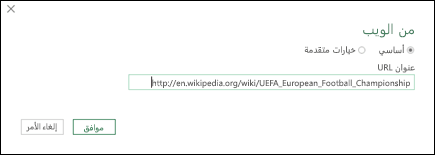
في هذه الحالة، أنت تستخدم: http://en.wikipedia.org/wiki/UEFA_European_Football_Championship.
إذا تطلبت صفحة الويب بيانات اعتماد المستخدم:- حدد "خيارات متقدمة"، ثم في مربع الحوار Access على ويب، أدخل بيانات الاعتماد الخاصة بك.
- حدد حفظ.
حدّد موافق.
في جزء المتصفح ، قم بما يلي:
حدد طريقة عرض الجدول، مثل النتائج.
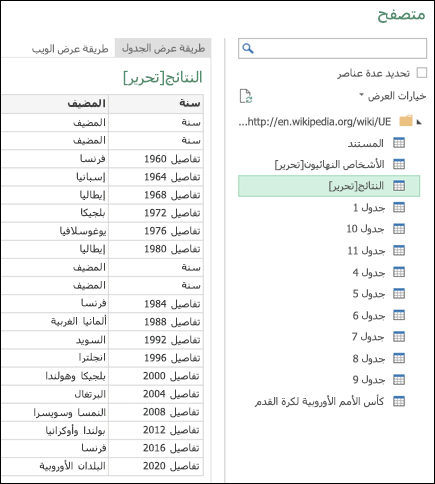
حدد "طريقة عرض ويب " لعرض الجدول كصفحة ويب.
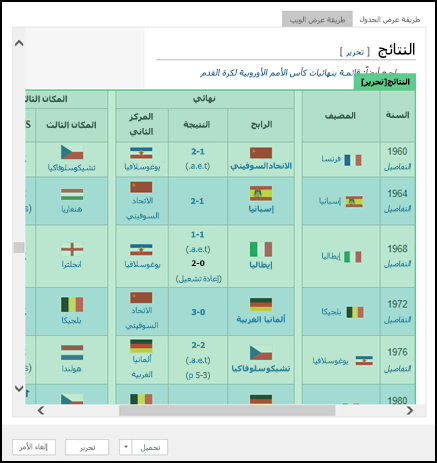
حدد تحميل لتحميل البيانات إلى ورقة عمل.
لمزيد من المعلومات حول خيارات الموصل المتقدمة، راجع الويب.
مصادر أخرى: Microsoft Query
كان Microsoft Query موجودا منذ فترة طويلة ولا يزال شائعا. من نواح كثيرة، يعد أحد سلف Power Query. لمزيد من المعلومات، راجع استخدام Microsoft Query لاسترداد البيانات الخارجية.
مصادر أخرى: قائمة SharePoint
حدد بيانات>الحصول>عليها من مصادر> أخرىمن قائمة SharePoint.
في مربع الحوار قوائم SharePoint ، أدخل عنوان URL لموقع SharePoint.
ملاحظة
عند الاتصال بقائمة SharePoint، أدخل عنوان URL للموقع بدلا من عنوان URL للقائمة. في مربع الحوار Access SharePoint ، حدد عنوان URL الأكثر عمومية للمصادقة على الموقع بشكل صحيح. يتم بشكل افتراضي تحديد عنوان URL الأكثر عمومية.
حدّد موافق.
في مربع الحوار Access SharePoint ، حدد أحد خيارات بيانات الاعتماد:
حدد "مجهول " إذا كان SharePoint Server لا يتطلب أي بيانات اعتماد.
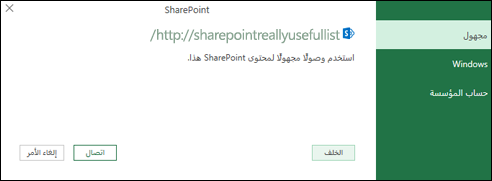
حدد Windows إذا تطلب SharePoint Server بيانات اعتماد Windows الخاصة بك.
حدد حساب المؤسسة إذا تطلب SharePoint Server بيانات اعتماد حساب المؤسسة.
حدد اتصال.
لمزيد من المعلومات حول خيارات الموصل المتقدمة، راجع قائمة SharePoint.
مصادر أخرى: موجز OData
حدد البيانات>التي تحصل على البيانات>من مصادر> أخرىمن موجز OData.
في مربع الحوار موجز OData ، أدخل عنوان URL الخاص بموجز OData.
حدّد موافق.
إذا تطلب موجز OData بيانات اعتماد المستخدم، ففي مربع حوار موجز OData :
- حدد Windows إذا تطلب موجز OData مصادقة Windows.
- حدد "أساسي" إذا تطلب موجز OData اسم المستخدم وكلمة المرور الخاصين بك.
- حدد مفتاح Marketplace إذا تطلب موجز OData مفتاح حساب Marketplace. يمكنك تحديد الحصول على مفتاح حساب السوق الخاص بك للاشتراك في موجزات OData ل Microsoft Azure Marketplace. يمكنك أيضا التسجيل في Microsoft Azure Marketplace من مربع الحوار "الوصول إلى موجز OData".
- انقر فوق حساب المؤسسة إذا يتطلب موجز OData بيانات اعتماد وصول خارجي. للحصول على معرف Windows Live، سجل دخولك إلى حسابك.
- حدد حفظ.
ملاحظة
يدعم الاستيراد إلى موجز OData تنسيق خدمة بيانات JSON الخفيفة.
لمزيد من المعلومات حول خيارات الموصل المتقدمة، راجع موجز OData.
مصادر أخرى: Hadoop File (HDFS)
تم تصميم نظام الملفات الموزعة Hadoop (HDFS) لتخزين تيرابايت وحتى بيتابايت من البيانات. يعمل HDFS على توصيل عقد الكمبيوتر داخل المجموعات التي يتم توزيع ملفات البيانات عبرها ويمكنك الوصول إلى ملفات البيانات هذه كدفق ملفات واحد سلس.
- حدد "بيانات>تحصلعلى البيانات >من مصادر> أخرىمن ملف Hadoop (HDFS)".
- أدخل اسم الخادم في المربع "الخادم"، ثم حدد موافق.
لمزيد من المعلومات حول خيارات الموصل المتقدمة، راجع Hadoop File (HDFS).
مصادر أخرى: Active Directory
- حدد "البيانات>" التي تحصل عليها من> مصادرأخرى>من Active Directory.
- أدخل مجالك في مربع الحوار Active Directory .
- في مربع الحوار "مجال Active Directory " لمجالك، حدد "استخدام بيانات الاعتماد الحالية" أو حدد "استخدام بيانات اعتماد بديلة " ثم أدخل اسم المستخدموكلمة المرور.
- حدد اتصال.
- بعد نجاح الاتصال، استخدم جزء " المتصفح" لاستعراض كل المجالات المتوفرة ضمن Active Directory، ثم انتقل لأسفل وصولا إلى معلومات Active Directory بما في ذلك المستخدمين والحسابات وأجهزة الكمبيوتر.
لمزيد من المعلومات حول خيارات الموصل المتقدمة، راجع Active Directory.
مصادر أخرى: Microsoft Exchange
- حدد "بيانات>" تحصل على البيانات>من مصادر> أخرىمن Microsoft Exchange.
- في مربع الحوار الوصول إلى Exchange Server، أدخل عنوان بريدك الإلكترونيوكلمة المرور.
- حدد حفظ.
- في مربع حوار "خدمة Microsoft Exchange Autodiscover "، حدد "سماح" للسماح لخدمة Exchange بالوثوق ببيانات اعتمادك.
لمزيد من المعلومات حول خيارات الموصل المتقدمة، راجع Microsoft Exchange.
الاتصال بمصدر بيانات ODBC
- حدد البيانات>التي تحصل>عليها من مصادر> أخرىمن ODBC.
- في مربع الحوار "من ODBC"، إذا تم عرضه، حدد اسم مصدر البيانات (DSN).
- أدخل سلسلة الاتصال، ثم حدد موافق.
- في مربع الحوار التالي، حدد من خيارات اتصالقاعدة البيانات أو Windows أو الافتراضية أو المخصصة، وأدخل بيانات اعتمادك ثم حدد اتصال.
- في جزء المتصفح ، حدد الجداول أو الاستعلامات التي تريد الاتصال بها، ثم حدد تحميل أو تحرير.
لمزيد من المعلومات حول خيارات الموصل المتقدمة، راجع مصدر بيانات ODBC.
مصادر أخرى: OLE DB
- حدد البيانات>الحصول على بيانات>من مصادر> أخرىمن OLEDB.
- في مربع الحوار من OLE DB، أدخل سلسلة الاتصال، ثم حدد موافق.
- في مربع حوار موفر OLEDB ، حدد من خيارات الاتصال الافتراضي أو المخصص، أو Windows، أو قاعدة البيانات ، وأدخل بيانات الاعتماد المناسبة، ثم حدد اتصال.
- في مربع الحوار "المتصفح" ، حدد قاعدة البيانات والجداول أو الاستعلامات التي تريد الاتصال بها، ثم حدد تحميل أو تحرير.
لمزيد من المعلومات حول خيارات الموصل المتقدمة، راجع OLE DB.
مصادر أخرى: استعلام فارغ
يمكنك إنشاء استعلام فارغ. قد ترغب في إدخال البيانات لتجربة بعض الأوامر، أو يمكنك تحديد مصدر البيانات من Power Query:
- لتغيير أحد الإعدادات مثل بيانات الاعتماد أو الخصوصية، حدد"إعدادات مصدر البياناتالرئيسية>". لمزيد من المعلومات، راجع إدارة إعدادات مصدر البيانات والأذونات.
- لاستيراد مصدر بيانات خارجي، حدد "مصدر جديد للمنزل".> هذا الأمر مماثل للأمر "الحصول على البيانات" الموجود ضمن علامة التبويب "بيانات " في شريط Excel.
- لاستيراد مصدر حديث، حدد الصفحة الرئيسية>المصادر الأخيرة. يشبه هذا الأمر الأمر "المصادر الأخيرة " على علامة التبويب "بيانات " في شريط Excel.
دمج الاستعلامات: دمج
عند دمج مصدري بيانات خارجيين، يتم ضم استعلامين ينشأان علاقة بين جدولين.
لمزيد من المعلومات، راجع دمج الاستعلامات (Power Query)،والتعرف على كيفية دمج مصادر بيانات متعددة (Power Query)ونظرة عامة حول دمج الاستعلامات.
دمج الاستعلامات: إلحاق
عند إلحاق استعلامين أو أكثر، تتم إضافة البيانات إلى استعلام استنادا إلى أسماء رؤوس الأعمدة في الجدولين. إذا لم يكن للاستعلامات أعمدة متطابقة، تتم إضافة قيم خالية إلى العمود غير المتطابق. يتم إلحاق الاستعلامات بالترتيب الذي يتم تحديدها به.
لمزيد من المعلومات، راجع "إلحاق الاستعلامات (Power Query) و"إلحاق الاستعلامات".
استيراد البيانات برمجيا وباستخدام الدالات
إذا كنت مطورا، فهناك العديد من الأساليب داخل Excel التي يمكنك اتباعها لاستيراد البيانات:
- يمكنك استخدام Visual Basic for Applications للوصول إلى مصدر بيانات خارجي. استنادا إلى مصدر البيانات، يمكنك استخدام كائنات بيانات ActiveX أو كائنات الوصول إلى البيانات لاسترداد البيانات. يمكنك أيضا تحديد سلسلة الاتصال في التعليمات البرمجية التي تحدد معلومات الاتصال. يعد استخدام سلسلة الاتصال مفيدا، على سبيل المثال، عندما تريد تجنب مطالبة مسؤولي النظام أو المستخدمين بإنشاء ملف اتصال أولا، أو لتبسيط عملية تثبيت التطبيق.
- إذا قمت باستيراد البيانات من قاعدة بيانات SQL Server، ففكر في استخدام SQL Native Client، وهو عبارة عن واجهة برمجة تطبيقات للوصول إلى البيانات (API) مستقلة تستخدم لكل من OLE DB و ODBC. فهو يجمع بين موفر SQL OLE DB وبرنامج تشغيل SQL ODBC في مكتبة ارتباطات ديناميكية (DLL) أصلية واحدة، مع توفير وظائف جديدة منفصلة ومتميزة عن مكونات الوصول إلى البيانات من Microsoft (MDAC). يمكنك استخدام SQL Native Client لإنشاء تطبيقات جديدة أو تحسين التطبيقات الموجودة التي يمكنها الاستفادة من ميزات SQL Server الأحدث، مثل مجموعات النتائج النشطة المتعددة (MARS) وأنواع User-Defined (UDT) ودعم أنواع بيانات XML.
- تسترجع الدالة RTD بيانات الوقت الحقيقي من برنامج يعتمد التنفيذ التلقائي ل COM. يجب إنشاء الوظيفة الإضافية للتنفيذ التلقائي لـ COM للدالة RTD وتسجيلها على كمبيوتر محلي.
- The SQL. تتصل الدالة REQUEST بمصدر بيانات خارجي وتشغل استعلاما من ورقة عمل. The SQL. بعد ذلك، ترجع الدالة REQUEST النتيجة كصفيف من دون الحاجة إلى برمجة الماكرو. إذا لم تتوفر هذه الدالة، فمن الضروري تثبيت برنامج الوظيفة الإضافية (XLODBC.XLA) من Microsoft Excel ODBC. يمكنك تثبيت الوظيفة الإضافية من Office.com.
لمزيد من المعلومات حول إنشاء Visual Basic for Applications، راجع تعليمات Visual Basic.
اطلع أيضاً على
استيراد بيانات من قاعدة بيانات باستخدام استعلام قاعدة البيانات الأصلية
استخدام جداول متعددة لإنشاء PivotTable