

السيناريو هو مجموعة من القيم التي يحفظها Excel ويمكن استبدالها تلقائيا في ورقة العمل. يمكنك إنشاء مجموعات مختلفة من القيم وحفظها كسيناريوهات ثم التبديل بين هذه السيناريوهات لعرض النتائج المختلفة.
إذا كان لدى العديد من الأشخاص معلومات معينة تريد استخدامها في السيناريوهات، يمكنك جمع المعلومات في مصنفات منفصلة، ثم دمج السيناريوهات من المصنفات المختلفة في مصنف واحد.
بعد الحصول على كل السيناريوهات التي تحتاج إليها، يمكنك إنشاء تقرير ملخص السيناريو الذي يتضمن معلومات من جميع السيناريوهات.
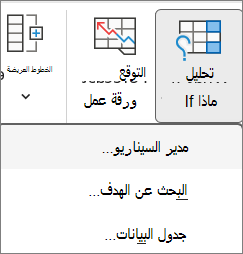
يمكنك إدارة السيناريوهات باستخدام "إدارة السيناريو " من "تحليل ماذا إذا " في المجموعة "التنبؤ" على علامة التبويب "بيانات ".
أنواع تحليل ماذا لو
يتضمن Excel ثلاثة أنواع من أدوات تحليل What-If: إدارة السيناريو، وجدول البيانات، والاستهداف. تأخذ السيناريوهات وجدول البيانات مجموعات من قيم الإدخال والمشروع للأمام لتحديد النتائج المحتملة. يختلف البحث عن الهدف عن السيناريوهات وجدول البيانات حيث يستغرق الأمر نتيجة ومشاريع للخلف لتحديد قيم الإدخال المحتملة التي تنتج تلك النتيجة.
يمكن أن يحتوي كل سيناريو على ما يصل إلى 32 قيمة متغيرة. إذا كنت تريد تحليل أكثر من 32 قيمة، وتمثل القيم متغيرا واحدا أو متغيرين فقط، يمكنك استخدام "جداول البيانات". على الرغم من أنه يقتصر على متغير واحد أو متغيرين فقط (واحد لخلية إدخال الصف ومتغير لخلية إدخال العمود)، يمكن أن يتضمن جدول البيانات أكبر عدد تريده من القيم المتغيرة المختلفة. يمكن أن يحتوي السيناريو على 32 قيمة مختلفة كحد أقصى، ولكن يمكنك إنشاء العدد الذي تريده من السيناريوهات.
بالإضافة إلى هذه الأدوات الثلاثة، يمكنك تثبيت الوظائف الإضافية التي تساعدك على إجراء تحليل ماذا لو، مثل الوظيفة الإضافية Solver. تعتبر "الوظيفة الإضافية Solver" مماثلة لـ "البحث عن الأهداف"، ولكنها قد تشمل مزيداً من المتغيرات. يمكنك أيضاً إنشاء التنبؤات باستخدام مقبض التعبئة والأوامر المتعددة المضمنة في Excel.
إنشاء سيناريوهات
لنفترض أنك تريد إنشاء موازنة ولكنك غير متأكد من إيراداتك. باستخدام السيناريوهات، يمكنك تحديد قيم محتملة مختلفة للإيراد ثم التبديل بين السيناريوهات لإجراء تحليلات ماذا لو.
على سبيل المثال، افترض أن أسوأ سيناريو لميزانية الحالة هو إجمالي الإيرادات بقيمة 50000 دولار أمريكي وتكلفة السلع المباعة بقيمة 13200 دولار أمريكي، مما يترك 36800 دولار أمريكي في إجمالي الربح. لتعريف هذه المجموعة من القيم كسيناريو، أدخل القيم أولا في ورقة عمل، كما هو موضح في الرسم التوضيحي التالي:
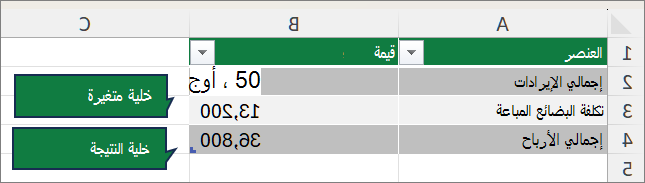
تحتوي الخلايا "تغيير" على قيم تكتبها، بينما تحتوي خلية النتيجة على صيغة تستند إلى الخلايا المتغيرة (في هذا الرسم التوضيحي تحتوي الخلية B4 على الصيغة =B2-B3).
يمكنك بعد ذلك استخدام مربع الحوار "إدارة السيناريو" لحفظ هذه القيم كسيناريو. انتقل إلى علامة التبويب "بيانات "، وحدد "تحليل ماذا إذا"، وحدد "إدارة السيناريو"، ثم حدد "إضافة".
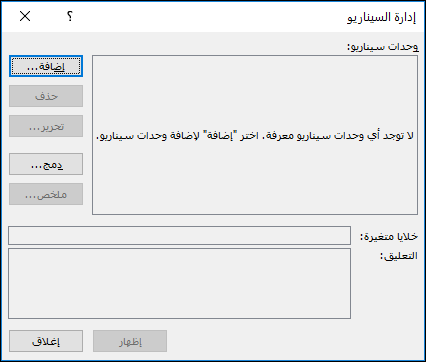
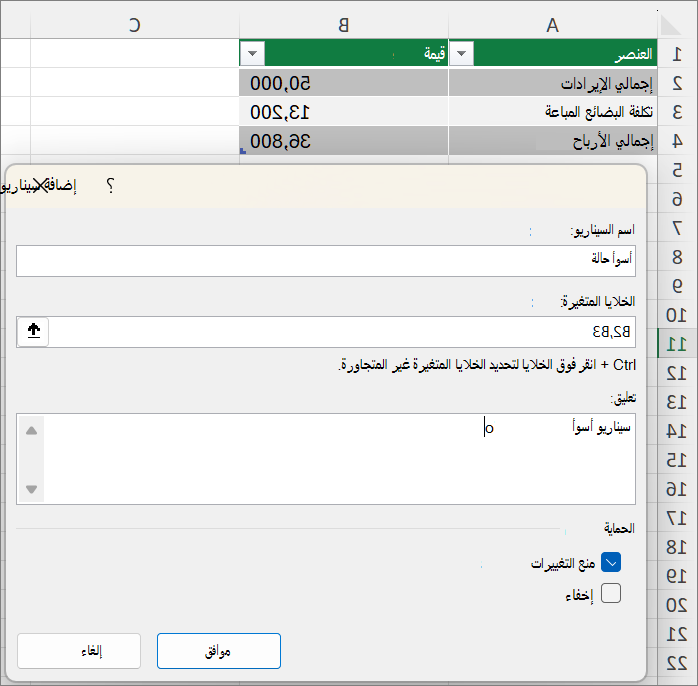
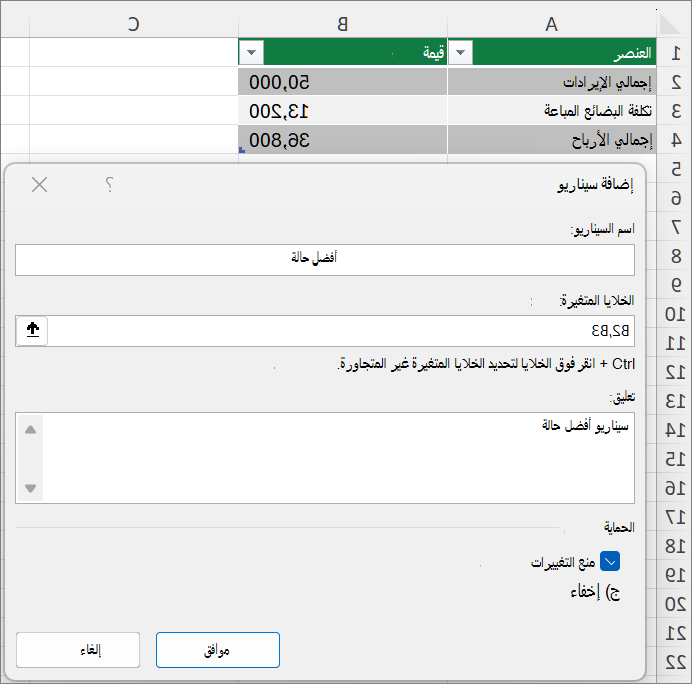
في مربع الحوار "اسم السيناريو"، قم بتسمية السيناريو "أسوأ حالة"، وحدد أن الخليتين B2 وB3 هما القيمتان التان تتغيران بين السيناريوهات. إذا قمت بتحديد الخلايا المتغيرة في ورقة العمل قبل إضافة سيناريو، فإن "إدارة السيناريو" تقوم تلقائيا بإدراج الخلايا بالنيابة عنك. وإلا، يمكنك كتابتها يدويا أو استخدام مربع حوار تحديد الخلايا على يسار مربع الحوار "الخلايا المتغيرة".
ملاحظة
على الرغم من أن هذا المثال يحتوي على خليتين متغيرتين فقط (B2 وB3)، يمكن أن يحتوي السيناريو على ما يصل إلى 32 خلية.
الحماية - يمكنك أيضا حماية السيناريوهات الخاصة بك. في قسم "الحماية"، حدد الخيارات التي تريدها، أو قم بإلغاء تحديدها إذا كنت لا تريد أي حماية.
- حدد "منع التغييرات " لمنع تحرير السيناريو عندما تكون ورقة العمل محمية.
- حدد "مخفي" لمنع عرض السيناريو عندما تكون ورقة العمل محمية.
ملاحظة
تنطبق هذه الخيارات على أوراق العمل المحمية فقط. لمزيد من المعلومات حول أوراق العمل المحمية، راجع "حماية ورقة عمل".
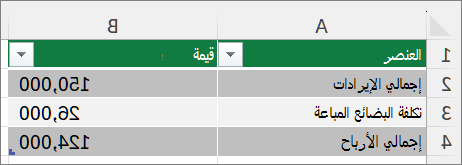
افترض الآن أن سيناريو موازنة أفضل حالة هو إجمالي الإيرادات بقيمة 150000 دولار أمريكي وتكلفة السلع المباعة بقيمة 26000 دولار أمريكي، مما يترك 124000 دولار أمريكي في إجمالي الربح. لتعريف هذه المجموعة من القيم كسيناريو، يمكنك إنشاء سيناريو آخر، وتسمية "أفضل حالة"، وتوفير قيم مختلفة للخلية B2 (150000) والخلية B3 (26000). لأن إجمالي الربح (الخلية B4) عبارة عن صيغة - الفرق بين الإيراد (B2) والتكلفة (B3) - لا تغير الخلية B4 لسيناريو أفضل حالة.
بعد حفظ سيناريو، يصبح متوفرا في قائمة السيناريوهات التي يمكنك استخدامها في تحليلات ماذا لو. نظرا للقيم الموجودة في الرسم التوضيحي السابق، إذا اخترت عرض سيناريو "أفضل حالة"، فستتغير القيم الموجودة في ورقة العمل لتتشابه مع الرسم التوضيحي التالي:
دمج السيناريوهات
قد تكون لديك كل المعلومات التي تحتاج إليها في ورقة عمل أو مصنف واحد لإنشاء السيناريوهات التي تريد وضعها في الاعتبار. ومع ذلك، قد تحتاج إلى جمع معلومات السيناريو من مصادر أخرى. على سبيل المثال، افترض أنك تحاول إنشاء موازنة شركة. يمكنك جمع سيناريوهات من أقسام مختلفة، مثل المبيعات والرواتب والإنتاج والتسويق والشؤون القانونية، لأن كل مصدر من هذه المصادر لديه معلومات مختلفة لاستخدامها في إنشاء الميزانية.
يمكنك جمع هذه السيناريوهات في ورقة عمل واحدة باستخدام الأمر "دمج". يمكن لكل مصدر توفير العديد من قيم الخلايا المتغيرة أو القليل منها كما تريد. على سبيل المثال، قد ترغب في أن يوفر كل قسم توقعات النفقات، ولكنك تحتاج فقط إلى توقعات الإيرادات من عدد قليل.
عندما تختار الدمج، تقوم "إدارة السيناريو" بتحميل مربع الحوار " سيناريوهات " الدمج، الذي يسرد كافة أوراق العمل الموجودة في المصنف النشط، بالإضافة إلى سرد أي مصنفات أخرى فتحتها في ذلك الوقت. سيخبرك المعالج بعدد السيناريوهات الموجودة في كل ورقة عمل مصدر تحددها.
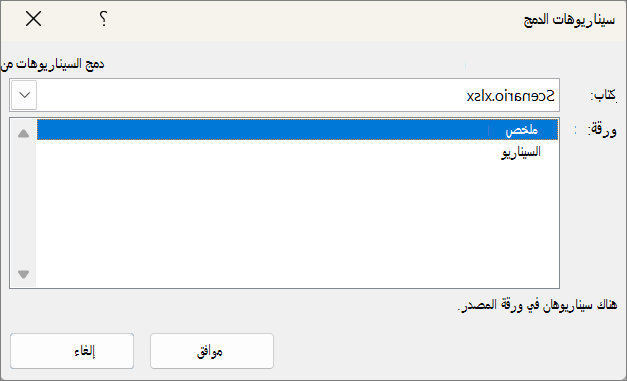
عند تجميع سيناريوهات مختلفة من مصادر مختلفة، استخدم نفس بنية الخلية في كل مصنف من المصنفات. على سبيل المثال، ضع الإيرادات دائما في الخلية B2 والنفقات دائما في الخلية B3. إذا كنت تستخدم بنيات مختلفة للسيناريوهات من مصادر مختلفة، فقد يكون من الصعب دمج النتائج.
تلميح
ضع في اعتبارك أولا إنشاء سيناريو بنفسك، ثم إرسال نسخة من المصنف الذي يحتوي على هذا السيناريو إلى زملائك. يسهل هذا النهج التأكد من أن كل السيناريوهات منظمة بالطريقة نفسها.
تقارير ملخص السيناريو
لمقارنة العديد من السيناريوهات، أنشئ تقريرا يلخصها على الصفحة نفسها. يمكن للتقرير سرد السيناريوهات جنبا إلى جنب أو تقديمها في تقرير PivotTable.
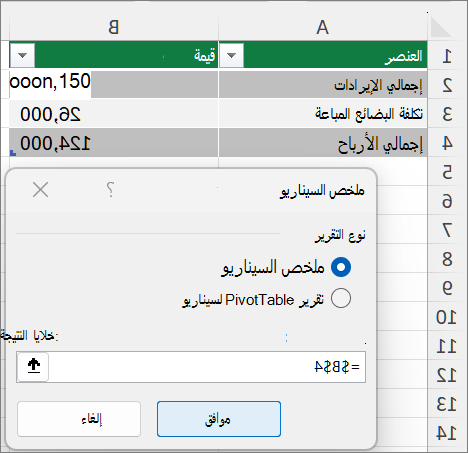
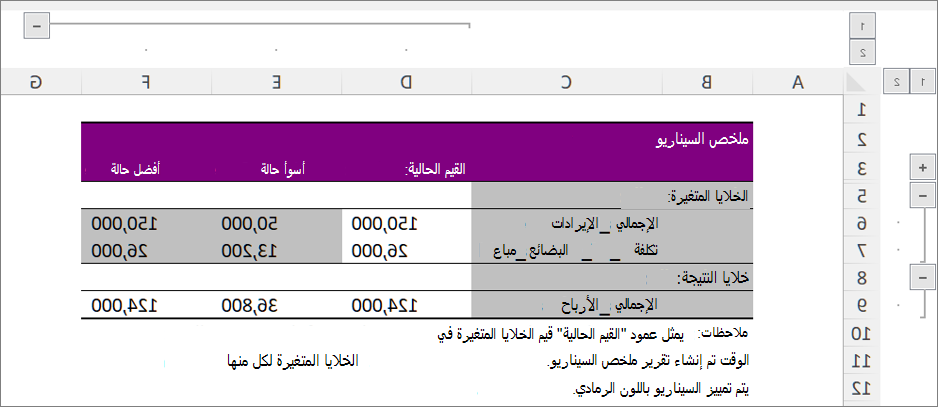
قد يبدو تقرير ملخص السيناريو استنادا إلى سيناريوهين المثالين السابقين كما يلي:
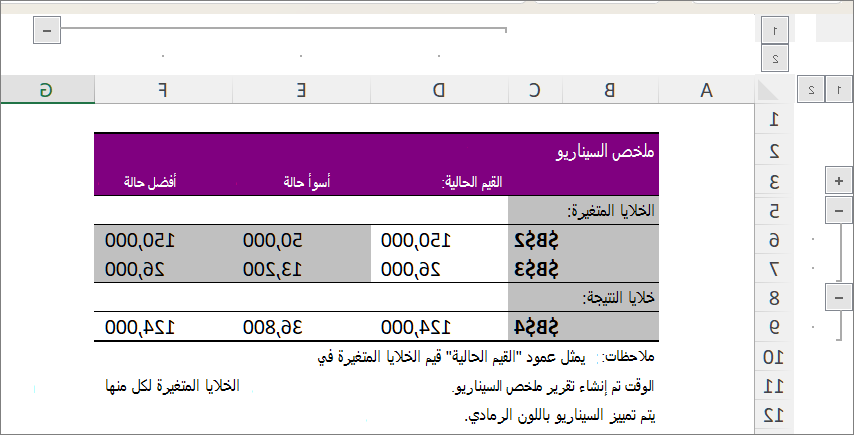
يضيف Excel تلقائيا مستويات تجميع، مما يؤدي إلى توسيع طريقة العرض وطيها عندما تحدد خيارات مختلفة.
تظهر ملاحظة في نهاية تقرير الملخص توضح أن عمود "القيم الحالية " يمثل قيم الخلايا المتغيرة عند إنشاء تقرير ملخص السيناريو. يتم تمييز الخلايا التي تغيرت لكل سيناريو باللون الرمادي.
ملاحظة
- بشكل افتراضي، يستخدم تقرير الملخص مراجع الخلايا لتحديد الخلايا المتغيرة وخلايا النتيجة. إذا قمت بإنشاء نطاقات مسماة للخلايا قبل تشغيل تقرير الملخص، فسيحتوي التقرير على الأسماء بدلا من مراجع الخلايا.
- لا تتم إعادة حساب تقارير السيناريوهات تلقائيا. إذا قمت بتغيير قيم سيناريو، فلن تظهر تلك التغييرات في تقرير ملخص موجود. إنها تظهر إذا قمت بإنشاء تقرير ملخص جديد.
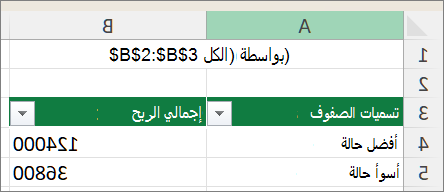
- لا تحتاج إلى خلايا النتائج لإنشاء تقرير ملخص السيناريو، ولكنك تحتاج إليها لتقرير PivotTable للسيناريو.
هل تحتاج إلى مزيد من المساعدة؟
يمكنك دائما الاستفسار من أحد الخبراء في مجتمع Excel التقني أو الحصول على الدعم في المجتمعات.
اطلع أيضاً على
حساب نتائج متعددة باستخدام جدول بيانات
استخدام "الاستهداف" للعثور على النتيجة التي تريدها عن طريق ضبط قيمة إدخال
تعريف مشكلة وحلها باستخدام Solver
كيفية تفادي الصيغ المقطوعة في Excel