يمكن لزملائك وأنت أيضاً فتح مصنف Excel واحد والعمل عليه سوياً. يُسمى ذلك بالتأليف المشترك. عند القيام بالتأليف المشترك، يمكنك رؤية التغييرات التي يجريها الآخرون بسرعة—وفي ثوانٍ معدودة. وفي إصدارات معينة من Excel، يمكنك الاطلاع على تحديدات الأشخاص الآخرين بألوان مختلفة. إذا كنت تستخدم أحد إصدارات Excel التي تدعم التأليف المشترك، فيمكنك تحديد مشاركة في الزاوية العلوية اليسرى واكتب عناوين البريد الإلكتروني ثم اختر موقع سحابة. لكن إذا كنت بحاجة إلى المزيد من التفاصيل، كمعرفة الإصدارات المدعمة وأين يمكن تخزين الملف، فسترشدك هذه المقالة في جميع مراحل العملية.
للحصول على ميزة التأليف المشترك في إصدارات سطح المكتب في Excel for Windows، أنت بحاجة للتأكد من إعداد أشياء معينة قبل البدء. بعد ذلك، لا يستغرق الأمر سوى بضع خطوات للتأليف المشترك مع أشخاص آخرين.
ما تحتاجه للتأليف المشترك
الخطوة 1: تحميل المصنف
باستخدام مستعرض ويب، قم بتحميل مصنف أو إنشاء مصنف جديد على OneDrive أو OneDrive for Business أو مكتبة SharePoint Online. لاحظ أن مواقع SharePoint المحلية (المواقع التي لم تتم استضافتها في Microsoft) لا تدعم ميزة التأليف المشترك. إذا لم تكن متأكدًا من الموقع الذي تستخدمه، فاسأل عنه الشخص المسؤول عن موقعك أو قسم تكنولوجيا المعلومات.
الخطوة 2: مشاركته
- إذا قمت بتحميل الملف، فحدد اسم الملف لفتحه. سيتم فتح المصنف في علامة تبويب جديدة في مستعرض الويب الخاص بك.
- في الزاوية العلوية اليسرى، حدد تحرير (أو عرض) >فتح في سطح المكتب.
- عند فتح الملف في تطبيق Excel لسطح المكتب، قد يظهر شريط أصفر يشير إلى عرض الملف في طريقة عرض محمية. وإذا كان الأمر كذلك، فحدد الزر تمكين التحرير.
- حدد مشاركة في الزاوية العلوية اليسرى.
- اكتب عناوين البريد الإلكتروني في مربع العنوان. افصل كل عنوان بفاصلة منقوطة أو قم بتأكيدها في القائمة المنسدلة عند إدخالها.
- بشكل افتراضي، سيتمكن جميع المستلمين من تحرير المصنف، ومع ذلك، يمكنك تغيير الإعدادات عن طريق تحديد الخيار "يمكن التحرير".
- أضف رسالة اختيارية للمستلمين، إذا أردت ذلك.
- حدد إضافة ملخص ملف باستخدام Copilot للمساعدة في وصف المستند.
- حدد "إضافة" لإرسالها.
ملاحظة
إذا كنت تريد إرسال الارتباط بنفسك، فلا تحدد الزر "إضافة ". بدلا من ذلك، في الزاوية العلوية اليسرى من المستند، حددالارتباط"مشاركة> نسخ".
الخطوة 3: يمكن للآخرين فتحه
إذا قمت بتحديد الزر مشاركة، فسيتلقى الأشخاص رسالة بريد إلكتروني تدعوهم لفتح الملف. يمكنهم تحديد الارتباط لفتح المصنف. قد يتم فتح مستعرض ويب، وقد يتم فتح المصنف في Excel على الويب. إذا كانوا يرغبون في استخدام تطبيق Excel لسطح المكتب للتأليف المشترك، يمكنهم تحديد تحرير (أو عرض) >تحرير في سطح المكتب. ورغم ذلك، ستحتاج إلى إصدار من تطبيق Excel يدعم التأليف المشترك. تدعم اشتراكات Excel for Android وExcel ل iOS وExcel Mobile و Excel لـ Microsoft 365 التأليف المشترك. إذا لم يكن لديهم إصدار معتمد، يمكنهم التحرير في المستعرض.
ملاحظة
إذا كانوا يستخدمون أحدث إصدار من Excel أو PowerPoint أو Word فهناك طريقة أسهل—يمكنهم تحديد "فتح ملف>" وتحديد "مشتركة معي".
الخطوة 4: التأليف المشترك مع الآخرين
مع استمرار فتح الملف في Excel، تأكد من وجود حفظ تلقائي في الزاوية العلوية اليمنى. وفي النهاية عند قيام الآخرين بفتح الملف، ستستمتعون معاً بميزة التأليف المشترك. إذا رأيت صوراً لأشخاص بالزاوية العلوية اليسرى في نافذة Excel، فاعلم أنك تشارك في التأليف. (قد ترى أيضاً الأحرف الأولية لأسمائهم، أو حرف "ض" الذي يشير إلى "ضيف".)
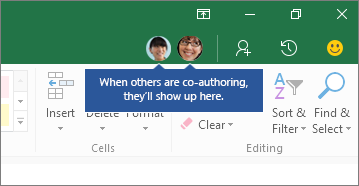
تلميحات التأليف المشترك:
- قد ترى تحديدات الأشخاص الآخرين بألوان مختلفة. يحدث هذا إذا كانوا يستخدمون مشتركي Excel لـ Microsoft 365 أو Excel على الويب أو Excel for Android أو Excel Mobile أو Excel ل iOS. إذا كانوا يستخدمون إصداراً آخر، فلن تتمكن من رؤية التحديدات الخاصة بهم، ولكن ستظهر التغييرات التي يقومون بها أثناء العمل.
- إذا رأيت تحديدات الأشخاص الآخرين بألوان مختلفة، فستظهر باللون الأزرق أو الأرجواني وهكذا. ورغم ذلك، سيبدو التحديد الذي قمت به باللون الأخضر دائماً. وعلى شاشات الأشخاص الآخرين، ستظهر التحديدات الخاصة بهم باللون الأخضر أيضا. إذا فقدت تعقب تحديدات الأشخاص، فضع المؤشر فوق التحديد، وسيظهر اسم الشخص. إذا كنت تريد الانتقال إلى حيث يعمل الآخرون، فحدد صورهم أو الأحرف الأولية لأسمائهم ثم حدد الخيار انتقال إلى.
البحث عن الإصدارات السابقة لملف في Excel لـ Microsoft 365
حددمحفوظات إصداراتمعلومات>الملف>. ثم ابحث عن إصدار سابق في القائمة وحدده لفتحه. إذا كنت تريد استعادته إلى الإصدار الحالي، فانتظر إلى أن يخرج الجميع من التأليف المشترك ثم حدده للاستعادة إلى هذا الإصدار. لمزيد من المعلومات حول الإصدارات، راجع عرض الإصدارات السابقة من ملفات Office.
للحصول على ميزة التأليف المشترك في إصدارات سطح المكتب في Excel for Mac، أنت بحاجة للتأكد من إعداد أشياء معينة قبل البدء. بعد ذلك، لا يستغرق الأمر سوى بضع خطوات للتأليف المشترك مع أشخاص آخرين.
ما تحتاجه للتأليف المشترك
الخطوة 1. تحميل المصنف
باستخدام مستعرض ويب، قم بتحميل مصنف أو إنشاء مصنف جديد على OneDrive أو OneDrive for Business أو مكتبة SharePoint Online. تجدر الإشارة إلى أن مواقع SharePoint المحلية (المواقع التي لم تتم استضافتها في Microsoft) لا تدعم ميزة التأليف المشترك. إذا لم تكن متأكدًا من الموقع الذي تستخدمه، فاسأل عنه الشخص المسؤول عن موقعك أو قسم تكنولوجيا المعلومات.
الخطوة 2: مشاركته
- إذا قمت بتحميل الملف، فحدد اسم الملف لفتحه. سيتم فتح المصنف في علامة تبويب جديدة في مستعرض الويب الخاص بك.
- حدد تحرير (أو عرض) >فتح في سطح المكتب.
- عند فتح الملف في تطبيق Excel لسطح المكتب، قد يظهر شريط أصفر يشير إلى عرض الملف في طريقة عرض محمية. وإذا كان الأمر كذلك، فحدد الزر تمكين التحرير.
- حدد ShareInvite People (مشاركة>) في الزاوية العلوية اليسرى.
- بشكل افتراضي، سيتمكن جميع المستلمين من تحرير المصنف، ومع ذلك، يمكنك إزالة حق الوصول للتحرير عبر إلغاء تحديد المربع "يمكن التحرير ".
- اكتب عناوين البريد الإلكتروني في مربع العنوان. افصل كل عنوان بفاصلة منقوطة أو قم بتأكيدها في القائمة المنسدلة عند إدخالها.
- أضف رسالة اختيارية للمستلمين، إذا أردت ذلك.
- حدد مشاركة.
ملاحظة
إذا كنت تريد إرسال الارتباط بنفسك، فلا تحدد الزر "مشاركة ". بدلا من ذلك، اضغط على المفتاح Esc وحدد "مشاركة>" نسخ الارتباط وحدد "عرض " أو "عرض" و"تحرير " لمنح حق الوصول.
الخطوة 3: يمكن للآخرين فتحه
إذا قمت بتحديد الزر مشاركة، فسيتلقى الأشخاص رسالة بريد إلكتروني تدعوهم لفتح الملف. يمكنهم تحديد الارتباط لفتح المصنف. قد يتم فتح مستعرض ويب، وقد يتم فتح المصنف في Excel على الويب. إذا كانوا يرغبون في استخدام تطبيق Excel للمشاركة في التأليف، يمكنهم تحديد تحرير (أو عرض) >فتح في سطح المكتب. ورغم ذلك، ستحتاج إلى إصدار من تطبيق Excel يدعم التأليف المشترك. Excel for Android و Excel for iOS و Excel Mobile و Excel لـ Microsoft 365 هي الإصدارات التي تدعم التأليف المشترك حاليا. إذا لم يكن لديهم إصدار معتمد، يمكنهم التحرير في المستعرض لتحرير الملف.
تلميح
إذا كانوا يستخدمون أحدث إصدار من Excel لـ Microsoft 365، فهناك طريقة أسهل—يمكنهم تحديد فتح ملف>...>شارك ملفا تمت مشاركته بواسطة شخص آخر وحدده.
الخطوة 4: التأليف المشترك مع الآخرين
مع استمرار فتح الملف في Excel، تأكد من وجود حفظ تلقائي في الزاوية العلوية اليمنى. وفي النهاية عند قيام الآخرين بفتح الملف، ستستمتعون معاً بميزة التأليف المشترك. إذا كنت مثلهم في نفس المنطقة، فقد تظهر تحديدات الخلية الخاصة بهم بلون مختلف عنك. ستظهر أيضاً التغييرات الخاصة بهم أثناء العمل. بالإضافة إلى ذلك، إذا نقرت بتحديد مشاركة في الزاوية العلوية اليسرى، ستظهر صور الأشخاص والاسم أو البريد الإلكتروني الخاص بهم. (قد ترى أيضاً الأحرف الأولية لأسمائهم، أو حرف "ض" الذي يشير إلى "ضيف".)
البحث عن الإصدارات السابقة لملف في Excel for Mac
حدد"استعادة>الملفات>"، واستعرض محفوظات الإصدارات. ثم ابحث عن إصدار سابق في القائمة، ثم حدد فتح إصدار. سيتم فتح الإصدار السابق. إذا كنت تريد استعادته إلى الإصدار الحالي، فانتظر إلى أن يخرج الجميع من التأليف المشترك ثم حدد استعادة.
للتأليف المشترك في Excel على الويب سيتطلب الأمر منك أربع خطوات فقط.
الخطوة 1. تحميل المصنف
باستخدام مستعرض ويب، قم بتحميل مصنف أو إنشاء مصنف جديد على OneDrive أو OneDrive for Business أو مكتبة SharePoint Online.
الخطوة 2: مشاركته
- في أعلى الشريط، حدد مشاركة. يتم فتح مربع الحوار "إرسال ارتباط" حتى تتمكن من إرسال ارتباط إلى المصنف إلى الأشخاص.
- بشكل افتراضي، يمكن لأي شخص في مؤسستك استخدام الارتباط لفتح المصنف وتحريره. إذا كنت تريد ضبط الأشخاص الذين يمكنهم استخدام الارتباط وما يمكنهم القيام به، فحدد الأشخاص في [مؤسستك] الذين لديهم الرابط يمكنهم تحرير، اختر الخيارات التي تريدها في مربع الحوار "إعدادات الارتباط"، ثم حدد تطبيق.
- في مربع الحوار "إرسال ارتباط"، أدخل عناوين البريد الإلكتروني مفصولة بفواصل منقوطة.
- إضافة رسالة للمستلمين. هذه الخطوة اختيارية.
- حدد إرسال.
ملاحظة
إذا كنت تريد إرسال الارتباط بنفسك، فلا تحدد الزر "إرسال". بدلا من ذلك، حدد نسخ الارتباط في أسفل الجزء.
الخطوة 3: يمكن للآخرين فتحه
إذا قمت بتحديد الزر مشاركة، فسيتلقى الأشخاص رسالة بريد إلكتروني تدعوهم لفتح الملف. يمكنهم تحديد الارتباط لفتح المصنف. سيتم فتح مستعرض ويب، وسيتم فتح المصنف في Excel على الويب. إذا أرادوا استخدام تطبيق Excel للمشاركة في التأليف، يمكنهم تحديد تحرير في تطبيق سطح المكتب. ورغم ذلك، ستحتاج إلى إصدار من تطبيق Excel يدعم التأليف المشترك. Excel for Android و Excel for iOS و Excel Mobile و Excel لـ Microsoft 365 هي الإصدارات التي تدعم التأليف المشترك حاليا. إذا لم يكن لديهم إصدار معتمد، يمكنهم التحرير في المستعرض.
الخطوة 4: التأليف المشترك مع الآخرين
الآن يمكنك المشاركة في تأليف المصنف مع أشخاص آخرين في وقت واحد. ستعرف أنك تشارك في التأليف مع شخص آخر إذا رأيت رسالة في الزاوية العلوية اليسرى التي تذكر أنه يقوم بالتحرير. إذا كان هناك أكثر من شخص آخر يقوم بالتحرير، فسترى رسالة مختلفة تعلمك بعدد الأشخاص الذين يشاركون في التأليف. على سبيل المثال: "يوجد شخصان آخران هنا."
تلميحات التأليف المشترك:
- لمراجعة التغييرات التي أجراها الآخرون منذ فتح الملف، حدد إظهار التغييرات. يؤدي ذلك إلى فتح جزء حيث يمكنك رؤية التغييرات، بما في ذلك قيم الخلايا السابقة (إذا تم تغيير أي منها).
- إذا كنت تريد الانتقال إلى حيث يعمل الآخرون، حدد أسمائهم ثم حدد الخيار تحرير....
- قد ترى تحديدات الأشخاص الآخرين بألوان مختلفة. يحدث هذا إذا كانوا يستخدمون Excel لـ Microsoft 365 أو Excel على الويب أو Excel for Android أو Excel Mobile أو Excel ل iOS. إذا كانوا يستخدمون إصداراً آخر، فلن تتمكن من رؤية التحديدات الخاصة بهم، ولكن ستظهر التغييرات التي يقومون بها أثناء العمل.
- إذا رأيت تحديدات الأشخاص الآخرين بألوان مختلفة، فستظهر باللون الأزرق أو الأرجواني وهكذا. ورغم ذلك، سيبدو التحديد الذي قمت به باللون الأخضر دائماً. وعلى شاشات الأشخاص الآخرين، ستظهر التحديدات الخاصة بهم باللون الأخضر أيضا. إذا فقدت تعقب تحديدات الأشخاص، فضع المؤشر فوق التحديد، وسيظهر اسم الشخص.
البحث عن الإصدارات السابقة لملف في Excel على الويب
انتقل إلى المجلد الذي يحتوي على الملف، ثم انقر بزر الماوس الأيمن فوق اسم الملف واختر> "استعراض محفوظات الإصدارات". حدد "فتح إصدار " على الإصدار الذي تريد مراجعته. إذا كنت تريد استعادة هذا الإصدار، فانتظر إلى أن يخرج الجميع من التأليف المشترك ثم حدد استعادة.
للحصول على ميزة التأليف المشترك في Excel Android، أنت بحاجة للتأكد من إعداد أشياء معينة قبل البدء. بعد ذلك، لا يستغرق الأمر سوى بضع خطوات للتأليف المشترك مع أشخاص آخرين.
ما تحتاجه للتأليف المشترك
- أنت بحاجة إلى تثبيت أحدث إصدار من Excel ، ويلزم تسجيل الدخول إلى Excel باستخدام حساب Microsoft. انتقل إلى فتح ملف
 > وتأكد من إدراج حساب Microsoft الخاص بك هناك. إذا لم يكن كذلك، فاضغط على إضافة مكان لإضافة الحساب. لاحظ أنه إذا كان لديك هاتف أو كمبيوتر لوحي أكبر من 10.1 بوصات، فأنت بحاجة إلى تسجيل الدخول باستخدام حساب اشتراك Microsoft 365 .
- ستحتاج إلى استخدام ملفات xlsx أو xlsm أو xlsb. إذا لم يكن الملف بهذا التنسيق، فافتح الملف في إصدار سطح المكتب من Excel. ثم اضغط على "ملف>حفظ باسم>" استعراض>"حفظ بنوع" وقم بتغيير التنسيق إلى .xlsx أو .xlsm أو .xlsb.
الخطوة 1: حفظ مصنف على السحابة
- قم بإنشاء ملف أو فتحه، ثم اضغط على "حفظ ملف>باسم".
- تحقق من الموقع الحالي للملف. إذا تم تحديد OneDrive أو SharePoint، فاضغط على الزر رجوع، وانتقل إلى الخطوة التالية. إذا لم يتم تحديد إحدى الإصدارات التالية، فاضغط على OneDrive أو SharePoint على اليمين وقم بتسمية الملف ثم اضغط على حفظ.
الخطوة 2: مشاركة الملف
افتح المستند الذي تريد مشاركته.
اضغط على "مشاركة"
إضافة أشخاص: أدخل اسما أو مجموعة أو عنوان بريد إلكتروني لمشاركة حق الوصول. بمجرد إضافتها، استخدم سهم القائمة المنسدلة بجانب كل اسم لإدارة أذونات التحرير/العرض الخاصة به بشكل فردي.
اختياري: اكتب رسالة إلى الأشخاص الذين تشارك الملف معهم. سيتلقى المدعوون رسالة بريد إلكتروني تحتوي على ارتباط للوصول إلى الملف. قم بتبديل خانة الاختيار بجانب إرسال إعلام بريد إلكتروني لتشغيل إعلامات البريد الإلكتروني أو إيقاف تشغيلها.
اضغط على "إضافة" لمشاركة الملف.
-
تلميح
إذا كنت تريد إرسال الارتباط بنفسك، فلا تضغط على الزر "مشاركة". أو بدلاً من ذلك، اضغط على مشاركة كارتباط.
الخطوة 3: يمكن للآخرين فتحه
إذا ضغطت على "مشاركة "، فسيتلقى الأشخاص رسالة بريد إلكتروني تدعوهم لفتح الملف. يمكنهم تحديد الارتباط لفتح المصنف. سيتم فتح المصنف في Excel على Excel على الويب بواسطة مستعرض ويب. يمكنهم المشاركة في التأليف في Excel على الويب مباشرة عن طريق تحديد تحرير المصنف>في المستعرض.
إذا كانوا يرغبون في استخدام تطبيق Excel وليس Excel على الويب للتأليف المشترك، يمكنهم تحديد تحرير مصنف>في Excel. ورغم ذلك، ستحتاج إلى إصدار من تطبيق Excel يدعم التأليف المشترك. Excel for Android و Excel for iOS و Excel Mobile و Excel لـ Microsoft 365 هي الإصدارات التي تدعم التأليف المشترك حاليا.
الخطوة 4: التأليف المشترك مع الآخرين
الآن يمكنك المشاركة في تأليف المصنف مع أشخاص آخرين في وقت واحد. لمعرفة من يقوم بتحرير الملف معك، اضغط على "مشاركة "، ثم اضغط على "تحرير" بجانب اسمه. إذا كانوا يحملون ملصق التحرير، فهذا يعني أنهم يعملون على الملف.
البحث عن الإصدارات السابقة لملف في Excel for Android
اضغط علىمحفوظاتالملفات>. اضغط على إصدار سابق وسيتم فتحه. اضغط على إنشاء نسخة لحفظ الإصدار كملف آخر. إذا كنت تريد استعادته إلى الإصدار الحالي، فانتظر إلى أن يخرج الجميع من التأليف المشترك ثم اضغط على استعادة
 .
.
للحصول على ميزة التأليف المشترك في Excel لـ iOS، أنت بحاجة للتأكد من إعداد أشياء معينة قبل البدء. بعد ذلك، لا يستغرق الأمر سوى بضع خطوات للتأليف المشترك مع أشخاص آخرين.
ما تحتاجه للتأليف المشترك
- أنت بحاجة إلى تثبيت أحدث إصدار من Excel ، ويلزم تسجيل الدخول إلى Excel باستخدام حساب Microsoft. عند فتح Excel، اضغط على فتح وتأكد أن حساب Microsoft مدرجاً هناك. إذا لم يكن كذلك، فاضغط على إضافة مكان لإضافة الحساب. لاحظ أنه إذا كان لديك هاتف أو كمبيوتر لوحي أكبر من 10.1 بوصات، فأنت بحاجة إلى تسجيل الدخول باستخدام حساب اشتراك Microsoft 365 .
- ستحتاج إلى استخدام ملفات xlsx أو xlsm أو xlsb. إذا لم يكن الملف بهذا التنسيق، فافتح الملف في إصدار سطح المكتب من Excel. ثم حدد "ملف>حفظ باسم>" استعراض>"حفظ بنوع" وغير التنسيق إلى .xlsx أو .xlsm أو .xlsb.
الخطوة 1: حفظ مصنف على السحابة
يتطلب التأليف المشترك حفظ المصنف على OneDrive أو OneDrive for Business أو مكتبة SharePoint Online. تجدر الإشارة إلى أن مواقع SharePoint المحلية (المواقع التي لم تتم استضافتها في Microsoft)، لا تدعم ميزة التأليف المشترك. إذا لم تكن متأكدًا من الموقع الذي تستخدمه، فاسأل عنه الشخص المسؤول عن موقعك أو قسم تكنولوجيا المعلومات.
- فتح ملف أو إنشاؤه.
- إذا قمت بإنشاء ملف، فاضغط على "ملف
 " وعلى "الاسم"، ثم قم بتسمية الملف. ثم اختر موقع OneDrive أو OneDrive for Business أو SharePoint Online على اليمين واضغط على حفظ.
- إذا قمت بفتح ملف موجود، فاضغط على"خصائصالملف>". إذا كان مسار الموقع يحتوي على الكلمات "OneDrive" أو "d.docs.live.net" أو "SharePoint"، فعلى الأرجح تم حفظه في أحد هذه المواقع. إذا لم يحتوي على أي من هذه الكلمات، فاضغط على ملف>حفظ نسخة واحفظه في OneDrive أو OneDrive for Business أو SharePoint Online.
الخطوة 2: مشاركة الملف
- حدّد مشاركة
 في الزاوية العلوية اليسرى.
- إذا كنت تريد إرسال الارتباط إلى الملف بنفسك، فاضغط على "نسخ طريقة عرض الارتباط>" ثم "تحرير". ثم قم بلصق الارتباط في رسالة بريد إلكتروني أو نافذة المراسلة الفورية.
- إذا كنت تريد أن يقوم Excel بإرسال الارتباط نيابة عنك في رسالة بريد إلكتروني، فاضغط على دعوة أشخاص. ثم اكتب عناوين البريد الإلكتروني في المربع دعوة الأشخاص واضغط على إرجاع بعد كل عنوان. وتأكد أيضاً من تشغيل يمكن التحرير. وفي النهاية، اضغط على إرسال.
الخطوة 3: يمكن للآخرين فتحه
إذا قمت بالضغط على إرسال، فسيتلقى الأشخاص رسالة بريد إلكتروني تدعوهم لفتح الملف. يمكنهم تحديد الارتباط لفتح المصنف. سيتم فتح المصنف في Excel على Excel على الويب بواسطة مستعرض ويب. يمكنهم المشاركة في التأليف في Excel على الويب مباشرة عن طريق تحديد تحرير المصنف>في المستعرض.
إذا كانوا يرغبون في استخدام تطبيق Excel وليس Excel على الويب للتأليف المشترك، يمكنهم تحديد تحرير مصنف>في Excel. ورغم ذلك، ستحتاج إلى إصدار من تطبيق Excel يدعم التأليف المشترك. Excel for Android و Excel for iOS و Excel Mobile و Excel لـ Microsoft 365 هي الإصدارات التي تدعم التأليف المشترك حاليا.
الخطوة 4: التأليف المشترك مع الآخرين
الآن يمكنك المشاركة في تأليف المصنف مع أشخاص آخرين في وقت واحد. لرؤية من يقوم بتحرير الملف معك، اضغط على مشاركة في الزاوية العلوية اليسرى، ثم اضغط على مشتركة معي. إذا كان هناك أشخاص آخرون يعملون معك على الملف في نفس الوقت، فسترى أسمائهم مدرجة. إذا كانوا يحملون ملصق التحرير...، فهذا يعني أنهم يعملون على الملف.
البحث عن الإصدارات السابقة للملف
إذا كنت تريد استعادة الملف إلى الإصدار السابق، فانتظر إلى أن يخرج الجميع من التأليف المشترك. ثم اضغط علىاستعادةالملف>>عرض محفوظات الإصدارات عبر الإنترنت. سيتم فتح مستعرض ويب مع الإصدارات السابقة للملف. إذا كنت تستخدم OneDrive، فاضغط على إصدار من اليمين ثم اضغط على استعادة. إذا كنت تستخدم OneDrive for Business أو SharePoint Online، فاضغط على تاريخ ووقت الإصدار واضغط على السهم لأسفل، ثم اضغط على استعادة. ثم ارجع إلى Excel لـ iOS، ثم أعد فتح الملف.
الأسئلة المتداولة
ما هو الحفظ التلقائي؟
في مشتركي Excel لـ Microsoft 365، قد تلاحظ وجود "حفظ تلقائي" في الزاوية العلوية اليمنى. يتم تمكين "حفظ تلقائي" عند تخزين ملف على OneDrive أو OneDrive for Business أو SharePoint Online. وسيقوم تلقائياً بحفظ تغييراتك إلى السحابة أثناء عملك. وإذا كان الأشخاص الآخرون يعملون على نفس الملف، فسيتح لهم الخيار "حفظ تلقائي" إمكانية رؤية تغييراتك خلال ثوانٍ معدودة. راجع ما المقصود بالحفظ التلقائي؟لمزيد من المعلومات حول الحفظ التلقائي، بما في ذلك أسباب توفره أو عدم توفره.
لمّ يظهر خطأ "الملف مؤمّن"؟
هناك مجموعة من الأسباب لحدوث هذا الخطأ. السبب الأكثر شيوعاً هو قيام أحد الأشخاص بفتح الملف باستخدام إصدار من Excel لا يدعم ميزة التأليف المشترك. إذا قام شخص واحد فقط بذلك، فأي شخص آخر سيحصل على رسالة الخطأ "الملف مؤمّن"—حتى إذا كان يستخدم إصداراً من Excel يقوم بدعم ميزة التأليف المشترك.
إصدارات Excel التي تدعم التأليف المشترك:
- Excel لـ Microsoft 365*
- Excel لـ Microsoft 365 لـ Mac*
- Excel للويب
- Excel for Android
- Excel for iOS
- Excel Mobile
* يتطلب التأليف المشترك في هذا الإصدار تثبيت أحدث إصدار من Excel لـ Microsoft 365، ويتطلب منك تسجيل الدخول إلى Microsoft 365. الرجاء ملاحظة أنه إذا كان لديك حساب عمل أو مؤسسة تعليمية، قد لا يكون لديك إصدار يدعم التأليف المشترك بعد. قد يرجع ذلك إلى أن المسؤول لم يقدم أحدث إصدار للتثبيت.
إذا كنت لا تزال تتلقى رسالة الخطأ "مؤمّن"، فراجع ملف Excel مُؤمّن للتحرير للمزيد من حلول لهذه المشكلة.
لماذا لا يمكنني رؤية تحديدات الآخرين؟
يمكنك رؤية تحديدات الأشخاص الآخرين بألوان مختلفة، ولكن فقط إذا قمت والمستخدمون الآخرون باستخدام Excel لـ Microsoft 365 المشتركين أو Excel على الويب أو Excel for Android أو Excel Mobile أو Excel ل iOS. بالإضافة إلى ذلك، إذا كان الأشخاص الآخرون يستخدمون مشتركي Excel لـ Microsoft 365، فسيحتاج الجميع لتشغيل "حفظ تلقائي" لرؤية التحديدات الملونة.
إذا كنت تستخدم Excel لـ Microsoft 365 أو Excel على الويب أو Excel for Android أو Excel ل iOS ولم تتمكن من رؤية تحديدات الآخرين، فانتظر بضع ثوان. إذا كنت لا تزال غير ظاهرة تحديدات شخص ما، فتأكد من أنه يستخدم Excel لـ Microsoft 365 أو Excel على الويب أو Excel for Android أو Excel ل iOS. إذا كان يستخدم إصداراً مختلفاً، مثل Excel Mobile، فلن تظهر التحديدات الخاصة به لك. ومع ذلك، ستظهر أي تغييرات قام بها على الفور تقريباً. بالإضافة إلى ذلك، إذا كان يستخدم إصدارا أقدم من Excel، فلن يتمكن من تحرير الملف معك في نفس الوقت، ولن تتمكن من رؤية التحديدات الخاصة به.
لماذا لا يمكنني رؤية تغييرات الآخرين؟
للمشاركة في التأليف ومشاهدة تغييرات الآخرين، سيحتاج الجميع لاستخدام إصدار من تطبيق Excel يدعم التأليف المشترك. الإصدارات التي تدعم التأليف المشترك حاليا هي Excel for Android وExcel for iOS وExcel Mobile و Excel 365 للمشتركين. إذا لم يكن لديهم إصدار معتمد، يمكنهم دائما استخدام Excel على الويب في مستعرض الويب الخاص بهم. إذا لم يحل ذلك المشكلة، فحاول إجراء واحد أو أكثر مما يلي:
- انتظر دقيقة أو دقيقتين. في بعض الأحيان يستغرق الأمر بعض الوقت ليستطيع Excel والسحابة التواصل مع بعضهما البعض.
- أعلم الجميع بتحديد الزر تمكين التحرير في حال ظهوره.
- تأكد من أن كل شخص يعمل في مشتركي Excel لـ Microsoft 365 لديه حفظ تلقائي في الزاوية العلوية اليمنى من نافذة Excel.
- إذا كنت تستخدم OneDrive لمزامنة الملفات، فتأكد من عدم إيقافه مؤقتا، وتأكد من مزامنة الملفات والمجلدات الموجودة على الكمبيوتر مع OneDrive.
- تأكد أن الأشخاص الذين يعملون في Excel for Android قد قاموا بتشغيل "حفظ تلقائي". يمكنهم تشغيله بالضغط علىالحفظ التلقائيللملف>.
- تأكد أن الأشخاص الذين يعملون في Excel لـ iOS قد قاموا بتشغيل "حفظ تلقائي". يمكنهم تشغيله بالضغط علىالحفظ التلقائيللملف>.
- تأكد أن الملف ليس للقراءة فقط.
- على كمبيوتر شخصي يعمل بنظام التشغيل Windows، افتح الملف وانتقل إلىمعلوماتالملف>. قم بحل أي أخطاء قد تظهر هناك.
ما الذي يمكنني فعله إزاء رسالتي "يوصى بالتحديث" و"فشل التحميل"؟
قد يحدث ذلك أحياناً إذا كان هناك شخص يستخدم إحدى ميزات Excel غير المدعمة بالكامل بعد في التأليف المشترك في Excel. قد يتسبب ذلك في إيقاف عملية التأليف المشترك مؤقتاً. إذا لم يكن لديك أي تغييرات غير محفوظة، فما عليك سوى تحديد تحديث. إذا كانت هناك تغييرات غير محفوظة لا تحتاج إليها، فيمكنك تحديد تجاهل التغييرات. بالنسبة إلى العناصر التي تحتاج إلى الاحتفاظ بها، حدد حفظ نسخة واحفظ الملف باسم مختلف. ثم قم بتحديد التغييرات التي تريد الاحتفاظ بها ونسخها. وأخيراً، الخطوة الأخيرة—قم بإعادة فتح الملف الأصلي الموجود في السحابة وقم بلصق التغييرات من جديد.
ماذا يحدث إذا قام شخصان بإجراء تغيير لشيء واحد؟
بشكل عام، يتم حفظ التغيير الأخير، سواء باستخدام الزر "حفظ " أو تلقائيا باستخدام " حفظ تلقائي"، يكون التغيير الأخير هو التغيير "الرابح". هناك بعض الاستثناءات لذلك، ولكن هذه هي الطريقة التي يعمل بها عادة. إذا كنت لا تريد حدوث تعارض مع أشخاص آخرين، فقم بتعيين مناطق أو أوراق خاصة بكل شخص. يمكنك توضيح هذه التعيينات عند إرسال الارتباط، أو يمكنك جعل التعيينات واضحة في المصنف نفسه بوضع أسماء الأشخاص في خلايا العنوان أو تسمية الأوراق بأسماء الأشخاص.
ضع في اعتبارك أنه في حالة استخدام OneDrive لمزامنة الملفات، لن يتم دمج التغييرات التي أجريتها أثناء عدم اتصال جهاز الكمبيوتر الخاص بك بالإنترنت حتى يتم الاتصال مرة أخرى. وبمجرد أن يتم الاتصال بالإنترنت، سيتم دمج كافة التغييرات في الوقت نفسه.

