

في Excel، أصبح تنسيق بيانات ورقة العمل (أو الورقة) أسهل من أي وقت مضى. يمكنك استخدام العديد من الطرق السريعة والبسيطة لإنشاء أوراق عمل ذات مظهر احترافي تعرض بياناتك بشكل فعال. على سبيل المثال، يمكنك استخدام نسق المستندات لإضفاء مظهر موحد على كافة جداول بيانات Excel، والأنماط لتطبيق التنسيقات المعرفة مسبقا، وميزات التنسيق اليدوي الأخرى لتمييز البيانات المهمة.
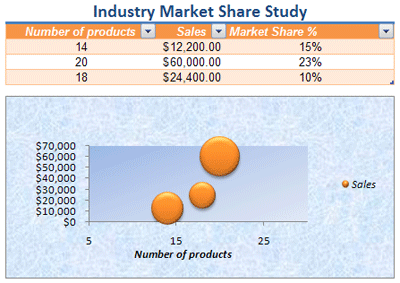
استخدام نسق المستندات
إن نسق المستند عبارة عن مجموعة معرفة مسبقا من الألوان والخطوط والتأثيرات (مثل أنماط الخطوط وتأثيرات التعبئة) التي ستتوفر عند تنسيق بيانات ورقة العمل أو عناصر أخرى، مثل الجداول أو جداول PivotTable أو المخططات. لإضفاء مظهر موحد واحترافي، يمكن تطبيق نسق مستند على كل مصنفات Excel ومستندات إصدارات Office الأخرى.
قد توفر شركتك نسق مستند شركة يمكنك استخدامه، أو يمكنك الاختيار من مجموعة متنوعة من نسق المستندات المعرفة مسبقا والمتوفرة في Excel. إذا لزم الأمر، يمكنك أيضا إنشاء نسق مستند خاص بك عن طريق تغيير أي من ألوان النسق أو الخطوط أو التأثيرات التي يستند إليها نسق المستند.
قبل تنسيق البيانات على ورقة العمل، قد ترغب في تطبيق نسق المستند الذي تريد استخدامه، بحيث يمكن للتنسيق الذي قمت بتطبيقه على بيانات ورقة العمل استخدام الألوان والخطوط والتأثيرات التي يحددها نسق المستند هذا.
للحصول على معلومات حول كيفية استخدام نسق المستند، راجع تطبيق نسق مستند أو تخصيصه.
استخدام الأنماط لتنسيق البيانات سريعا
إن النمط عبارة عن تنسيق معرف مسبقا يستند في أغلب الأحيان إلى النسق، ويمكنك تطبيقه لتغيير مظهر البيانات أو الجداول أو المخططات أو PivotTables أو الأشكال أو الرسومات التخطيطية. إذا لم تلب الأنماط المعرفة مسبقا احتياجاتك، فيمكنك تخصيص أحد الأنماط. بالنسبة إلى المخططات، يمكنك تخصيص نمط مخطط وحفظه كقالب مخطط يمكنك استخدامه مرة أخرى.
استنادا إلى البيانات التي تريد تنسيقها، يمكنك استخدام الأنماط التالية في Excel:
-
أنماط الخلايا لتطبيق تنسيقات متعددة في خطوة واحدة، ولضمان تناسق تنسيق الخلايا، يمكنك استخدام نمط خلية. إن نمط الخلية عبارة عن مجموعة محددة من خصائص التنسيق، مثل الخطوط وأحجام الخطوط وتنسيقات الأرقام وحدود الخلايا وتظليل الخلايا. لمنع أي شخص من إجراء تغييرات على خلايا معينة، يمكنك أيضا استخدام نمط خلية يؤمن الخلايا.
يحتوي Excel على العديد من أنماط الخلايا المحددة مسبقا التي يمكنك تطبيقها. إذا لزم الأمر، يمكنك تعديل نمط خلية معرف مسبقا لإنشاء نمط خلية مخصص.
تستند بعض أنماط الخلايا إلى نسق المستند الذي يتم تطبيقه على المصنف بأكمله. عند التبديل إلى نسق مستند آخر، يتم تحديث أنماط الخلايا هذه لمطابقة نسق المستند الجديد.
للحصول على معلومات حول كيفية العمل مع أنماط الخلايا، راجع تطبيق نمط خلية أو إنشاؤه أو إزالته. -
أنماط الجدول لإضافة تنسيق احترافي عالي الجودة إلى جدول Excel بسرعة، يمكنك تطبيق نمط جدول مخصص أو معرف مسبقا. عندما تختار أحد أنماط الصفوف البديلة المعرفة مسبقا، يحتفظ Excel بنمط الصف البديل عند تصفية الصفوف أو إخفاؤها أو إعادة ترتيبها.
للحصول على معلومات حول كيفية استخدام أنماط الجدول، راجع تنسيق جدول Excel. -
أنماط PivotTable لتنسيق PivotTable، يمكنك تطبيق نمط جدول PivotTable معرف مسبقا أو مخصص بسرعة. كما هو الحال مع جداول Excel، يمكنك اختيار نمط صف بديل معرف مسبقا يحتفظ بنمط الصف البديل عند تصفية صفوف أو إخفاؤها أو إعادة ترتيبها.
للحصول على معلومات حول كيفية استخدام أنماط PivotTable، راجع تصميم تخطيط تقرير PivotTable وتنسيقه. -
أنماط المخططات عليك تطبيق نمط معرف مسبقا على المخطط. يوفر Excel مجموعة متنوعة من أنماط المخططات المفيدة المعرفة مسبقا والتي يمكنك الاختيار من بينها، وبإمكانك تخصيص أحد الأنماط بشكل أكبر، إذا لزم الأمر، عن طريق تغيير نمط عناصر المخطط الفردية يدويا. لا يمكنك حفظ نمط مخطط مخصص، ولكن يمكنك حفظ المخطط بأكمله كقالب مخطط يمكنك استخدامه لإنشاء مخطط مماثل.
للحصول على معلومات حول كيفية استخدام أنماط المخططات، راجع تغيير تخطيط مخطط أو نمطه.
تنسيق البيانات يدويا
لجعل بيانات معينة (كنص أو أرقام) متميزة، يمكنك تنسيق البيانات يدويا. لا يستند التنسيق اليدوي إلى نسق المستند الخاص بالمصنف إلا إذا اخترت خط نسق أو استخدمت ألوان نسق — فيبقى التنسيق اليدوي هو نفسه عند تغيير نسق المستند. يمكنك تنسيق كافة البيانات الموجودة في خلية أو نطاق يدويا في الوقت نفسه، ولكن يمكنك أيضا استخدام هذه الطريقة لتنسيق الأحرف الفردية.
للحصول على معلومات حول كيفية تنسيق البيانات يدويا، راجع تنسيق النص في الخلايا.
استخدام الحدود والألوان لإبراز البيانات
للتفريق بين الأنواع المختلفة من المعلومات في ورقة عمل ولتسهيل فحص ورقة العمل، يمكنك إضافة حدود حول الخلايا أو النطاقات. لتحسين الرؤية ولجذب الانتباه إلى بيانات محددة، يمكنك أيضا تظليل الخلايا بلون خلفية خالص أو نمط ألوان معين.
إذا أردت إضافة خلفية ملونة إلى كافة بيانات ورقة العمل، فيمكنك أيضا استخدام صورة كخلفية الورقة. ومع ذلك، لا يمكن طباعة خلفية الورقة، فالخلفية تحسن فقط عرض ورقة العمل على الشاشة.
للحصول على معلومات حول كيفية استخدام الحدود والألوان، راجع:
تطبيق حدود خلية على ورقة عمل أو إزالتها منها
تغيير محاذاة البيانات أو اتجاهها
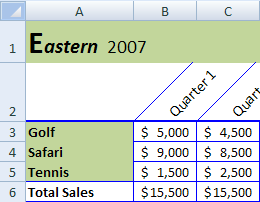
قد تحتاج إلى تغيير موضع النص داخل الخلية ليتم عرض هذه البيانات بشكل أمثل على ورقة العمل. فبإمكانك تغيير محاذاة محتويات الخلية، أو استخدام المسافة البادئة للحصول على تباعد أفضل، أو عرض البيانات بزاوية مختلفة من خلال تدويرها.
يكون تدوير البيانات مفيدا بشكل خاص عندما تكون عناوين الأعمدة أعرض من البيانات الموجودة في العمود. بدلا من إنشاء أعمدة عريضة أو تسميات مختصرة بشكل غير ضروري، يمكنك تدوير نص عنوان العمود.
للحصول على معلومات حول كيفية تغيير محاذاة البيانات واتجاهها، راجع "تغيير موضع البيانات في خلية".
نسخ تنسيق موجود إلى بيانات أخرى
إذا قمت بالفعل بتنسيق بعض الخلايا الموجودة في ورقة عمل بالطريقة التي تريدها، فهناك عدة طرق لنسخ هذه التنسيقات فقط إلى خلايا أو نطاقات أخرى.
أوامر الحافظة
- رئيسي>لصق>لصق خاص > لصق التنسيق.
-
رئيسي>
 "نسخ التنسيق".
الأمر "انقر بزر الماوس الأيمن"
- أشر بالماوس إلى حافة الخلايا المحددة حتى يتحول المؤشر إلى مؤشر متصالب.
- انقر بزر الماوس الأيمن مع الاستمرار واسحب التحديد إلى نطاق، ثم حرره.
- حدد نسخ هنا كتنسيقات فقط.
تلميح إذا كنت تستخدم ماوس بزر واحد أو لوحة تتبع على جهاز Mac، فاستخدم المفاتيح Control+Click بدلا من النقر بزر الماوس الأيمن.
ملحق النطاق
يتم توسيع تنسيقات نطاق البيانات تلقائيا إلى صفوف إضافية عند إدخال صفوف في نهاية نطاق بيانات قمت بتنسيقه مسبقا، وتظهر التنسيقات في ثلاثة صفوف على الأقل من أصل خمسة صفوف سابقة. يتم تشغيل خيار توسيع تنسيقات نطاق البيانات والصيغ بشكل افتراضي، ولكن يمكنك تشغيله أو إيقاف تشغيله:
- تحديدخيارات>الملف>،خيارات متقدمة>، توسيع نطاق التاريخ والصيغ (ضمن خيارات التحرير).