
مكونات Loop هي أجزاء محمولة وقابلة للتحرير من المحتوى تظل متزامنة عبر جميع الأماكن التي تتم مشاركتها. يمكنك تضمينها في أي عنصر Outlook (البريد الإلكتروني أو حدث التقويم) تماما كما يمكنك أيضا القيام بذلك في دردشات Teams. من خلال تبسيط سير عمل التعاون، تمكن مكونات Loop فريقك من وضع الأفكار والتخطيط والإنشاء معا عبر جميع أنظمة Outlook الأساسية المدعومة، بما في ذلك Outlook الكلاسيكي لنظام التشغيل Windows وOutlook الجديد ل Windows Outlook for Mac Outlook على ويب.
يمكنك إنشاء مكون Loop (على سبيل المثال، جدول، فقرة، قائمة مهام) في بريد إلكتروني في Outlook ثم لصق ارتباط إليه في دردشة Teams. يمكن للآخرين بعد ذلك عرض التعليقات أو عمليات التحرير وتقديمها، وهي تعليقات ستظهر على الفور في بريد Outlook لكي تراها أنت وجميع الأشخاص الآخرين.
ملاحظة
مكونات Loop هي الميزة الأولى في تطبيق Microsoft Loop التي أصبحت متاحة في Outlook.
إنجاز المهام معا بشكل أسرع. التعهيد الجماعي لجدول أعمال أو تعقب عناصر إجراءات مجموعة أو تنظيم الأسئلة والأجوبة. هذه ليست سوى عدد قليل من السيناريوهات التي أصبحت أسهل مع مكونات Loop. لا يحتاج أي شخص على الإطلاق إلى ترك البريد لبدء التعاون.
مشاركة المكونات. يمكنك الآن مشاركة مكونات Loop في رسائل بريد إلكتروني وأحداث تقويم ودردشات Teams مختلفة في Outlook. يمكن للمستلمين التحرير من أي مكان يتواجدون فيه ورؤية التحديثات على الفور بغض النظر عن مكان إجراء التغييرات.
ابدأ بالبريد الإلكتروني أو في الدردشة وابدأ من هناك. يتم حفظ كل مكون Loop تقوم بإنشائه تلقائيا في ملف في OneDrive. وبالتالي، قد تبدأ التعاون في البريد الإلكتروني في Outlook، ثم تنتقل لاحقا إلى الملف على Office.com، حيث تتوفر لديك مساحة مرئية أكبر للتحرير.
للحصول على معلومات حول إعدادات المسؤول لمكونات Loop في Outlook، راجع إدارة مكونات Loop في SharePoint.
إنشاء مكون Loop جديد في Outlook
عند كتابة بريد إلكتروني جديد أو عند الرد على بريد إلكتروني، قم بإدراج مكون Loop جديد بالانتقال إلى مكونات Loop الرسالة>. في عنصر Calendar، انتقل إلى إدراج > مكونات Loop.

استخدم القائمة المنسدلة لتحديد نوع مكون Loop الذي تريد إدراجه.

أدخل المحتوى في مكون Loop الجديد.
تطبيق وصف حساسية على مكون Loop في Outlook
إذا قام المسؤول بتوفير تسميات حساسة لك، فأضف طبقة إضافية من الحماية للمكون الخاص بك عن طريق تطبيق تسمية مناسبة بطريقة مماثلة لكيفية تسمية الملفات ورسائل البريد الإلكتروني. استنادا إلى نهج مؤسستك، قد يكون قد تم تطبيق تسمية افتراضية عليك أو تتم مطالبتك بتحديد تسمية.
لتطبيق تسمية أو تغييرها، حدد أيقونة الدرع، ثم حدد أحد تسميات الحساسية المتوفرة. على سبيل المثال:
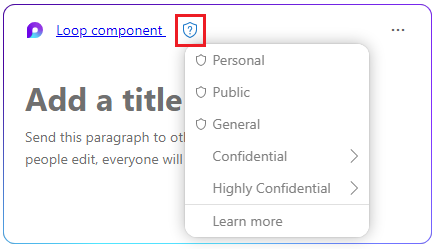
مشاركة مكون Loop في Outlook
إذا كنت @mention شخصا ما داخل مكون Loop، فسيتلقى إشعارا تلقائيا عبر البريد الإلكتروني مع ارتباط إلى مكون Loop. يمكنك أيضا إرسال ارتباط إلى مكون Loop باستخدام الخطوات التالية.
- في الزاوية العلوية اليسرى من مكون Loop، حدد أيقونة نسخ ارتباط
 .
. - الصق الارتباط في الموقع الهدف (على سبيل المثال، دردشة Teams، عنصر Outlook).
إدراج مكون Loop موجود في عنصر Outlook
بشكل افتراضي، يؤدي لصق الارتباط إلى مكون Loop إلى عرض محتواه الفعلي - إلا إذا كنت تلصق داخل جدول أو قائمة أو رأس أو تذييل.
- في الزاوية العلوية اليسرى من مكون Loop، حدد أيقونة نسخ الارتباط. أو ، مع فتح المكون Loop على Office.com ، انسخ الارتباط عبر الزر "مشاركة".
- انتقل إلى الوجهة والصقها عبر CTRL+V أو قائمة النقر بزر الماوس الأيمن. للصق الارتباط فقط، حدد إدراج ارتباط على علامة التبويب إدراج .
ملاحظة
يجب نسخ الارتباط وإدراجه كما هو موضح هنا. لن يتم عرض لصق مكون Loop إذا تم نسخ الارتباط كعنوان ويب من شريط عناوين المستعرض.
تحرير مكون Loop في Outlook
يمكن لمستلمي ارتباط مكون Loop إضافة تعديلات أو تعليقات بسهولة. بغض النظر عن مكان إجراء عمليات التحرير، سيعرض المكون دائما أحدث التغييرات.
- ضمن مكون Loop، حدد المكان الذي تريد إضافة محتوى إليه أو تحريره.
- تابع الكتابة والتحرير.
- بشكل اختياري، أدخل شرطة مائلة (/) لإدراج أشياء مثل @mentions التواريخ.
عرض نشاط مكون Loop والوصول إليه في Outlook
إذا كان الآخرون يحررون أثناء عرض المكون، فسترى مؤشرات ملونة مختلفة فيه. يمكنك أيضا مشاهدة النص الذي يتم تحريره في الوقت الحقيقي.

تظهر الأفاتار في الزاوية العلوية اليسرى للإشارة إلى من يعرض المكون أو يحرره أو حرره مؤخراً. حدد المؤشر أو مرره فوق أي أفاتار للحصول على التفاصيل. يمكنك أيضاً تحديد أيقونة معرفة من لديه حق الوصول . سيؤدي ذلك إلى عرض الأفاتار لأولئك الذين قاموا عرضوا المكون مرة واحدة على الأقل.
تغيير أذونات مشاركة مكونات Loop في Outlook
بشكل افتراضي، تتم مشاركة مكون Loop المرسل عبر Outlook وفقا للأذونات الحالية لمؤسستك. أثناء إنشاء العنصر، يمكنك تغيير من ستتم مشاركة مكون Loop معه.
في الزاوية العلوية اليسرى من مكون Loop، انقر فوق اسمه.
حدد نوع الإذن. (على سبيل المثال، يمكن ل People in Organization باستخدام هذا الرابط التحرير).

استخدام مربع حوار المشاركة لتحديث أذونات مكون Loop
على الرغم من أن هذا ينطبق على مكونات Loop التي تم إنشاؤها عبر Outlook، إلا أنه لا ينطبق على مكونات Loop التي تم إنشاؤها عبر عميل Teams. نظرا لأن مكونات Loop مصممة للتعاون، تتم دائما مشاركة المكونات على أنها قابلة للتحرير من قبل الآخرين، حتى إذا تم تعيين مؤسستك لإنشاء ارتباطات قابلة للمشاركة تحتوي على أذونات للعرض فقط كقيمة افتراضية لأنواع الملفات الأخرى."
يمكن العثور على مزيد من المعلومات حول نهج المسؤول في هذه المقالة: مكون Loop ونهج مسؤول مساحة العمل
عرض/تحرير مكون Loop على Microsoft365.com
إليك كيفية فتح مكون Loop في Microsoft365.com.
- في الزاوية العلوية اليمنى من مكون Loop، انقر فوق/حدد اسمه.
- عرض وتحرير في المستعرض.
البحث عن مكون Loop موجود
يتم حفظ مكونات Loop تلقائيا في OneDrive. يمكنك العثور عليها بسهولة من Microsoft365.com أو OneDrive. استخدم البحث أو انتقل إلى**المحتوى الخاص بي.**
تلميح
قد يتم أيضا تطبيق عنوان مكون Loop الخاص بك باسم الملف الخاص به. لتسهيل البحث، استخدم اسماً وصفياً لا ينسى.
الأسئلة المتداولة
Q. كيف يمكنني مشاركة الملاحظات حول مكونات Loop؟
ج: نسعى باستمرار لتحسين منتجاتنا، ونعتمد على ملاحظاتك. إذا واجهت أي تحديات في استخدام مكونات Loop أو كان لديك أي اقتراحات حول كيفية تحسين تجربتك بشكل أكبر، فالرجاء إعلامنا عبر ميزة تقديم ملاحظات إلى Microsoft على الشاشة أو عبر الملاحظات على علامة التبويب "تعليمات". قم بتضمين #Loops علامة الكلمة الرئيسية في عنوان ملاحظتك.
Q. لماذا لا تعمل مكونات Loop على رسائل البريد الإلكتروني للنص العادي أو النص المنسق؟
ج: لعرض مكون Loop بشكل صحيح، يجب أن يكون البريد الإلكتروني بتنسيق HTML. ستعرض جميع تنسيقات البريد الإلكتروني الأخرى ببساطة ارتباطاً إلى مكون Loop.
س: لماذا تظهر بعض أنواع مكونات Loop فقط كصور أو كما تم تعطيلها في القائمة المنسدلة لمكون Loop على شريط الأدوات؟
ج: فيما يلي العديد من التفسيرات الممكنة:
- الملف في وضع العرض بدلا من وضع المراجعة أو التحرير.
- يتم فتح الملف في Safari أو Teams على Mac (غير مدعوم بعد).
- وقف تشغيل مكونات Loop من قبل مسؤول المؤسسة.
- لا تستخدم تسجيل الدخول إلى Windows الخاص بالمؤسسة - ربما يتم تسجيل الدخول باستخدام حساب شخصي أو تسجيل دخول آخر.
س: هل يمكنني تغيير أذونات مكونات Loop؟
ج: تتوفر مكونات Loop لكل شخص في مؤسستك لديه الارتباط. وليس من الممكن جعلها متوفرة لأشخاص معينين أو لأشخاص من خارج مؤسستك.
ملاحظة
لا يؤثر تغيير من لديه حق الوصول إلى عنصر Outlook على من لديه حق الوصول إلى مكون Loop.
س: هل يمكن للأشخاص من خارج مؤسستي استخدام مكون Loop؟
ج: في الوقت الحالي، تتوفر مكونات Loop فقط للأشخاص داخل مؤسستك.
س: عند إنشاء مكون Loop أو لصقه، لماذا أرى رسالة حول مشاركة المحتوى؟

ج: تشير هذه الرسالة إلى أنه قد تتم مشاركة مكون Loop بحرية أكبر مما يحدده تكوين الارتباط الجديد الافتراضي لمؤسستك. يمكن لأي شخص في مؤسستك لديه الارتباط عرض المكون وتحريره. إذا كان هذا مقبولاً، فحدد إدراج ومشاركة للمتابعة. وإلا، فحدد إلغاء الأمر أو "عرض كارتباط".
س: هل سيرث مكون Loop تسمية حساسية من البريد الإلكتروني أو الاجتماع الذي تم تضمينه فيه؟ وهل سيتم تطبيق تسمية حساسية على مكون Loop على البريد الإلكتروني/الاجتماع الذي يحتوي عليه؟
ج: لا أحد المناطق. تظل مستويات الحماية لمكون Loop والبريد الإلكتروني/الاجتماع الذي يحتوي عليه مستقلة عن بعضها البعض.
س: هل يمكن إيقاف تشغيل هذه الميزة من قبل مسؤول المجموعة؟
ج: توجد الإرشادات ذات الصلة للمسؤولين في هذه المقالة: إدارة مكونات Loop في SharePoint
س: لماذا قد تكون مكونات Loop في الشريط رمادية اللون أو لا تعمل في Outlook الكلاسيكي؟
ج: بالنسبة لمستخدمي Outlook الكلاسيكي، سيظهر زر مكونات Loop باللون الرمادي إذا كانت علبة بريد واحدة على الأقل في ملف التعريف تدعم Loop، ولكن علبة البريد الحالية التي يتم إرسال البريد منها لا تدعمها. يتم دعم مكونات Loop فقط مع علبة بريد عمل Microsoft 365. تأكد من تسجيل دخول الحساب الذي تستخدمه مع مكونات Loop إلى OneDrive for Business. تحقق ضمن "الملفات "الخدمات>المتصلةبالحساب>" من وجود خدمة OneDrive for Business. في حال عدم توفر أي منها، سيحتاج المستخدم إلى تسجيل الدخول إلى أحدها.