
هام
إذا قام شخص ما بمشاركة اشتراكه في Microsoft 365 Family معك، فلن ترى زر تثبيت ولن يعمل ارتباط "البدء في استخدام تطبيقات Microsoft 365" حتى يقوم الشخص الذي دعاك بإكمال المشاركة. تعرّف على المزيد.
إذا قمت بتسجيل الدخول إلى www.microsoft365.com وتحديد الزر "تثبيت "، فقد تتلقى رسالة تطلب الانتقال إلى premium بدلا من المطالبة ببدء عملية التثبيت.
لماذا أتلقى هذه الرسالة؟ سترى هذا لأنك قمت بتسجيل الدخول إلى office.com باستخدام حساب Microsoft الخاص بك (يظهر في الزاوية العلوية اليسرى)، ولكن لا يتم التعرف على هذا الحساب على أنه نفس الحساب الذي قمت بإقرانه ب Microsoft 365 أو إصدار بدون اشتراك من Office مثل Office Home & Business (أو تطبيق مستقل مثل Project Standard أو Project Professional).
لن تتمكن من تثبيت تطبيقات سطح المكتب مثل Word أو Excel أو PowerPoint حتى تقوم أولا باسترداد مفتاح المنتج الخاص بك (إذا تلقيت واحدا) ثم استخدام نفس الحساب لتسجيل الدخول إلى microsoft365.com. تحتاج فقط إلى استرداد مفتاح المنتج مرة واحدة لإقرانه بحساب Microsoft. اطلع أدناه للحصول على مزيد من المعلومات.
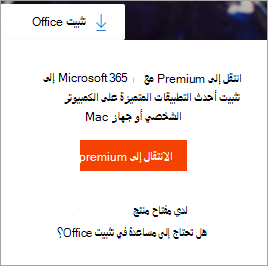
إذا اشتريت Microsoft 365 أو Office مؤخرا، أو شارك شخص ما Microsoft 365 معك، أو حصلت عليه من خلال العمل، فمن المحتمل أنك ترى الرسالة انتقل إلى premium لأنك لم تقم بإقران المنتج بحساب Microsoft الخاص بك. راجع المقطع: كيفية حصولك على Microsoft 365 أو Office
بالنسبة إلى المشاكل الأخرى، حدد مما يلي:
قمت بشراء Microsoft 365 أو Office، أو تمت مشاركته مؤخرا معك
إذا قمت مؤخرا بشراء Microsoft 365 أو Office أو تلقيه، ولكن لم تقم بمحاولة تثبيته، فقد لا تسترد مفتاح المنتج الخاص بك (إذا كان لديك) وبالتالي قد فاتتك خطوة إقران المنتج بحساب Microsoft الخاص بك.
تعتمد كيفية استرداد مفتاح المنتج الخاص بك وإقران حساب Microsoft الخاص بك على كيفية حصولك عليه. حدد مما يلي:
لديك صندوق أو بطاقة أو رسالة بريد إلكتروني بها مفتاح منتج، ولكنك لم تقم بإدخال ذلك في microsoft365.com/setup
- الخطوة 1: انتقل إلى office.com/setup.
- الخطوة 2: اتبع الخطوات الموجودة على الشاشة لإضافة حساب Microsoft موجود بالفعل أو إنشاء حساب جديد.
- الخطوة 3: أدخل مفتاح المنتج الخاص بك، ثم اتبع المطالبات المتبقية.
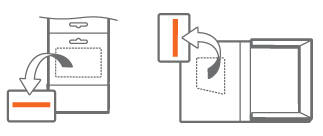
هذا يكمل الخطوات اللازمة لإقران Microsoft 365 أو Office بحساب Microsoft الخاص بك. بعد ذلك، في أي وقت تكون بحاجة إلى تثبيت تطبيقات سطح مكتب Microsoft 365 أو إعادة تثبيتها على هذا الجهاز أو أي جهاز آخر، قم بتسجيل الدخول إلى microsoft365.com وأدخل نفس اسم مستخدم حساب Microsoft وكلمة المرور.
لقد اشتريت Microsoft 365 أو Office من Microsoft Store عبر الإنترنت
قم بما يلي:
الخطوة 1: انتقل إلى www.microsoftstore.com وقم بتسجيل الدخول (الزاوية العلوية اليسرى) باستخدام حساب Microsoft الذي استخدمته لشراء Office.
الخطوة 2: بعد تسجيل الدخول، حدد اسمك في الزاوية العلوية اليسرى، ثم حدد محفوظات الطلبات.
الخطوة 3: حدد موقع Office بنظام الدفع لمرة واحدة أو تطبيق Office الفردي، ثم حدد تثبيت Office لعرض مفتاح المنتج الخاص بك (لن تقوم هذه الخطوة بتثبيت Office فعلياً).
الخطوة 4: حدد تثبيت Office مرةً أخرى في النافذة التي يظهر فيها مفتاح المنتج.
الخطوة 5: على مرحبا. لنحصل على صفحة Office الخاصة بك ، واتبع المطالبات لتسجيل الدخول مرة أخرى وإقران مفتاح المنتج بحساب Microsoft.
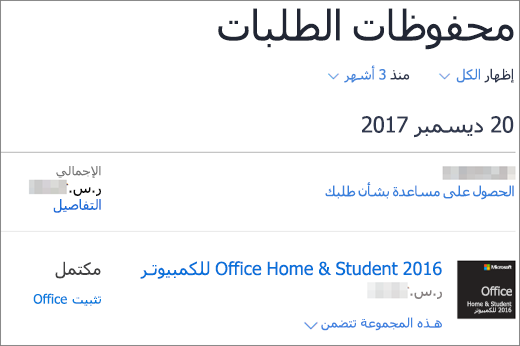
هذا يكمل الخطوات اللازمة لإقران Microsoft 365 أو Office بحساب Microsoft الخاص بك. بعد ذلك، في أي وقت تكون بحاجة إلى تثبيت تطبيقات سطح المكتب أو إعادة تثبيتها على هذا الجهاز أو أي جهاز آخر، قم بتسجيل الدخول إلى office.com وأدخل نفس اسم مستخدم حساب Microsoft ونفس كلمة المرور.
قمت بشراء Microsoft 365 أو Office من بائع تجزئة عبر الإنترنت، ولكن لست متأكداً من وجود مفتاح منتج معه
لا يتضمن كل إصدار من Microsoft 365 أو Office مفتاح منتج، لكن إذا كان الإصدار الخاص بك له مفتاح منتج، فمن المحتمل أن يكون المفتاح مضمناً في رسالة البريد الإلكتروني لتأكيد الطلب، أو محفوظات الطلب من بائع التجزئة عبر الإنترنت حيث قمت بشراء Microsoft 365 أو Office. بمجرد العثور على المفتاح، اتبع الخطوات الواردة أدناه التي تصف كيفية استرداده.
- الخطوة 1: انتقل إلى microsoft365.com/setup.
- الخطوة 2: اتبع الخطوات الموجودة على الشاشة لإضافة حساب جديد أو إنشاؤه.
- الخطوة 3: ادخل مفتاح المنتج الخاص بك، ثم اتبع المطالبات المتبقية.
هذا يكمل الخطوات اللازمة لإقران الترخيص بحساب Microsoft الخاص بك. بعد ذلك، في أي وقت تكون بحاجة إلى تثبيت التطبيقات أو إعادة تثبيتها على هذا الجهاز أو أي جهاز آخر، قم بتسجيل الدخول إلى microsoft365.com وأدخل نفس اسم مستخدم حساب Microsoft ونفس كلمة المرور.
قمت بشراء Microsoft 365 أو Office من خلال ميزة برنامج خصم مكان العمل الخاص بمؤسستك
قد لا تحتاج بعض النسخ المشتراة من خلال برنامج خصم مساحة العمل من Microsoft (المعروف سابقا باسم برنامج الاستخدام المنزلي) إلى حساب. راجع تثبيت Office أو إعادة تثبيته من خلال برنامج خصم مساحة عمل Microsoft.
تعذّر عليك تذكر حساب Microsoft المقترن بـ Microsoft 365 أو Office
اطلع على نسيت اسم المستخدم أو كلمة المرور للحساب الذي أستخدمه مع Microsoft 365 أو Office.
تسجيل الخروج لعدم استخدام حساب صحيح أثناء تسجيل الدخول
تحقق من عنوان البريد الإلكتروني الذي سجلت الدخول بواسطته من خلال البحث في الزاوية العلوية اليسرى من النافذة. على سبيل المثال، من المحتمل أنك قمت بتسجيل الدخول باستخدام حساب Microsoft الشخصي بدلا من حساب العمل أو المؤسسة التعليمية وتم توفير إصدار Microsoft 365 أو Office الذي تحاول تثبيته من خلال عملك أو مؤسستك التعليمية.
قم بتسجيل الخروج ثم قم بتسجيل الدخول باستخدام حساب العمل أو المؤسسة التعليمية. أو إذا كنت تحاول تثبيت نسخة المنزل من Microsoft 365 أو Office، فقم بتسجيل الخروج ثم قم بتسجيل الدخول باستخدام حساب Microsoft الصحيح.
- من الزاوية العلوية اليسرى، حدد الاسم الذي سجلت الدخول به ثم حدد تسجيل الخروج.
- سجل الدخول مرة أخرى باستخدام الحساب الصحيح في microsoft365.com..
إذا كنت متأكداً من تسجيل الدخول باستخدام الحساب الصحيح، اتصل بالدعم عن طريق تحديد الاتصال بنا في أسفل هذه الصفحة.
لا تملك Microsoft 365 أو إصدارا بدون اشتراك من Office (أو تطبيقا منفردا مثل Project Standard)
لتثبيت تطبيقات Microsoft 365 لسطح المكتب من microsoft365.com، تحتاج إلى اشتراك Microsoft 365 أو إصدار بدون اشتراك مثل Office Home & Business أو Office Home & Student.
إذا لم يكن لديك أي إصدار أحدث من Office، يمكنك شراء Office الآن أو بدء تشغيل إصدار تجريبي مجاني لمدة شهر واحد من Microsoft 365.
لست جاهزاً؟ استخدم تطبيقات Microsoft 365 المجانية في المستعرض الخاص بك.
- انتقل إلى microsoft365.com وسجل الدخول باستخدام حساب Microsoft الخاص بك.
- حدّد التطبيق عبر الإنترنت المجاني الذي تريد استخدامه. اطلع على بدء استخدام Office.com
لديك اشتراك في Microsoft 365 Basic
Microsoft 365 Basic لا يشمل تطبيقات سطح المكتب. إذا كنت تريد تطبيقات سطح المكتب، فقم بتبديل الاشتراكات. راجع التبديل إلى Microsoft 365 Family أو Microsoft 365 Personal