

تحذير
- سيؤدي اتباع هذه الخطوات إلى الإزالة الدائمة لجميع ملفات OneDrive - كل شيء!
- إذا كنت تريد حذف ملفات أو صور أو مجلدات معينة على OneDrive، فاقرأ كيفية حذف الملفات أو المجلدات في OneDrive.
- بدلا من ذلك، يمكنك توفير مساحة على القرص باستخدام OneDrive Files On Demand لنظام التشغيل Windows / Mac. يمكنك أيضا اختيار مجلدات OneDrive التي تريد مزامنتها مع جهاز الكمبيوتر أو إلغاء ارتباط الكمبيوتر من OneDrive فقط.
- إذا قمت بحذف الملفات أو المجلدات التي قمت بمشاركتها مع أشخاص آخرين، فلن يعود المحتوى متوفرا لهم.
- لا يمكن استرداد Files التي تم حذفها من سلة محذوفات OneDrive.
مسح جميع الملفات نهائيا من OneDrive في Windows (ومنعها من العودة)
إيقاف مزامنة OneDrive
- انقر بزر الماوس الأيمن فوق أيقونة سحابة OneDrive في شريط المهام وحدد الإعدادات.
- حدد الحسابات ثم قم بإلغاء ربط هذا الكمبيوتر.
حذف جميع الملفات من سحابة OneDrive
بمجرد إلغاء ارتباط الكمبيوتر الخاص بك، يمكنك البدء في حذف ملفات OneDrive السحابية.
إنذار
سيؤدي حذف الملفات عبر الإنترنت إلى الاحتفاظ بها محذوفة.
تسجيل الدخول إلى onedrive.com وعرض Files الخاص بي.
حدد خانة الاختيار أعلى قائمة الملفات:
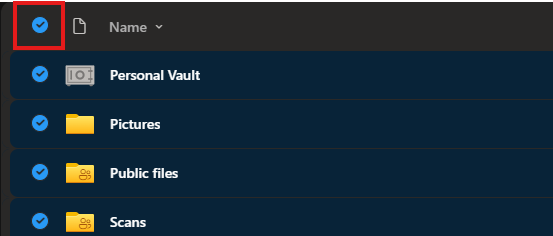
قم بإلغاء تحديد أي مجلدات مشتركة وعلى المخزن الشخصي الخاص بك.

حدد "حذف" من عناصر التحكم في أعلى الصفحة.
حدد أي مجلدات مشتركة واختر إزالة اختصار.
إذا كنت متأكدا تماما من رغبتك في إزالة OneDrive بالكامل، فافتح سلة محذوفات OneDrive وحدد "إفراغ سلة المحذوفات". حدد نعم للتأكيد.
تلميح
قد يكون من الأفضل الانتظار لفترة قصيرة بعد حذف ملفات OneDrive قبل إفراغ سلة محذوفات OneDrive - فقط للتأكد.
قم بإزالة مجلد OneDrive على كمبيوتر Windows.
افتح مستكشف الملفات، وانقر بزر الماوس الأيمن فوق مجلد OneDrive الخاص بك وحدد حذف.
تلميح
قد يكون من الأفضل الانتظار لفترة قصيرة بعد حذف مجلد OneDrive قبل إفراغ سلة المحذوفات على جهاز الكمبيوتر - فقط للتأكد.
قم بإلغاء تثبيت OneDrive عن طريق الانتقال إلى إعدادات>التطبيقات>من OneDrive>إلغاء التثبيت.
اطلع أيضاً على
حذف الملفات أو المجلدات في OneDrive
هل تحتاج إلى مزيد من المساعدة؟
دعم الحساب. للحصول على تعليمات حول حساب Microsoft واشتراكاتك، تفضل بزيارة تعليمات فوترة & الحساب.
الدعم التقني. للحصول على الدعم التقني، حدد "الاتصال بدعم Microsoft " أدناه، وأدخل مشكلتك وحدد الحصول على التعليمات.
يمكن لمستخدمي الأجهزة المحمولة الاتصال بالدعم عن طريق فتح تطبيق OneDrive وهز جهازك برفق.
دعم المجتمع. تساعدك المجتمعات على طرح الأسئلة وتقديم الملاحظات والاستماع من الخبراء ذوي الاطلاع الواسع. طرح أسئلة في Microsoft Community. لا تفصح عن المعلومات الشخصية أو الحساسة في المنتديات العامة.