

إزالة حساب OneDrive من كمبيوتر (Windows/Mac)
- حدد سحابة OneDrive في منطقة الإعلام لإظهار النافذة المنبثقة في OneDrive.

- حدد أيقونة الإعدادات والتعليمات في OneDrive
 ثم حدد الإعدادات.
 - انتقل إلى علامة التبويب "حساب ".
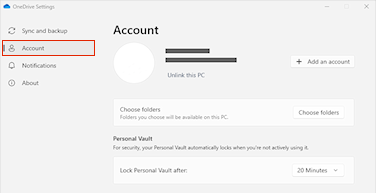
- حدد إلغاء ارتباط هذا الكمبيوتر الشخصي، ثم حدد إلغاء ربط الحساب.
ملاحظة
- لن تفقد الملفات أو المجلدات عند إزالة حساب. بعد إلغاء الارتباط، ستتوفر جميع ملفاتك من OneDrive على الويب.
- ستبقى Files التي تم وضع علامة عليها
 في مجلدات OneDrive على الكمبيوتر.
 - يتوفر ملف Files تم وضع علامة عليه
 لن يكون الوصول إليه متوفرا عند الاتصال إلا من OneDrive على الويب.
 - إذا كنت تريد إزالة مجلدات معينة فقط، فاقرأ كيفية اختيار مجلدات OneDrive المراد مزامنتها مع جهاز الكمبيوتر الخاص بك.
إزالة حساب OneDrive من جهاز محمول (iOS / Android)
- اضغط على صورة ملف التعريف أو
 .
. - اضغط على إعدادات.
- اضغط على
 بجوار الحساب المراد إزالته، ثم سجل خروجك.
ملاحظة
- لن تفقد الملفات أو المجلدات عند إزالة حساب. بعد تسجيل الخروج، ستتوفر جميع ملفاتك من OneDrive على الويب.
- ستبقى أي ملفات محفوظة أو غير متصلة على جهازك.
هل تحتاج إلى مزيد من المساعدة؟
كيفية إلغاء المزامنة في OneDrive أو إيقاف تشغيلها
إيقاف تشغيل OneDrive أو تعطيله أو إلغاء تثبيته
دعم الحساب. للحصول على تعليمات حول حساب Microsoft واشتراكاتك، تفضل بزيارة تعليمات فوترة & الحساب.
الدعم التقني. للحصول على الدعم التقني، حدد "الاتصال بدعم Microsoft " أدناه، وأدخل مشكلتك وحدد الحصول على التعليمات.
يمكن لمستخدمي الأجهزة المحمولة الاتصال بالدعم عن طريق فتح تطبيق OneDrive وهز جهازك برفق.
دعم المجتمع. تساعدك المجتمعات على طرح الأسئلة وتقديم الملاحظات والاستماع من الخبراء ذوي الاطلاع الواسع. طرح أسئلة في Microsoft Community. لا تفصح عن المعلومات الشخصية أو الحساسة في المنتديات العامة.