

يمكنك اختيار مجلدات OneDrive التي تتم مزامنتها مع جهاز Windows أو macOS بحيث لا تحافظ إلا على الملفات المهمة المتوفرة دون اتصال بالإنترنت. تشرح هذه المقالة كيفية إدارة تحديد المجلدات في تطبيق المزامنة من OneDrive وما يحدث عند إيقاف مزامنة مجلد.
تلميح
عند عرض OneDrive الخاص بك عبر مستعرض ويب أو تطبيق جوال، سترى دائما كل مجلداتك.
خطوات لاختيار مجلدات للمزامنة في Windows
- افتح إعدادات OneDrive (حدد أيقونة سحابة OneDrive في منطقة الإعلام ثم حدد أيقونة "تعليمات OneDrive وإعداداته"
 ثم الإعدادات.)
 - انتقل إلى علامة التبويب "حساب ".
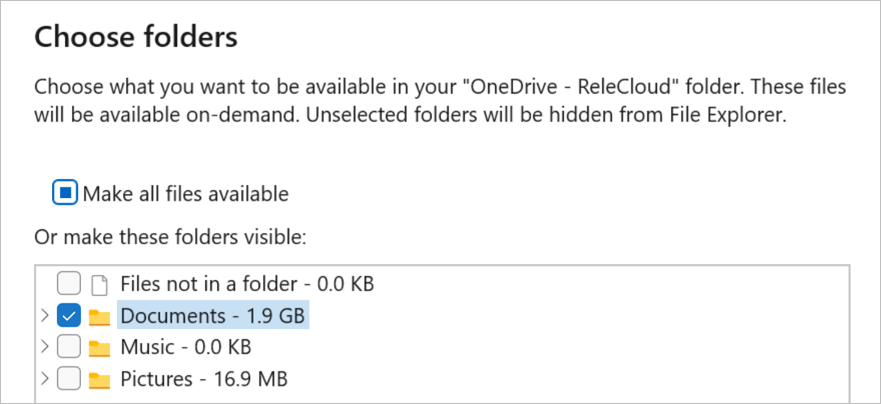
- حدد اختيار المجلدات.
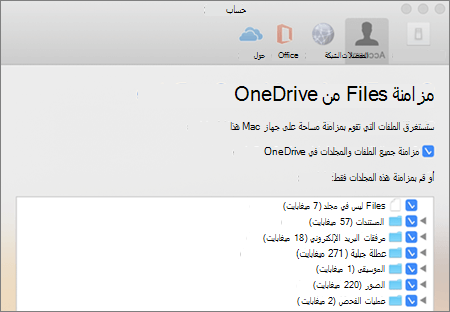
- في مربع حوار مزامنة ملفات من ، قم بإلغاء تحديد أي مجلدات لا ترغب في مزامنتها مع الكمبيوتر وحدد موافق.
ملاحظة
- يمكنك فقط التحقق من المجلدات المضمنة بالفعل في OneDrive أو إلغاء تحديدها. لا يمكن تضمين المجلدات غير الموجودة في OneDrive الخاص بك (مثل محرك أقراص USB الخارجي) للمزامنة. تعرف على كيفية تحميل الصور والملفات إلى OneDrive.
- لا يمكنك إلغاء تحديد مجلدات معينة مهمة للكمبيوتر الشخصي، بما في ذلك المستنداتوسطح المكتبوالصور ومجلد المخزن الشخصي الخاص بك.
- إذا قمت بإلغاء تحديد مجلد تتم مزامنته مع الكمبيوتر، ستتم إزالة المجلد من الكمبيوتر، ولكن سيظل المجلد ومحتوياته متوفرين عبر الإنترنت.
- وتكون إعدادات المزامنة المخصصة التي تختارها فريدة لكل كمبيوتر ولكل حساب.
تعرّف على المزيد
- استخدام الملفات التي تمت مزامنتها في مستكشف الملفات
- الملف أو المجلد موجود بالفعل في OneDrive
- تصحيح مشاكل مزامنة OneDrive
هل تحتاج إلى مزيد من المساعدة؟
دعم الحساب. للحصول على تعليمات حول حساب Microsoft واشتراكاتك، تفضل بزيارة تعليمات فوترة & الحساب.
الدعم التقني. للحصول على الدعم التقني، حدد "الاتصال بدعم Microsoft " أدناه، وأدخل مشكلتك وحدد الحصول على التعليمات.
يمكن لمستخدمي الأجهزة المحمولة الاتصال بالدعم عن طريق فتح تطبيق OneDrive وهز جهازك برفق.
دعم المجتمع. تساعدك المجتمعات على طرح الأسئلة وتقديم الملاحظات والاستماع من الخبراء ذوي الاطلاع الواسع. طرح أسئلة في Microsoft Community. لا تفصح عن المعلومات الشخصية أو الحساسة في المنتديات العامة.