يمكنك حذف ملفات أو صور معينة على Microsoft OneDrive، أو يمكنك حذف مجلدات كاملة وكل العناصر الموجودة فيها. قد تتمكن من استعادة الملفات المحذوفة من سلة محذوفات OneDrive إذا تطلب الأمر ذلك.
- في شريط المهام، حدد مستكشف الملفاتأيقونة
 .
.
- حدد مجلد OneDrive الخاص بك، وحدد العناصر التي تريد حذفها، واضغط على المفتاح Delete على لوحة المفاتيح.
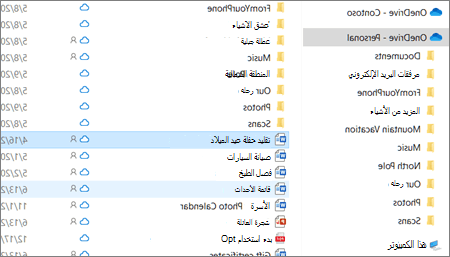
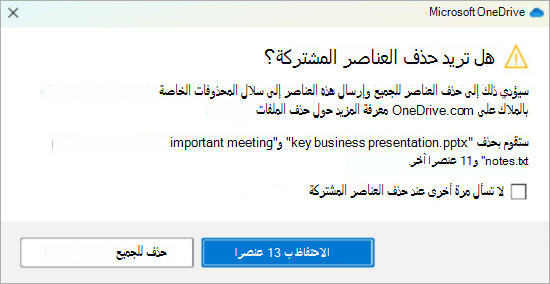
هل تريد حذف العناصر المشتركة؟
إذا قمت بحذف عنصر تمت مشاركته، فسيتم حذفه للجميع. قد يطالبك OneDrive بتأكيد ما إذا كان ذلك مقصودا:
حذف العناصر من OneDrive أو محرك الأقراص الثابتة أو كليهما في Windows
الحذف من OneDrive الخاص بك ولكن ليس من جهاز الكمبيوتر الخاص بك
إذا كنت تريد الاحتفاظ بملف أو صورة أو مجلد على الكمبيوتر، وليس على OneDrive، فاستخدم مستكشف الملفات أو باحث Mac لنقل الملف خارج مجلد OneDrive إلى مجلد آخر على الكمبيوتر.
الحذف من الكمبيوتر الخاص بك ولكن ليس من OneDrive الخاص بك
إذا كنت تريد الاحتفاظ بملف أو صورة أو مجلد على OneDrive، ولكن ليس على الكمبيوتر (لأنك لا تريد أن يشغل بعض المساحة)، فضع الملف في مجلد OneDrive ثم قم بتشغيل Files On-Demand (Windows) أو Files On-Demand (Mac). سيستمر عرض الملف في مجلد OneDrive على الكمبيوتر، ولكنه لن يستغرق أي مساحة على محرك الأقراص الثابت.
يمكنك أيضا اختيار مجلدات OneDrive التي تريد مزامنتها مع الكمبيوتر بحيث ترى مجلدات معينة فقط على جهاز الكمبيوتر الخاص بك.
حذف من OneDrive والكمبيوتر
إذا كان الملف أو المجلد موجودا في OneDrive، فاستخدم مستكشف الملفات أو باحث Mac للبحث عن الملف أو الصورة أو المجلد وحذفه.
حذف الكثير من العناصر في وقت واحد في Windows
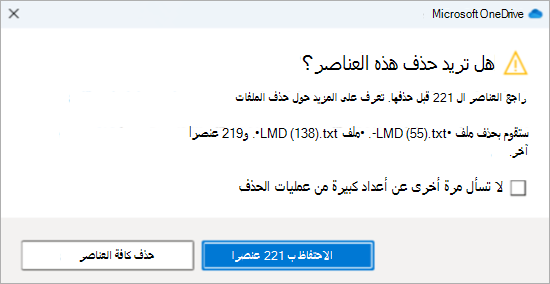
عند حذف الكثير من الملفات دفعة واحدة، قد يطالبك OneDrive بتأكيد ما إذا كان ذلك مقصودا.
حذف الملفات لتحرير مساحة تخزين في Windows
بمجرد حذف الملفات من OneDrive وسلة محذوفات OneDrive، قد يحدث تأخير قصير في رؤية ذلك ينعكس على توفر السعة التخزينية في حساب OneDrive الخاص بك.
سجل الدخول إلى حساب Microsoft الخاص بك واطلع على الحصة النسبية للتخزين.
ملاحظة
إذا انتهت صلاحية اشتراك Microsoft 365، فستحتاج إلى التجديد للحصول على نفس الحصة النسبية للتخزين مرة أخرى.
- افتح نافذة "باحث" في Mac .
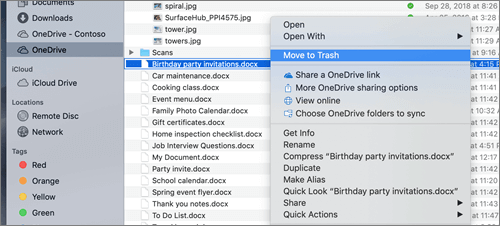
- انتقل إلى مجلد OneDrive الصحيح، وحدد العنصر أو العناصر التي تريد حذفها.
- انقر بزر الماوس الأيمن فوق العنصر أو العناصر، ثم حدد "نقل إلى سلة المهملات". يمكنك أيضا سحب العنصر أو العناصر وإفلاتها من المجلد إلى "سلة المهملات".
حذف العناصر من OneDrive أو محرك الأقراص الثابتة أو كليهما على جهاز Mac
الحذف من OneDrive الخاص بك ولكن ليس من جهاز الكمبيوتر الخاص بك
إذا كنت تريد الاحتفاظ بملف أو صورة أو مجلد على الكمبيوتر، وليس على OneDrive، فاستخدم مستكشف الملفات أو باحث Mac لنقل الملف خارج مجلد OneDrive إلى مجلد آخر على الكمبيوتر.
الحذف من الكمبيوتر الخاص بك ولكن ليس من OneDrive الخاص بك
إذا كنت تريد الاحتفاظ بملف أو صورة أو مجلد على OneDrive، ولكن ليس على الكمبيوتر (لأنك لا تريد أن يشغل بعض المساحة)، فضع الملف في مجلد OneDrive ثم قم بتشغيل Files On-Demand (Windows) أو Files On-Demand (Mac). سيستمر عرض الملف في مجلد OneDrive على الكمبيوتر، ولكنه لن يستغرق أي مساحة على محرك الأقراص الثابت.
يمكنك أيضا اختيار مجلدات OneDrive التي تريد مزامنتها مع الكمبيوتر بحيث ترى مجلدات معينة فقط على جهاز الكمبيوتر الخاص بك.
حذف من OneDrive والكمبيوتر
إذا كان الملف أو المجلد موجودا في OneDrive، فاستخدم مستكشف الملفات أو باحث Mac للبحث عن الملف أو الصورة أو المجلد وحذفه.
حذف الكثير من العناصر في وقت واحد على ال Mac
عند حذف الكثير من الملفات دفعة واحدة، قد يطالبك OneDrive بتأكيد ما إذا كان ذلك مقصودا.
حذف الملفات لتحرير مساحة تخزين على ال Mac
بمجرد حذف الملفات من OneDrive وسلة محذوفات OneDrive، قد يحدث تأخير قصير في رؤية ذلك ينعكس على توفر السعة التخزينية في حساب OneDrive الخاص بك.
سجل الدخول إلى حساب Microsoft الخاص بك واطلع على الحصة النسبية للتخزين.
ملاحظة
إذا انتهت صلاحية اشتراك Microsoft 365، فستحتاج إلى التجديد للحصول على نفس الحصة النسبية للتخزين مرة أخرى.
انتقل إلى موقع OneDrive على الويب. قد تحتاج إلى تسجيل الدخول باستخدام حساب Microsoft أو حساب العمل أو المؤسسة التعليمية.
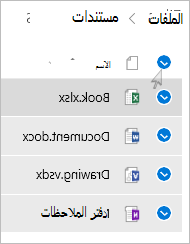
حدد الملفات أو المجلدات التي تريد حذفها بالإشارة إلى كل عنصر والنقر فوق خانة الاختيار الدائرية التي تظهر.
ملاحظة
تعرض الصورة الأولى أدناه العناصر الموجودة في طريقة العرض "القائمة"، وتعرض الصورة الثانية أدناه العناصر الموجودة في طريقتي العرض "الإطارات المتجانبة" أو "الصور".
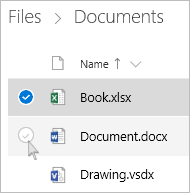

لتحديد جميع الملفات في مجلد ما، انقر فوق الدائرة الموجودة على يمين صف الرأس، أو اضغط على CTRL+A على لوحة المفاتيح. (كما يمكنك تحديد عدة ملفات في وقت واحد عن طريق تحديد ملف واحد، والتمرير لأسفل القائمة، ثم الضغط مع الاستمرار على مفتاح Shift مع النقر بزر الماوس الأيسر فوق العنصر الأخير الذي تريد تحديده.)
على الشريط في أعلى الصفحة، حدد حذف. (يمكنك أيضا النقر بزر الماوس الأيمن فوق الملف أو المجلد المحدد وتحديد حذف.)
ملاحظة
إذا لم تر أيقونة "حذف " في شريط التنقل العلوي، أو عند النقر بزر الماوس الأيمن فوق عنصر محدد، فقد لا يكون لديك الإذن لحذف هذا الملف أو المجلد.
لحذف مجلد، بدلا من حذف محتوياته فقط، قد تحتاج إلى الانتقال لمستوى ما لأعلى أو للخلف لتحديد المجلد بأكمله.
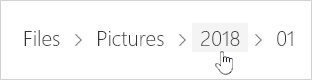
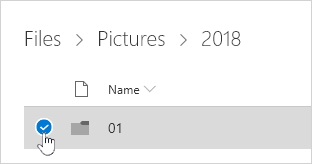
ملاحظة
- ليس من الضروري أن يكون مجلد OneDrive الشخصي فارغا قبل حذفه. ومع ذلك، قد تحتاج إلى التحقق مسبقا من عدم وجود ملفات أو مجلدات فرعية بداخلها تريد الاحتفاظ بها.
- إذا قام المسؤول بتمكين الاستبقاء في OneDrive لحسابات العمل أو المؤسسة التعليمية، فستحتاج إلى إفراغ المجلد تماما قبل أن تتمكن من حذفه.
إزالة العناصر من القائمة المشتركة
افتح طريقة العرض المشتركة ، وحدد الملفات أو المجلدات التي تريد إزالتها بالإشارة إلى كل عنصر والنقر فوق خانة الاختيار الدائرية التي تظهر.
لإزالة عنصر من المقطع "تمت مشاركته من قبلك "، حدد العنصر، ثم حدد "إدارة الوصول".
بالنسبة إلى الملفات التي تمت مشاركتها باستخدام ارتباط، حدد أي شخص لديه هذا الارتباط... ثم حدد إزالة الارتباط.
بالنسبة إلى الملفات التي تمت مشاركتها مع أشخاص آخرين، حدد "يمكن التحرير " أو "يمكن عرض " تحت أسمائهم ثم حدد "إزالة الوصول المباشر".
حذف العناصر نهائيا في OneDrive
تنتقل الملفات والمجلدات المحذوفة إلى سلة محذوفات OneDrive حيث يمكنك استعادة الملفات منها إذا احتجت إلى ذلك.
أولا، حدد سلة المحذوفات في جزء التنقل الأيمن من OneDrive.
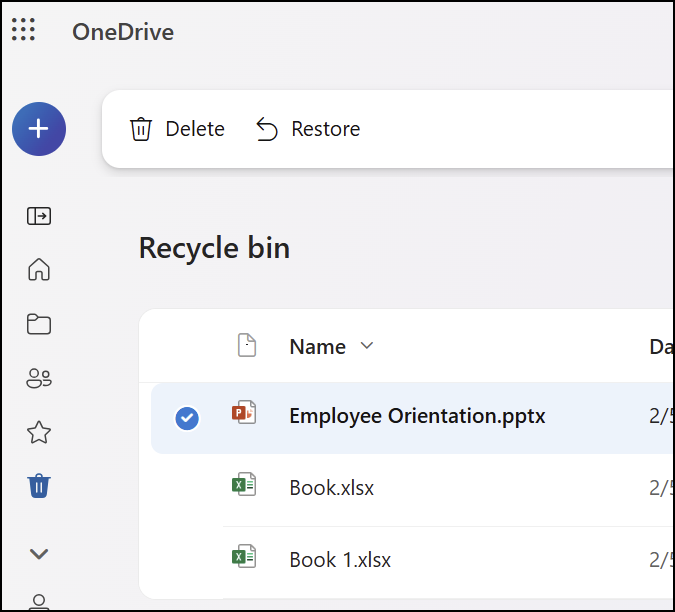
لحذف ملفات أو مجلدات معينة نهائيا من سلة المحذوفات، حدد هذه العناصر، ثم حدد "حذف" في جزء التنقل العلوي.
حذف الملفات لتحرير مساحة تخزين على الويب
بمجرد حذف الملفات من OneDrive وسلة محذوفات OneDrive، قد يحدث تأخير قصير في رؤية ذلك ينعكس على توفر السعة التخزينية في حساب OneDrive الخاص بك.
سجل الدخول إلى حساب Microsoft الخاص بك واطلع على الحصة النسبية للتخزين.
ملاحظة
إذا انتهت صلاحية اشتراك Microsoft 365، فستحتاج إلى التجديد للحصول على نفس الحصة النسبية للتخزين مرة أخرى.
اضغط باستمرار على الملف الذي تريد حذفه. (لحذف ملفات متعددة، بعد تحديد ملف، حدد الدوائر الموجودة بجانب كل ملف إضافي تريد حذفه).
ملاحظة
يمكنك حذف 200 ملف فقط في كل مرة. إذا كنت بحاجة إلى حذف أكثر من 200 ملف في الوقت نفسه، فانتقل إلى OneDrive.com.
اضغط على 
ثم اضغط على "حذف" للتأكيد.
إفراغ سلة المحذوفات على نظام التشغيل Android
اضغط فوق أيقونة "الخاص بي"  في الجزء السفلي الأيسر من الشاشة، واضغط على الحساب الذي تستخدمه، ثم اضغط على "سلة المحذوفات".
حدد الملفات التي تريد حذفها في طريقة العرض سلة المحذوفات.
اضغط على حذف لإزالة الملفات بشكل دائم.
ملاحظة
يتوفر لدى مستخدمي Android خيار إفراغ "سلة المحذوفات" بالكامل دفعة واحدة عن طريق الضغط على "حذف الكل" في الزاوية العلوية اليسرى.
حذف الملفات لتحرير مساحة تخزين على Android
بمجرد حذف الملفات من OneDrive وسلة محذوفات OneDrive، قد يحدث تأخير قصير في رؤية ذلك ينعكس على توفر السعة التخزينية في حساب OneDrive الخاص بك.
سجل الدخول إلى حساب Microsoft الخاص بك واطلع على الحصة النسبية للتخزين.
ملاحظة
إذا انتهت صلاحية اشتراك Microsoft 365، فستحتاج إلى التجديد للحصول على نفس الحصة النسبية للتخزين مرة أخرى.
اضغط باستمرار على الملف الذي تريد حذفه. (لحذف ملفات متعددة، بعد تحديد ملف، حدد الدوائر الموجودة بجانب كل ملف إضافي تريد حذفه).
ملاحظة
يمكنك حذف 20 ملفا فقط في كل مرة. إذا كنت بحاجة إلى حذف أكثر من 20 ملفا دفعة واحدة، فانتقل إلى OneDrive.com.
المس  ثم المس
عندما يطلب منك تأكيد الحذف، حدد حذف.
إفراغ سلة المحذوفات على iOS
- اضغط فوق أيقونة "الخاص بي في أعلى يمين الشاشة، واضغط على الحساب الذي تستخدمه، ثم اضغط على "سلة المحذوفات".
- حدد الملفات التي تريد حذفها في طريقة العرض سلة المحذوفات.
- اضغط على حذف لإزالة الملفات بشكل دائم.
حذف الملفات لتحرير مساحة تخزين على iOS
بمجرد حذف الملفات من OneDrive وسلة محذوفات OneDrive، قد يحدث تأخير قصير في رؤية ذلك ينعكس على توفر السعة التخزينية في حساب OneDrive الخاص بك.
سجل الدخول إلى حساب Microsoft الخاص بك واطلع على الحصة النسبية للتخزين.
ملاحظة
إذا انتهت صلاحية اشتراك Microsoft 365، فستحتاج إلى التجديد للحصول على نفس الحصة النسبية للتخزين مرة أخرى.

