
يسمح لك تطبيق Microsoft OneDrive بتحميل الصور وتنزيل أي ملفات لديك في OneDrive.com.
هام
- لا يقوم تطبيق OneDrive بمزامنة الملفات تلقائيا، ولكن يمكنك تحميل الملفات التي تم تحديثها والصور التي تم تحريرها.
- إذا تجاوزت سعة تخزين Microsoft الخاصة بك، فلن تتمكن من تحميل ملفات جديدة أو تحريرها أو مزامنتها (مثل لفة كاميرا) إلى OneDrive الخاص بك. تعرّف على المزيد.
بعد تنزيل تطبيق OneDrive، قم بمشاهدة مقاطع الفيديو للحصول على نصائح سريعة أو قم بتوسيع المقاطع أدناه لمعرفة كيفية استخدامه.
تسجيل الدخول
لإضافة حساب شخصي، أدخل حسابك في Microsoft على صفحة تسجيل الدخول. لإضافة حساب OneDrive للعمل أو المؤسسة التعليمية، أدخل عنوان البريد الإلكتروني الذي تستخدمه للشركة أو المدرسة أو المؤسسة.
ملاحظة
- إذا كنت تواجه مشكلة في تسجيل الدخول باستخدام حساب العمل أو المؤسسة التعليمية، فحاول تسجيل الدخول على OneDrive.com أو اتصل بقسم تكنولوجيا المعلومات.
- لتغيير كلمة مرور OneDrive أو إعادة تعيينها، سجل الدخول إلى حسابك عبر الإنترنت على account.microsoft.com/security.
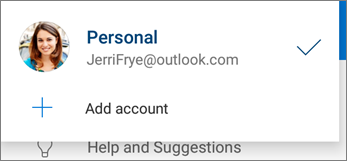
لإضافة حساب إضافي في OneDrive للعمل أو المؤسسة التعليمية، اضغط على صورتك أو على الأيقونة الموجودة أعلى التطبيق  "، ثم اضغط على إضافة حساب. سجل الدخول باستخدام اسم المستخدم وكلمة المرور اللذين تستخدمهما ل OneDrive للعمل أو المؤسسة التعليمية.
عندما تستخدم مؤسستك SharePoint 2013 أو SharePoint Server 2016 أو SharePoint Server 2019، ستختلف عملية تسجيل الدخول عن Microsoft 365. في شاشة تسجيل الدخول، اضغط على هل لديك SharePointعنوان URL للخادم؟ ثم أدخل SharePointعنوان الويب للخادم لمتابعة عملية تسجيل الدخول. قد يبدو عنوان الويب، المعروف أيضا بعنوان URL، مماثلا http://portal.
ملاحظة
- لكي تسجل الدخول إلى OneDrive للعمل أو المؤسسة التعليمية، يجب أن تملك مؤسستك خطة اشتراك مؤهلة في SharePoint في Microsoft 365 أو Microsoft 365 للأعمال، أو يجب أن يكون لدى مؤسستك نشر SharePoint Server خاص بها.
- لا يمكنك تسجيل الدخول باستخدام عدة حسابات عمل أو مدرسة من المؤسسة نفسها.
التبديل بين الحسابات
للتبديل بين حساب OneDrive شخصي وOneDrive للعمل أو المؤسسة التعليمية، أو بين عدة حسابات OneDrive للعمل أو المؤسسة التعليمية، اضغط على صورتك أو الأيقونة الموجودة في أعلى التطبيق صورة  ، ثم حدد الحساب الذي تريد استخدامه.

تلميح
يمكنك إضافة حساب شخصي واحد فقط إلى تطبيق OneDrive. لفتح حساب شخصي آخر، افتح إعدادات، واضغط على اسم حسابك وعلى تسجيل الخروج، ثم سجّل دخولك بواسطة الحساب الذي تريد استخدامه.
تحميل الملفات من جهازك إلى OneDrive
قم بتحميل الملفات إلى OneDrive، مثل المستندات أو دفاتر ملاحظات OneNote أو الصور أو مقاطع الفيديو أو الموسيقى، باستخدام أداة التحميل.
تلميح
إذا تم تعيين جهازك إلى تحميل الصور إلى OneDrive تلقائيا، فستجد الصور التي تلتقطها بجهازك في مجلد لفة الكاميرا في OneDrive. لا يتعين عليك تحميلها يدوياً إلى OneDrive.
- في تطبيق OneDrive، افتح المجلد الذي تريد إضافة ملف إليه.
- اضغط على الزر "إضافة
 في أسفل الشاشة، ثم اضغط على تحميل.
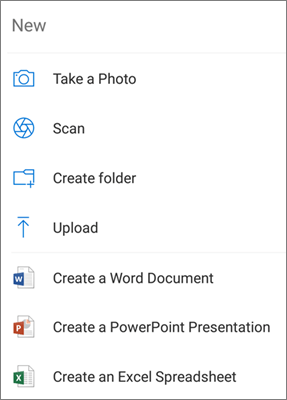
- اضغط على الملف الذي تريد تحميله. يتم تحميله إلى المجلد الذي فتحته.
تحميل الصور ومقاطع الفيديو التي تلتقطها تلقائياً إلى OneDrive
ملاحظة
لا يمكن استخدام تحميل الكاميرا إلا في حساب واحد في كل مرة.
عندما تسجل دخولك إلى OneDrive للمرة الأولى، سيتم سؤالك إن كنت تريد تحميل الصور ومقاطع الفيديو التي التقطتها على هاتفك تلقائياً إلى OneDrive. اضغط على تشغيل لتشغيل التحميل التلقائي. يمكنك أيضاً تشغيل هذا من إعدادات. إليك الطريقة:
اضغط على صورة ملف التعريف أو
 .
.اضغط على إعدادات
 .
.اضغط على تحميل الكاميرا.
- إذا كان زر التبديل هذا رماديا، فهذا يعني أنه يجب عليك تحديد حساب أولا، ضمن حساب تحميل الكاميرا.
قم بتعيين تحميل الكاميرا إلى تشغيل.
ملاحظة
- لا يتوفر تحميل الكاميرا إلا على الأجهزة التي تعمل بنظام Android 4.0 أو إصدار أحدث.
- للمساعدة في المحافظة على بطارية الجهاز أثناء التنزيل، حدد تحميل فقط عند الشحن.
- سيتم تحميل جميع الصور ومقاطع الفيديو بأحجامها الحقيقية عندما تعمل عبر بشبكة Wi–fi. إذا كنت تريد استخدام شبكة الهاتف الجوال الخاصة بك، فافتح تطبيق > OneDrive إعدادات>التحميل> من الكاميراالتحميل باستخدام>شبكة Wi-Fi وشبكة الجوال.
- يتم تحميل فيلم الكاميرا على جهازك إلى OneDrive بدلا من المزامنة. هذا يعني أنه يمكنك حذف مقاطع الفيديو والصور التي تم تحميلها من الجهاز ولن تتأثر النسخ الموجودة في OneDrive.
- قد يظهر اختصار أيقونة OneDrive السحابية في إعلامات Android كجزء من عملية تحميل عادية.
- إذا لم يتم تحميل الملفات مثل لقطات الشاشة، يمكنك تحديد الإعدادات>تحميل> الكاميرامجلدات إضافية.
بالنسبة لحسابات OneDrive للعمل أو المؤسسة التعليمية:
- تأكد من أن تسجل دخولك إلي التطبيق باستخدام الحساب الذي تريد تحميل صور إلي.
- حدد أيقونة "شخصي">.
- في طريقة عرض الصور، من الكاميرا تحميل حالة المنبثقة، حدد تشغيل. (اذا كان لديك بالفعل "تحميل الكاميرا" مفعل علي حساب آخر، حدد تغيير بدلًا من ذلك.)
- تأكد من إنك تريد إيقاف تشغيل علي تحميل الكاميرا. (إذا قمت بتحديد تغيير في الخطوة السابقة، تأكد من إنك تريد تغيير حساب "تحميل الكاميرا".)
- تأكد مرة أخري أنه تم لديك تحديد الحساب الصحيح.
إجراء مسح ضوئي للوح معلومات أو مستند أو بطاقة عمل أو صورة إلى OneDrive
في تطبيق OneDrive، اضغط على أيقونة المسح
 (يمكنك أيضا الضغط على في أسفل الشاشة، ثم اضغط على "فحص"). (للخروج من وضع المسح الضوئي دون مسح أي شيء ضوئياً، اضغط فقط على أيقونة X في الزاوية العلوية اليمنى من الشاشة.)
حدد إعداد الفلاش المناسب (تشغيل أو إيقاف أو تشغيل تلقائي أو وضع المصباح) بالنقر فوق أيقونة Flash في الزاوية العلوية اليسرى.
حدد إما Whiteboard أو مستند أو بطاقه عمل أو صورة ثم اضغط على أيقونة الدائرة البيضاء لإجراء مسح ضوئي للعنصر.

تلميح
يتوفر لدى مشتركي Microsoft 365 خيار المسح الضوئي متعدد الصفحات، الذي يسمح لك بدمج عمليات المسح المتعددة في ملف PDF واحد. لاستخدام هذا الخيار، اضغط على إضافة، ثم قم بفحص المستند التالي.
بمجرد مسح العنصر ضوئياً، يمكنك اقتصاصه أو تدويره أو تعديل عامل التصفية الذي حددته مسبقاً (لوحة المعلومات أو المستند أو بطاقة العمل أو صورة). (إذا لم تعجبك الصورة، فاضغط على أيقونة X في أعلى اليمين لحذف عملية المسح والمحاولة مرة أخرى.)

بمجرد الانتهاء من تحرير العنصر، انقر فوق تم، أدخل اسمًا للملف، ثم اضغط على حفظ.
تلميح
يتم حفظ الملفات تلقائيا كملفات بتنسيق PDF.
شاهد الفيديو: فحص المستندات وتوقيعها ومشاركتها.
العثور على الملف الذي تبحث عنه
يمكنك البحث عن النص ضمن الملفات وحتى الصور. للبحث عن نص في ملف أو صورة، اضغط على الزر "بحث في البحث"  في الشريط العلوي، اكتب العبارة التي تريدها في المربع "بحث"، ثم اضغط على أيقونة البحث في أسفل الشاشة.
إنشاء مجلد
يمكنك إضافة مجلدات في طريقة العرض Files، أو ضمن مجلدات أخرى في OneDrive.
- في طريقة العرض أو المجلد حيث تريد مجلدا جديدا، اضغط على الزر "إضافة أسفل الشاشة، ثم اضغط على إنشاء مجلد.
- اكتب اسماً للمجلد، ثم اضغط على موافق.
نقل الملفات إلى مجلد OneDrive مختلف
حدد الملفات التي تريد نقلها، ثم اضغط على نقل
 (قد تحتاج إلى الضغط على المزيد أولا لعرض أيقونة النقل ).
تلميح
يمكنك نقل المجلدات إلى مجلد آخر، بالإضافة إلى الملفات الفردية.
ستظهر قائمة الملفات الخاصة بك. اضغط على المجلد الذي تريد نقل الملفات إليه، ثم اضغط نقل إلى هنا.
تلميح
لإنشاء مجلد جديد لهذه الملفات المنقولة، أسفل قائمة ملفات، اضغط على مجلد جديد. أدخل اسماً للمجلد الجديد ثم اضغط على إنشاء.
البحث عن ملفات SharePoint في OneDrive
إذا كنت تستخدم OneDrive، يمكنك الوصول إلى ملفات SharePoint في تطبيق الأجهزة المحمولة دون مغادرة OneDrive. SharePointالمواقع التي تفاعلت معها مؤخراً أو تابعتها في قائمة موجودة أسفل اسم المؤسسة. ستتمكن أيضا من رؤية مجموعات Microsoft 365 الخاصة بك في القائمة، حيث سيكون لكل مجموعة موقع الفريق الخاص بها.
للتعرّف على المزيد، راجع البحث عن ملفات SharePoint في OneDrive.
تغيير طريقة فرز الملفات
- في تطبيق OneDrive، افتح المجلد الذي تريد فرزه، ثم اضغط على السهم الموجود بجانب ترتيب الفرز الحالي، على سبيل المثال فرز حسب الاسم (من أ إلى ي).
- اختر الطريقة التي تريد فرز الملفات بها. يمكنك الفرز حسب الاسم أو تاريخ التحميل أو الحجم أو الملحق.
استرداد ملف من سلة المحذوفات
يتم الاحتفاظ بالملفات التي حذفت من OneDrive في سلة محذوفات OneDrive لمدة 30 يوماً للحسابات الشخصية. يمكن استعادة الملفات إلى OneDrive قبل ذلك، أو يمكنك حذفها بشكل نهائي من OneDriveالخاص بك.
- اضغط فوق أيقونة "الخاص بي في الجزء السفلي الأيسر من الشاشة، ثم اضغط على "سلة المحذوفات".
- حدد الملفات التي تريد استعادتها في طريقة العرض سلة المحذوفات.
- لاستعادة الملفات مرة أخرى إلى OneDrive، اضغط على استعادة
 .
.
ملاحظة
إذا كانت سلة المحذوفات ممتلئة، فسيتم حذف العناصر الأقدم تلقائياً بعد مرور ثلاثة أيام. إذا كنت سجلت دخولك باستخدام حساب عمل أو المؤسسة التعليمية، يتم حذف العناصر الموجودة في سلة المحذوفات تلقائياً بعد 93 يوماً، إلا إذا قام المسؤول بتغيير الإعداد. اطلع على مزيد من المعلومات حول المدة التي يتم خلالها الاحتفاظ بالعناصر المحذوفة لحسابات العمل أو المؤسسة التعليمية.
إفراغ سلة المحذوفات
يتم الاحتفاظ بالملفات التي حذفت من OneDrive في سلة محذوفات OneDrive لمدة 30 يوماً للحسابات الشخصية. يمكن استعادة الملفات إلى OneDrive قبل ذلك، أو يمكنك حذفها بشكل نهائي من OneDriveالخاص بك.
- اضغط فوق أيقونة "الخاص بي في الجزء السفلي الأيسر من الشاشة، ثم اضغط على "سلة المحذوفات".
- حدد الملفات التي تريد حذفها في طريقة العرض سلة المحذوفات.
- اضغط على حذف
 لإزالة الملفات بشكل دائم. (بدلاً من ذلك، إذا كنت تريد إفراغ "سلة المحذوفات" بالكامل في التو، فاضغط حذف الكل.
ملاحظة
إذا كانت سلة المحذوفات ممتلئة، فسيتم حذف العناصر الأقدم تلقائياً بعد مرور ثلاثة أيام. إذا كنت سجلت دخولك باستخدام حساب عمل أو المؤسسة التعليمية، يتم حذف العناصر الموجودة في سلة المحذوفات تلقائياً بعد 93 يوماً، إلا إذا قام المسؤول بتغيير الإعداد. اطلع على مزيد من المعلومات حول المدة التي يتم خلالها الاحتفاظ بالعناصر المحذوفة لحسابات العمل أو المؤسسة التعليمية.
تنزيل ملفات من OneDrive إلى جهازك
في التطبيق OneDrive، افتح المجلد الذي يحتوي على الملفات التي تريد تنزيلها. تأكد من ظهور محتويات المجلد في "طريقة عرض القائمة"، وليس كصور مصغّرة.
اضغط على زر "المزيد"
 بجوار الملف الذي تريد حفظه، ثم اضغط على حفظ.
- يمكنك أيضاً تحديد ملفات متعددة من خلال الضغط باستمرار على صورة أو مقطع فيديو واحد، ثم الضغط على الدائرة بجانب أسماء الملفات الإضافية للتحقق منها.
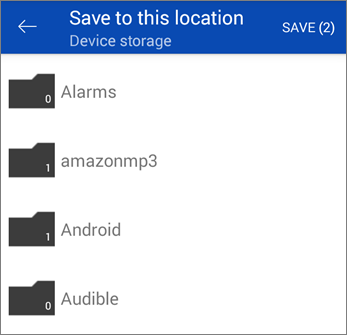
- اضغط على زر " في الزاوية العلوية اليسرى، ثم اضغط على حفظ.
اضغط على السهم في حفظ إلى هذا الموقع للاطلاع على المجلدات بجهازك. قم بانتقاء مجلد للملفات التي تم تنزيلها، ثم اضغط على حفظ.
مشاركة ملف
يمكنك مشاركة الملفات والصور والمجلدات من تطبيق OneDrive على جهازك الذي يعمل بنظام التشغيل Android، تماماً كما تفعل على الكمبيوتر الشخصي أو جهاز Mac. لإيقاف المشاركة، انتقل إلى موقع OneDrive على الويب وسجل دخولك باستخدام حساب Microsoft، أو بحساب العمل أو المؤسسة التعليمية.
الملفات التي تمت مشاركتها معك
عندما يشارك شخص ملفاً أو مجلداً في OneDrive معك، فعادة ما تتلقى رسالة بريد إلكتروني أو إعلاماً على جهاز Android. للعثور على الملفات المشتركة معك في تطبيق OneDrive، اضغط على أيقونة طريقة العرض المشتركة أسفل التطبيق.
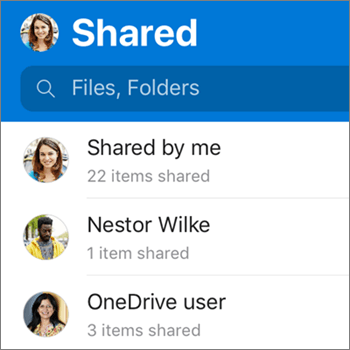
تتضمن طريقة العرض المشتركة ملفات تمت مشاركتها معك، وملفات قمت بمشاركتها مع الآخرين. عند تسجيل الدخول باستخدام حساب OneDrive شخصي، اضغط على اسم الشخص المشارك للعثور على الملفات التي شاركها هذا الشخص.
ملاحظة
يبدو عرض الملفاتالمشتركة مختلفاً عند تسجيل الدخول باستخدام حساب العمل أو المؤسسة التعليمية.
قراءة ملف أو مجلد دون اتصال بالإنترنت
ضع علامة "العمل دون اتصال" على الملفات أو المجلدات لقراءتها في أي وقت، حتى عندما لا تكون متصلاً بالإنترنت. تتم مزامنة عمليات التحرير عبر الإنترنت التي أجريتها على الملفات مع جهاز Android عند الاتصال بالويب، حيث يمكنك الحصول على أحدث إصدار من الملف.
ملاحظة
- تكون الملفات أو المجلدات التي تم وضع عليها علامة "العمل دون اتصال" متوفرة للقراءة فقط - ولا يمكنك تحريرها إلا عندما تكون متصلاً بالإنترنت. إذا قمت بتحرير الملف دون اتصال، فسيتم حفظه كملف جديد، ولا يؤدي إلى تغيير ملف OneDrive الأصلي.
- نقل المجلدات دون اتصال متوفر ل Premium OneDrive مع اشتراك Microsoft 365.
- في تطبيق OneDrive، اضغط باستمرار على الملف أو المجلد الذي تود توفره للقراءة دون اتصال، ثم اضغط على الزر "البقاء دون اتصال"
 أعلى التطبيق.
 - تتضمن الملفات أو المجلدات التي وضع عليها علامة القراءة دون اتصال على أيقونة الاحتفاظ دون اتصال في طريقة عرض "القائمة". اضغط على قائمة الملفات في أي وقت لفتح الملف للقراءة.
تلميح
بعد وضع علامة دون اتصال على ملف أو مجلد، يقوم OneDrive بسرد الملف في طريقة عرض ملفات دون اتصال. اضغط فوق أيقونة "الخاص بي" في أسفل التطبيق، واضغط على Files Available Offline (متوفرة دون اتصال) للعثور على جميع الملفات والمجلدات دون اتصال مباشرة.
للتوقف عن الاحتفاظ بملف أو مجلد دون اتصال، حدد الملف أو المجلد دون اتصال واضغط على "عبر الإنترنت فقط .
.
تعيين ملف موسيقي من OneDrive كنغمة رنين على جهاز يعمل بنظام التشغيل Android
إليك كيفية تعيين نغمة رنين من ملف موسيقي من OneDrive.
من أي شاشةرئيسية على جهازك، اضغط على "إعدادات التطبيقات>>" والأصوات والإعلامات>"نغمة الرنين".
لاستخدام ملف موسيقي خاص بك، قم بالتمرير للأسفل، ثم حدّد إضافة نغمة رنين.
اضغط على إكمال الإجراء باستخدام: OneDrive، ثم اضغط مرة واحدة فقط، إذا تمت مطالبتك بذلك.
ملاحظة
إذا كنت لا ترى الخيار OneDrive، فقم بتنزيل الملف الموسيقى وحفظه في الجهاز الخاص بك أولاً.
حدد الملف الموسيقي، ثم اضغط على "تم".
ملاحظة
- إذا أردت تعيين نغمة رنين من جهازك بدلاً من OneDrive، فقد تحتاج إلى مسح الإعدادات الافتراضية لتطبيق OneDrive.
- انتقل إلىتطبيقاتالإعدادات>.
- قم بالتمرير للأسفل، ثم اضغط على OneDrive.
- بعد أن قمت بمسح إعدادات OneDrive الافتراضية، يجب أن تتمكن من استخدام منتقي الصوت عندما تختار ملفات OneDrive كنغمات الرنين، بدلا من الانتقال إلى OneDrive.
- قم بالتمرير للأسفل، ثم اضغط على مسح الإعدادات الافتراضية، وتكون قد انتهيت.
الاطلاع على سعة مساحة التخزين المتوفرة لديك (لحساب OneDrive الشخصي)
في تطبيق OneDrive، اضغط فوق أيقونة "الخاص بي " أسفل التطبيق. سترى إجمالي سعة التخزين والمساحة المتوفرة بالقرب من أعلى طريقة العرض خاص بي.
توفير مساحة على الجهاز
يمكن OneDrive إزالة نسخ محلية من الصور على جهازك لتحرير بعض المساحة على الهاتف لإجراءات مثل تطبيقات وملفات الموسيقى.
ستعمل الوظيفة"توفير مساحة" تلقائياً بمجرد حصولك على الأقل 1 غيغابايت من الصور أو مقاطع الفيديو للتحميل على جهازك (أما عن طريق وجودها بالفعل على الجهاز أو أخذ أخرى جديدة). سيظهر إعلام على جهازك يعرض عليك تنظيف مساحة على جهازك. اضغط على نعم ضمن الإعلام لتوفير مساحة على جهازك.
لإعداد OneDrive لتنظيف المساحة تلقائياً، كل ما عليك سوى أن تقوم بتشغيل تحميل الكاميرا. إليك كيفية القيام بذلك:
- اضغط على صورة ملف التعريف أو .
- اضغط على إعدادات .
- اضغط على تحميل الكاميرا وقم بتعيين تحميل الكاميرا لـ تشغيل.
لتشغيل "تنظيف المساحة" يدويا:
- اضغط على صورة ملف التعريف أو .
- اضغط على إعدادات .
- اضغط على لتوفير مساحة على الجهاز.
إضافة رمز مرور
يمكنك إضافة رمز مرور للمساعدة في منع الأشخاص الآخرين ممن يستخدمون جهازك من الوصول عن طريق الخطأ إلى ملفاتك أو تغييرها أو حذفها.
اضغط على صورة ملف التعريف أو
.اضغط على إعدادات
.اضغط على رمز المرور، ثم قم بتمكين طلب رمز.
أدخل رمزا من 6 أرقام، وأدخله مرة أخرى للتحقق منه.
بمجرد تنشيط رمز الدخول، ستتوفر لديك الخيارات التالية:
- طلب التعليمات البرمجية - حيث يمكنك تمكين/تعطيل متطلبات رمز المرور
- تغيير الرمز - تغيير رمز المرور المكون من 6 أرقام
- مهلة رمز المرور (المدة حتى انتهاء المهلة) - يمكنك تعيينها لمدة 5 ثوان أو 10 ثوان أو 30 ثانية أو دقيقة واحدة أو دقيقتين
- استخدام بصمة الإصبع للمصادقة - حدد المربع إذا كنت تريد استخدام هذا بدلا من رمز المرور الخاص بك
تسجيل الخروج من الحسابات
لتسجيل الخروج من حساب OneDrive الشخصي أو OneDrive للعمل أو المؤسسة التعليمية، افتح التطبيق واضغط على صورة ملف التعريف أو ، ثم اضغط على تسجيل الخروج.
استكشاف أخطاء التطبيق وإصلاحها
أولاً، حدّث نظام التشغيل Android على جهازك. بعد ذلك، تأكد من تثبيت أي تحديثات متوفرة للتطبيق. سيتم تنزيلها وتثبيتها تلقائياً عندما تستخدم شبكة Wi-Fi. للاطلاع على التحديثات المتوفرة التي لم يتم تنزيلها:
- افتح متجر Google Play، وقم بالوصول إلى القائمة في أعلى اليمين، وحدد التطبيقات والألعاب الخاصة بي.
- اضغط على التحديثات.
- إذا كانت التحديثات متوفرة، فاضغط على تحديث الكل.
إذا استمر حدوث المشاكل عند استخدام التطبيق، فحاول حذفه ثم اذهب إلى متجر Google Play لتنزيله من جديد.
إذا لم تتمكّن من رؤية الملف الذي تبحث عنه في التطبيق، فاطلع على العثور على ملفات مفقودة أو ناقصة في OneDrive.
للمزيد من المساعدة، اقرأ كيفية استكشاف أخطاء ومشاكل تطبيق OneDrive لـ Android وإصلاحها.
مشاركة الملاحظات على تطبيق OneDrive
يمكنك تصنيف التطبيق OneDrive عندما تعرضه على جهاز Android أو يمكنك الحصول على المساعدة، عن طريق هزّ الجهاز.
هل تحتاج إلى مزيد من المساعدة؟
دعم الحساب. للحصول على تعليمات حول حساب Microsoft واشتراكاتك، تفضل بزيارة تعليمات فوترة & الحساب.
الدعم التقني. للحصول على الدعم التقني، حدد "الاتصال بدعم Microsoft " أدناه، وأدخل مشكلتك وحدد الحصول على التعليمات.
يمكن لمستخدمي الأجهزة المحمولة الاتصال بالدعم عن طريق فتح تطبيق OneDrive وهز جهازك برفق.
دعم المجتمع. تساعدك المجتمعات على طرح الأسئلة وتقديم الملاحظات والاستماع من الخبراء ذوي الاطلاع الواسع. طرح أسئلة في Microsoft Community. لا تفصح عن المعلومات الشخصية أو الحساسة في المنتديات العامة.