

يمكنك مشاركة ملفات OneDrive وصوره ومجلداته من تطبيق OneDrive على جهازك الذي يعمل بنظام التشغيل Android تماما كما تفعل على الكمبيوتر الشخصي أو جهاز Mac. يمكنك أيضا الاطلاع على الملفات التي شاركها أشخاص آخرون معك. لإيقاف المشاركة، انتقل إلى موقع OneDrive على الويب وسجل دخولك باستخدام حساب Microsoft، أو بحساب العمل أو المؤسسة التعليمية.
اختيار طريقة مشاركة في OneDrive for Android باستخدام حساب شخصي
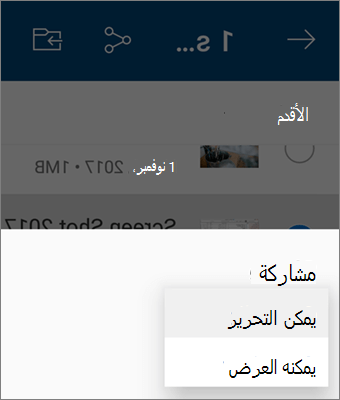
في تطبيق OneDrive (الذي تم تسجيل دخوله باستخدام حساب Microsoft)، حدد الملف أو المجلد الذي تريده (اضغط باستمرار لتحديده)، ثم حدد زر مشاركة
 .
.(اختياري) حدد ما إذا كان يمكن للمستلمين تحرير الملف أو يمكنهم عرض الملف للقراءة فقط.
ملاحظة
إذا كانت الخيارات تبدو مختلفة، فمن المحتمل أنك سجلت الدخول باستخدام حساب العمل أو المؤسسة التعليمية. حدد OneDrive - Business، سابقا في هذه المقالة، للاطلاع على تلك الإرشادات.
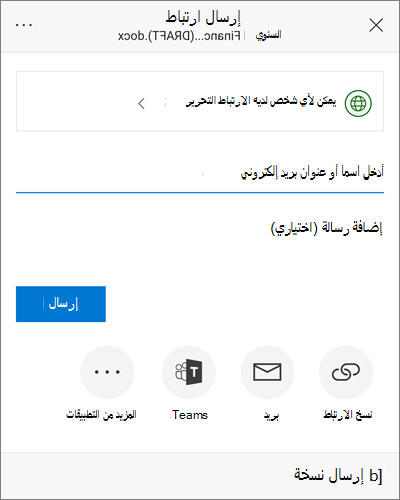
حدد نسخ الارتباط، ثم الصق الارتباط في التطبيق أو موقع الويب حيث تشارك الارتباط.
ملاحظة
تذكر أن أي شخص لديه الارتباط يمكنه فتح المستند وتنزيله وحفظه وإعادة توجيه الارتباط.
دعوة الأشخاص لعرض ملف أو مجلد
في تطبيق OneDrive، حدد الملف أو المجلد الذي تريد مشاركته (اضغط باستمرار لتحديده).
اضغط على زر "
>دعوة الأشخاص.
في إضافة الأشخاص المطلوب المشاركة معهم، أدخل الأسماء أو عناوين البريد الإلكتروني التي تريدها.
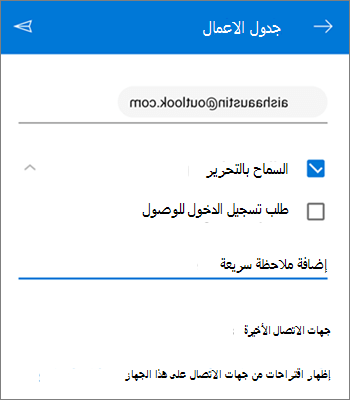
للسماح للأشخاص بالتحرير، اترك مربع السماح بالتحرير محددا. قم بإلغاء تحديد هذا المربع لتمكين الأشخاص من عرض الملف أو المجلد فقط.
تلميح
لإضافة ملاحظة إلى دعوة المشاركة، اضغط على السهم الموجود في نهاية السماح بالتحرير، ثم اضغط على إضافة ملاحظة سريعة واكتب ما تريد قوله.
اضغط على إرسال
 . يتلقى المستلمون رسالة بريد إلكتروني بها ارتباط إلى المستند.
إرسال ملف كمرفق
في تطبيق OneDrive، حدد الملف أو المجلد الذي تريد مشاركته (اضغط باستمرار لتحديده).
اضغط على زر "
>إرسال الملفات.
في القائمة مشاركة ، اضغط على التطبيق الذي تريد استخدامه لإرسال الملف.
لاستخدام هذا التطبيق في كل مرة ترسل فيها ملفا، اضغط على "دائما". إذا ضغطت مرة واحدة فقط، فسيظهر هذا الخيار مرة أخرى عند إرسال ملف في المرة التالية.
بعد إجراء هذا التحديد، يتم فتح التطبيق الذي حددته. استخدمه لمشاركة الملف.تلميح
تعمل المشاركة كمرفق فقط مع الملفات الفردية. إذا كنت تريد مشاركة مجلد، فاستخدم "نسخ الارتباط " أو "دعوة الأشخاص".
هل تحتاج إلى مزيد من المساعدة؟
دعم الحساب. للحصول على تعليمات حول حساب Microsoft واشتراكاتك، تفضل بزيارة تعليمات فوترة & الحساب.
الدعم التقني. للحصول على الدعم التقني، حدد "الاتصال بدعم Microsoft " أدناه، وأدخل مشكلتك وحدد الحصول على التعليمات.
يمكن لمستخدمي الأجهزة المحمولة الاتصال بالدعم عن طريق فتح تطبيق OneDrive وهز جهازك برفق.
دعم المجتمع. تساعدك المجتمعات على طرح الأسئلة وتقديم الملاحظات والاستماع من الخبراء ذوي الاطلاع الواسع. طرح أسئلة في Microsoft Community. لا تفصح عن المعلومات الشخصية أو الحساسة في المنتديات العامة.