
حول مساحة التخزين | الحصص النسبية | للتخزينالأسئلة المتداولة حول مساحة التخزين
ما المقصود بالتخزين السحابي من Microsoft وما هي الحصة النسبية الخاصة بي؟
- تتضمن مساحة تخزين Microsoft ملفات OneDrive والصور Outlook.com والصور والمرفقات وغيرها من الملفات التي تقوم بتخزينها عند استخدام تطبيقات وخدمات Microsoft باستخدام حساب شخصي.
- يعين حساب Microsoft الشخصي أو اشتراك Microsoft 365 الحصة النسبية للتخزين.
التحقق من مقدار مساحة التخزين التي استخدمتها
سجل الدخول للتحقق من حصة استخدام تخزين Microsoft والحصة النسبية.
تلميح
- بعد تسجيل الدخول، حدد
 قسم تخزين Microsoft لإظهار التفاصيل.
 - إذا كانت مساحة التخزين السحابية ممتلئة، فقم بتقليل عدد الملفات التي قمت بتخزينها (انظر أدناه) أو قم بتجديد اشتراكك أو شراء مساحة تخزين إضافية للحفاظ على حسابك ضمن الحصة النسبية.
- إذا انتهت صلاحية اشتراكك في Microsoft 365، فستحتاج إلى تجديده للحصول على نفس مقدار التخزين مرة أخرى.
شراء مساحة تخزين إضافية
لتجديد اشتراكك في Microsoft 365 أو ترقيته، حدد شراء الآن:
ملاحظة
بدءا من 8 أكتوبر 2026، سيحصل جميع مشتركي Microsoft 365 Family و Premium الجدد، بما في ذلك أولئك الذين يعيدون شراء اشتراك منتهي الصلاحية، على 2 تيرابايت من التخزين السحابي المشترك في OneDrive. يحصل المشتركون الجدد في Microsoft 365 Pro على 5 تيرابايت من مساحة التخزين السحابية المشتركة في OneDrive. اعتبارا من 2 مايو 2027، يحصل المشتركون الحاليون في Microsoft 365 Family و Premium على 2 تيرابايت من السعة التخزينية السحابية المشتركة على OneDrive عند تجديد اشتراكهم. يعني التخزين المشترك أنه تتم مشاركة مساحة التخزين المسموح بها على السحابة عبر جميع أعضاء الاشتراك المشترك. وتبقى علبة بريد كل شخص، وملفاته، ومجلداته خاصة. يمكن تمديد جميع أنواع الاشتراكات حتى 10 تيرابايت لمنح كل شخص مساحة تخزين إضافية على OneDrive.
تحرير مساحة تخزين OneDrive
سجل الدخول إلى OneDrive واطلع على العناصر التي تستهلك مساحة.
تلميح
- ابحث عن الملفات الكبيرة أو ملفات ZIP أو الأرشيفات الأخرى التي لم تعد بحاجة إليها.
- تساهم سلة المحذوفات أيضا في استخدامك للتخزين السحابي.
- انقل الملفات غير المرغوب فيها من OneDrive. انظر القسم التالي للحصول على نصائح التدبير المنزلي للتخزين.
انتقل إلى سلة محذوفات OneDrive وحدد
 "إفراغ سلة المحذوفات".
هام
- يختلف إفراغ سلة المحذوفات أو سلة المهملات على الكمبيوتر عن إفراغ سلة محذوفات OneDrive. يجب إفراغ سلة محذوفات OneDrive عبر الإنترنت.
- بعد حذف الملفات غير المرغوب فيها، قد يستغرق تحديث الحصة النسبية ما يصل إلى 24 ساعة.
- إذا أزلت أكبر قدر ممكن وما زلت تتجاوز الحصة النسبية، فأنت بحاجة إلى شراء المزيد من مساحة التخزين.
راجع استخدامك. تحقق من أن لفة الكاميرا في OneDrive غير مليئة بمقاطع الفيديو أو لقطات الشاشة أو الصور غير المرغوب فيها المحفوظة من وسائل التواصل الاجتماعي.
تقليل مساحة تخزين Outlook.com
سجل الدخول إلى Outlook.com وانتقل إلى"اشتراكالإعدادات>".
حدد "تخزين البريد الإلكتروني" لتوسيع المقطع. يظهر التصنيف التفصيلي مقدار المساحة التي يستخدمها كل مجلد في علبة البريد.
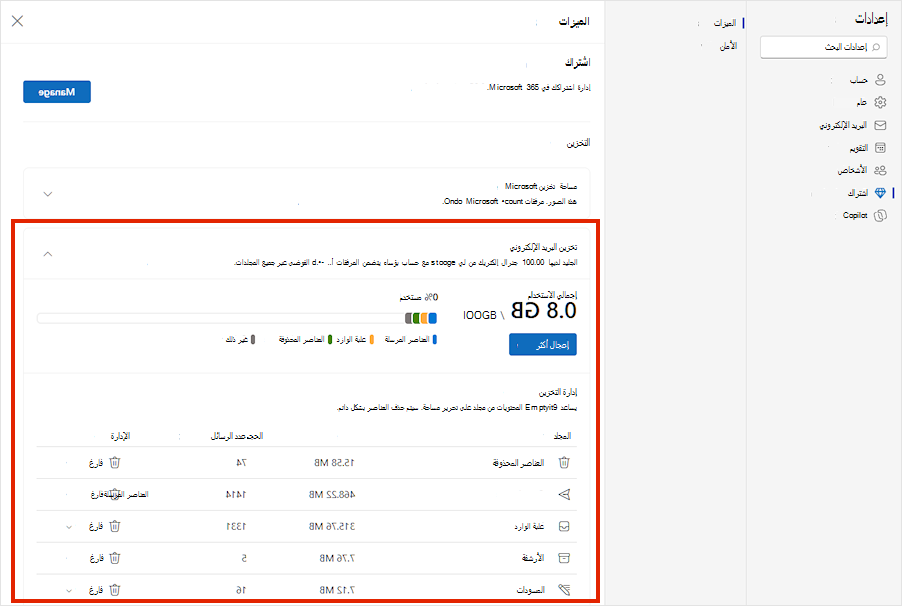
تتضمن قائمة المجلدات خيارا يسمح بحذف كل العناصر بشكل دائم (أو تلك التي مضى عليها أكثر من 3 أو 6 أو 12 شهرا) لتوفير مساحة.
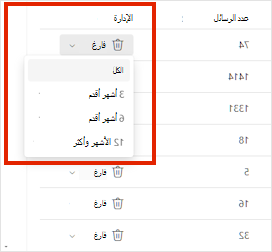
راجع أكبر رسائل البريد الإلكتروني والمرفقات في كل مجلد. قم بفرز كل مجلد حسب الحجم للبحث عن العناصر التي تستخدم أكبر قدر من المساحة.
تلميح
تستخدم رسائل البريد الإلكتروني التي تحتوي على مرفقات كبيرة مساحة تخزين إضافية على السحابة. يلزم حذف رسالة البريد الإلكتروني لحذف المرفق.
راجع العناصر المرسلة الخاصة بك وفرزها حسب الحجم. لا تنس التحقق من مجلداتك الأخرى أيضا.
حدد
"إفراغ المجلد" لإفراغ مجلد "البريد الإلكتروني غير الهام".حدد الرسائل أو قم بتمييزها، ثم اضغط على ShiftوDEL على لوحة المفاتيح لحذفها نهائيا.
تلميح
- يحتسب مجلد "العناصر المحذوفة " ضمن الحصة النسبية لتخزين علبة البريد الخاصة بك حتى تقوم بإفراغها يدويا أو حتى يتم حذف رسائل البريد الإلكتروني تلقائيا بعد 30 يوما، أيهما يحدث أولا.
- عندما تحذف عناصر من علبة الوارد أو مجلدات أخرى، يتم إرسالها إلى مجلد العناصر المحذوفة بشكل افتراضي.
- يتم حذف العناصر الموجودة في المجلد " غير هام" تلقائيا بعد 30 يوما.
احذف رسائل البريد الإلكتروني التي تتضمن ملفات أو صورا. لحذف مرفق، يجب عليك حذف رسالة البريد الإلكتروني التي تحتوي عليه:
- لحذف كل الصور، ابحث عن الرسالة المطابقة في علبة البريد الخاصة بك واحذفها.
- بالنسبة للصور المرسلة، انتقل إلى Outlook.com العناصر المرسلة، وابحث عن الرسالة المطابقة، ثم احذفها.
- بعد حذف الرسالة، احذفها أيضا من مجلد العناصر المحذوفة . انتقل إلى العناصر المحذوفة، وحدد الرسائل المطلوب إزالتها، ثم حدد حذف.
ملاحظة
- إذا لم تكن مشتركا في Microsoft 365، فقم بالترقية للحصول على 100 غيغابايت من مساحة تخزين علبة البريد ومزايا الاشتراك الأخرى.
- تعرف على المزيد حول كيفية تنظيم علبة الوارد في Outlook.com.
تقليل تخزين Loop
- انتقل إلى loop.cloud.microsoft واحذف أي مساحات عمل وصفحات وأفكار في Loop لم تعد بحاجة إليها.
تلميح
تحتوي كل مساحة عمل على سلة المحذوفات الخاصة بها. لإفراغ سلة المحذوفات، حدد "إفراغ الكل" في الزاوية العلوية اليسرى.
تقليل مساحة تخزين Designer
انتقل إلى designer.microsoft.com وسجل الدخول.
حدد "مشاريعي" من أعلى الصفحة.
راجع حجم مشاريعك الأخيرةوالصور التي تم إنشاؤها، واحذف أي عناصر لم تعد بحاجة إليها.
تحذير
لا يحتوي Designer على سلة محذوفات. عندما تحذف ملف مشروع، لن تتمكن من استرداده.
انتقل إلى OneDrive>ملفاتي>AppsDesigner> للاطلاع على المحتوى الذي أنشأته أو حفظته.
تلميحات ونصائح أخرى حول مساحة تخزين Microsoft
إذا لم يتم تحديث مساحة التخزين الخاصة بك
إذا لم يتم تحديث الحصة النسبية للتخزين، فتحقق من موقع OneDrive على الويب أو انتقل إلى Outlook.com وحدد تخزين البريد الإلكتروني.
يمكنك أيضا التحقق من استخدام مساحة التخزين لحساب Microsoft الشخصي في تطبيق Outlook للأجهزة المحمولة:
- أغلق التطبيق عن طريق سحبه بعيدا.
- افتح التطبيق مرة أخرى.
- حدد أفاتار ملف التعريف الخاص بك في الزاوية العلوية اليمنى.
- حدد الإعدادات

- حدد حسابك.
- ضمن "مساحة التخزين"، حدد نوع الاشتراك لتحديث معلومات التخزين.
ملاحظة
إذا كان حسابك مؤمنا، فقد يستغرق الأمر ساعتين كحد أقصى بعد شراء مساحة تخزين إضافية لعرض الحصة النسبية الجديدة. إذا لم يتم تحديث حصتك النسبية بعد أربع ساعات، فاتصل بالدعم.
أفضل ممارسات التخزين
قبل البدء في حذف الملفات، لاحظ أن بعض الملفات لا ينبغي نسخها احتياطيا أو لا يلزم نسخها احتياطيا في OneDrive.
ملفات بيانات Outlook
ملفات بيانات Outlook غير مناسبة للتخزين في OneDrive لأن التطبيق غالبا ما يبقيها مفتوحة. يمكن أن تؤدي محاولة مزامنة هذه الملفات إلى إبطاء الكمبيوتر وحظر المزامنة. تعرف على كيفية إزالة ملف بيانات Outlook.pst من OneDrive.
الأرشيفات المضغوطة
يمكن أن تشغل الملفات المضغوطة مثل 7Z وRAR وTAR وZIP مساحة أقل من محتوياتها، ولكن لن توفر مساحة إلا إذا قمت بإزالة المحتويات الأصلية. إذا كان لديك كل من الملفات الأصلية وأرشيف مضغوط، فيمكنك حذف أحدهما.
التنزيلات
يتم تخزين الملفات التي تم تنزيلها على جهاز الكمبيوتر الخاص بك. ما لم تحدد موقعا مختلفا، فسيتم نقلها إلى مجلد التنزيلات . يمكنك إزالة بعض الملفات بأمان، مثل ملفات تثبيت التطبيقات والإعداد، لأنه يمكنك تنزيلها مرة أخرى من مصدرها الأصلي.
ملفات أخرى
إذا كنت لا تريد تضمين جميع الملفات والمجلدات في OneDrive، فانقلها إلى موقع خارج مجلد OneDrive.
- افتح مستكشف الملفات أو الباحث.
- حدد الملفات أو المجلدات التي تريد نقلها.
- اسحب التحديد إلى مجلده الجديد وإصداره.
ملاحظة
- خذ وقتك في نقل الملفات لتجنب وضعها في المكان الخطأ. اضغط على CTRL + Z للتراجع عن حركة نقل الملف الأخيرة.
- إذا قمت بنقل ملف، فقد لا يتمكن التطبيق المقترن به من العثور عليه إذا كان موجودا في القائمة الأخيرة .
- لا يتم نسخ Files التي تم نقلها من OneDrive احتياطيا أو حمايتها. إذا فشل الكمبيوتر الخاص بك، فقد تفقد هذه الملفات نهائيا. يتم الاحتفاظ Files تمت إزالتها من OneDrive في سلة محذوفات OneDrive لمدة تصل إلى 30 يوما. تعرف على كيفية استعادتها.
تلميحات حول التخزين على الأجهزة المحمولة
من السهل إجراء نسخ احتياطي لكل صورة ولقطة شاشة وصورة مراسلة وشكل إيمائي لوسائل التواصل الاجتماعي، ولكن عدم تنظيف لفة الكاميرا قد يؤدي إلى إهدار مساحة تخزين كبيرة.
تلميح
- ضع في اعتبارك ما إذا كنت بحاجة إلى تضمين جميع الصور في النسخة الاحتياطية من لفة كاميرا Android. تعرف على كيفية إجراء نسخ احتياطي لصور لفة الكاميرا في Android.
- قم بتنظيف لفة الكاميرا الاحتياطية شهريا. استخدم عارض الصور OneDrive.com بدلا من لفة الكاميرا على جهازك المحمول.
التعليمات، لقد حذفت الملفات عن طريق الخطأ

لا تقلق إذا حذفت ملفات OneDrive عن طريق الخطأ. سنعلمك بالبريد الإلكتروني إذا لاحظنا أنك قمت بحذف الكثير من الملفات. ويمكنك استعادتها لمدة تصل إلى 30 يوما. تعرّف على الكيفية.
عندما تحذف رسالة بريد إلكتروني Outlook.com، ستنتقل إلى مخزن العناصر القابلة للاسترداد . لمسح جميع العناصر المحذوفة نهائيا، تحتاج أيضا إلى إزالة جميع العناصر القابلة للاسترداد. تعرّف على الكيفية.