

يسمح لك تطبيق OneDrive بتحميل الصور وتنزيل أي ملفات تملكها في OneDrive.com.
هام
- لا يقوم تطبيق OneDrive بمزامنة الملفات تلقائيا، ولكن يمكنك تحميل الملفات التي تم تحديثها والصور التي تم تحريرها.
- إذا تجاوزت سعة تخزين Microsoft الخاصة بك، فلن تتمكن من تحميل ملفات جديدة أو تحريرها أو مزامنتها (مثل لفة كاميرا) إلى OneDrive الخاص بك. تعرف على التخزين السحابي من Microsoft.
فيما يلي الأساسيات المتعلقة باستخدام تطبيق OneDrive لـ iPhone وiPad وiPod Touch. قم بتنزيل التطبيق ل iOS.
تسجيل الدخول
لإضافة حساب شخصي، أدخل حساب Microsoft الخاص بك في صفحة تسجيل الدخول. لإضافة حساب OneDrive للعمل أو المؤسسة التعليمية، أدخل عنوان البريد الإلكتروني الذي تستخدمه للشركة أو المؤسسة التعليمية أو أي مؤسسة أخرى.
ملاحظة
- إذا كنت تواجه مشكلة في تسجيل الدخول باستخدام حساب العمل أو المؤسسة التعليمية، فحاول تسجيل الدخول على OneDrive.com أو اتصل بقسم تكنولوجيا المعلومات.
- لتغيير كلمة مرور OneDrive أو إعادة تعيينها، سجل الدخول إلى حسابك عبر الإنترنت على account.microsoft.com/security.
يمكنك الحصول على حسابات شخصية وحسابات OneDrive على السواء. لإضافة حساب إضافي:
- افتح تطبيق OneDrive وانقر على الدائرة التي تضم صورتك أو الأحرف الأولى من اسمك في أعلى يسار الشاشة.
- اضغط على إضافة حساب.
- في شاشة تسجيل الدخول، أدخل عنوان البريد الإلكتروني وكلمة المرور اللذين تستخدمهما للدخول إلى الشركة أو المؤسسة التعليمية أو أي مؤسسة أخرى.
عندما تستخدم مؤسستك SharePoint 2013 أو SharePoint Server 2016 أو SharePoint Server 2019، ستختلف عملية تسجيل الدخول عن Microsoft 365. في شاشة تسجيل الدخول، انقر على هل لديك عنوان URL لخادم SharePoint؟ ثم أدخِل عنوان الويب لخادم SharePoint لديك لمتابعة عملية تسجيل الدخول. قد يبدو عنوان الويب، المعروف أيضا بعنوان URL، مماثلا http://portal.
ملاحظة
- لكي تتمكن من تسجيل الدخول إلى OneDrive للعمل أو المؤسسة التعليمية، يجب أن تملك مؤسستك خطة اشتراك مؤهلة في SharePoint في Microsoft 365 أو Microsoft 365 للأعمال، أو نشر SharePoint Server خاصة بها.
- لا يمكنك تسجيل الدخول باستخدام عدة حسابات عمل أو حسابات مدرسية من المؤسسة ذاتها.
التبديل بين الحسابات
للتبديل بين حساب OneDrive شخصي وOneDrive للعمل أو المؤسسة التعليمية، أو بين حسابات OneDrive للعمل أو المؤسسة التعليمية المتعددة، افتح التطبيق وانقر على الدائرة التي تضم صورتك أو الأحرف الأولى من اسمك في أعلى يسار الشاشة، ثم انقر على اسم الحساب الذي تريد استخدامه.
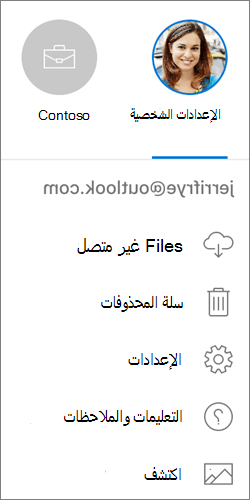
يمكنك إضافة حساب شخصي واحد فقط إلى تطبيق OneDrive. لفتح حساب شخصي مختلف، انقر على الدائرة التي تضم صورتك أو الأحرف الأولى من اسمك في أعلى يسار الشاشة وانقر على الحساب الذي تريد تسجيل الخروج منه، ثم انقر على تسجيل الخروج من هذا الحساب. بعد ذلك، سجل الدخول مستخدماً الحساب الذي تريده.
تحميل الصور أو مقاطع الفيديو من جهازك إلى OneDrive
في تطبيق OneDrive، اضغط على "إضافة
 في أعلى الشاشة.
بعد ذلك اضغط على التقاط صورة أو فيديو أو تحميل من الموجود.
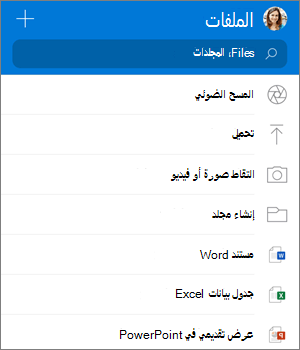
- إذا اخترت التقاط صورة أو فيديو، فسيتم فتح تطبيق كاميرا الجهاز. قد تتم مطالبتك بما إذا كنت تريد أن يقوم OneDrive بالوصول إلى الكاميرا - اضغط على موافق للسماح بحفظ الصور في OneDrive.
- إذا ضغطت على تحميل، فستظهر ارتباطات لتطبيق "الصور" على جهازك. استعرض للوصول إلى الصور التي تريد تحميلها ثم حددها واضغط على تم بعد ذلك في الشريط العلوي.
تحميل الصور ومقاطع الفيديو التي تلتقطها تلقائياً إلى OneDrive
يوصي Apple بان يترك العملاء تطبيق OneDrive قيد التشغيل في الخلفية. لا يمكن أن يعمل التحميل التلقائي إذا تم فرض إغلاق التطبيق.
ملاحظة: لا يمكن استخدام تحميل الكاميرا إلا في حساب واحد في كل مرة.
سيتم تلقائيًا فرز الصور التي يتم تحميلها من خلال ميزة تحميل الكاميرا حسب السنة والشهر في مجلدات متداخلة داخل مجلد لفة الكاميرا. يمكن إدارة هذا المجلد في صفحة "إعدادات تحميل الكاميرا". تجدر الإشارة إلى أن نقل هذه المجلدات أو إعادة تسميتها أو حذفها غير مستحسن في هذا الوقت.
بالنسبة لحسابات OneDrive الشخصية:
في تطبيق OneDrive، انقر على الدائرة التي تضم صورتك أو الأحرف الأولى من اسمك في أعلى يسار الشاشة، ثم انقر على إعدادات
 .
.في مربع الإعدادات ، اضغط علي تحميل الكاميرا، ثم مرر زر التبديل الموجود بجانب عنوان بريدك الإلكتروني لتشغيل ميزة تحميل الكاميرا.
للتأكد من تحميل مقاطع الفيديو تلقائياً قم بتشغيل تضمين مقاطع فيديو.
ملاحظة
- سيتم تحميل جميع الصور ومقاطع الفيديو بأحجامها الأصلية عندما تستخدم شبكة Wi‑Fi. إذا كنت تريد استخدام شبكة الجوال، فاضغط إعدادات ثم على تحميل الكاميرا، وبعد ذلك قم بتشغيل استخدام شبكة الجوال.
- يتم تحميل فيلم الكاميرا على جهازك إلى OneDrive، بدلا من المزامنة. هذا يعني أنه يمكنك حذف مقاطع الفيديو والصور التي تم تحميلها من الجهاز ولن تتأثر النسخ الموجودة في OneDrive.
- يتعذر على OneDrive تحميل الصور التي تم تحسينها لـ iCloud. لتعطيل التحسين، اضغط على "إعدادات صور>iCloud>" وقم بإلغاء تحديد "تحسين التخزين".
بالنسبة لحسابات OneDrive للعمل أو المؤسسة التعليمية:
- تأكد من أن تسجل دخولك إلي التطبيق باستخدام الحساب الذي تريد تحميل صور إلي.
- حدد الدائرة التي تضم صورتك أو الأحرف >الأولى من صورك.
- في شاشة عرض الصور، من الشاشة المنبثقة لحالة تحميل الكاميرا، حدد تشغيل. (إذا كنت قد مكَّنت ميزة "تحميل الكاميرا" على حساب آخر بالفعل، فحدد تغيير بدلًا من ذلك).
- تأكد من إنك تريد إيقاف تشغيل علي تحميل الكاميرا. (إذا قمت بتحديد تغيير في الخطوة السابقة، تأكد من إنك تريد تغيير حساب "تحميل الكاميرا".)
- تأكد مرة أخري أنه تم لديك تحديد الحساب الصحيح.
إجراء مسح ضوئي للوح المعلومات أو مستند أو بطاقة العمل إلى OneDrive
في تطبيق OneDrive، اضغط على أيقونة المسح
 (يمكنك أيضا الضغط على إضافة في أعلى الشاشة، ثم اضغط على مسح ضوئي). (لإنهاء الخروج من وضع المسح الضوئي دون مسح أي شيء ضوئيًا، اضغط فقط على أيقونة السهم الأيمن في الزاوية العلوية اليمني من الشاشة.)
حدد إعداد الفلاش المناسب (تشغيل أو إيقاف أو تشغيل تلقائي أو وضع المصباح) بالنقر فوق أيقونة Flash في الزاوية العلوية اليمنى.
حدد إما Whiteboard أو مستند أو بطاقه عمل أو صورة ثم اضغط على أيقونة الدائرة البيضاء لإجراء مسح ضوئي للعنصر. (قد تحتاج إلى السحب لليمين على الشاشات الصغيرة لرؤية خيار الصورة.)

تلميح
- يتوفر لدى مشتركي office 365 خيار المسح الضوئي متعدد الصفحات، الذي يسمح لك بدمج عمليات المسح المتعددة في ملف PDF واحد. لاستخدام هذا الخيار، اضغط على إضافة، ثم قم بفحص المستند التالي.
- يبلغ الحد الأقصى لعدد الصفحات/الصور التي يمكن فحصها بشكل متعدد 10 صفحات.
فور قيامك بفحص العنصر، يمكنك قصه، أو تدويره أو إضافة نص له أو تمييز جزء منه. (إذا لم تعجبك الصورة، اضغط على أيقونة السهم الأيمن في الجزء العلوي الأيمن لحذف عملية الفحص والمحاولة مرة أخرى.)

يمكنك أيضًا تعديل عامل التصفية الذي حددته مُسبقًا (Whiteboard أو مستند أو بطاقة العمل أو صورة)، أو إجراء تعديل على الوضع (عمليات ضبط الإضاءة والتدرج الرمادي) عن طريق الضغط على عوامل التصفية بالأسفل.
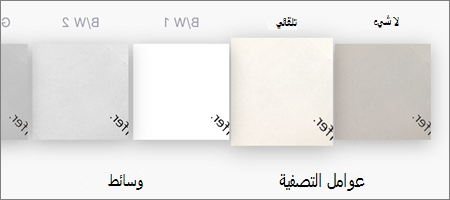
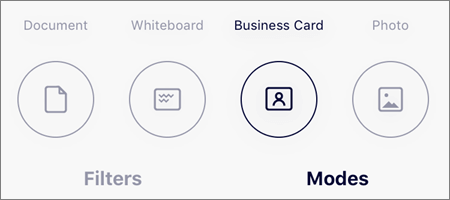
بمجرد الانتهاء من تحرير العنصر، انقر فوق تم، أدخل اسمًا للملف، ثم اضغط على حفظ.
ملاحظة
يتم حفظ الملفات تلقائيا كملفات بتنسيق PDF.
شاهد الفيديو: فحص المستندات وتوقيعها ومشاركتها.
ملاحظة
يعرض الفيديو ميزة "الفحص" على جهاز يعمل بنظام التشغيل Android، ولكنه يعمل بشكل مماثل لأجهزة iOS.
العثور على الملف الذي تبحث عنه
يمكنك البحث عن النص ضمن الملفات وحتى الصور. في أعلى شاشة عرض أي ملف، انقر على مربع البحث، ثم اكتب عبارة البحث التي تريدها.
تلميح
- إذا كنت تقوم بإنجاز عملك على حساب OneDrive شخصي، فلن تتضمن عملية البحث سوى محتويات المجلد الذي تم فتحه. على سبيل المثال، في حالة فتح مجلد يسمى "مستندات العمل"، سيتم البحث في الملفات الموجودة في مجلد "مستندات العمل" فقط. للبحث في جميع ملفات OneDrive الخاصة بك، استخدم البحث في طريقة عرض ملفات.
- أما إذا كنت تستخدم حساب عمل أو مؤسسة تعليمية، فسيتم البحث في OneDrive بأكمله.
إذا لم تتمكّن من رؤية الملف الذي تبحث عنه في التطبيق، فراجع العثور على ملفات مفقودة أو ناقصة في OneDrive.
إنشاء مجلد
يمكنك إضافة مجلدات في طريقة العرض Files، أو في أي مجلد آخر في OneDrive.
- في طريقة العرض أو المجلد حيث تريد مجلدا جديدا، اضغط على إضافة في أعلى الشاشة، ثم اضغط على إنشاء مجلد.
- اضغط على اسم المجلد واكتب الاسم الذي تريده للمجلد، ثم اضغط على إنشاء.
نقل الملفات إلى مجلد OneDrive مختلف
حدد الملفات التي تريد نقلها، ثم اضغط على "نقل
 (قد تحتاج إلى الضغط على المزيد أولا لعرض أيقونة "النقل ").
تلميح
يمكنك نقل المجلدات إلى مجلد آخر، بالإضافة إلى الملفات الفردية.
ستظهر قائمة الملفات الخاصة بك. المس المجلد الذي تريد نقل الملفات إليه، ثم المس نقل.
تلميح
لإنشاء مجلد جديد لهذه الملفات المنقولة، أسفل قائمة ملفات، اضغط على مجلد جديد. أدخل اسماً للمجلد الجديد ثم اضغط على إنشاء.
البحث عن ملفات SharePoint في OneDrive
إذا كنت تستخدم OneDrive، يمكنك الوصول إلى ملفات SharePoint في تطبيق الأجهزة المحمولة دون مغادرة OneDrive. SharePointالمواقع التي تفاعلت معها مؤخراً أو تابعتها في قائمة موجودة أسفل اسم المؤسسة. ستتمكن أيضا من رؤية مجموعات Microsoft 365 الخاصة بك في القائمة، حيث سيكون لكل مجموعة موقع الفريق الخاص بها.
للتعرّف على المزيد، راجع البحث عن ملفات SharePoint في OneDrive.
تغيير طريقة فرز الملفات
- في تطبيق OneDrive، افتح المجلد الذي تريد فرزه، ثم اضغط على السهم الموجود بجانب ترتيب الفرز الحالي، على سبيل المثال فرز حسب الاسم (من أ إلى ي).
- اختر الطريقة التي تريد فرز الملفات بها. يمكنك الفرز حسب الاسم أو التاريخ أو الحجم أو الملحق.
استرداد ملف من سلة المحذوفات
يتم الاحتفاظ بالملفات التي حذفت من OneDrive في سلة محذوفات OneDrive لمدة 30 يوماً للحسابات الشخصية. يمكن استعادة الملفات إلى OneDrive قبل ذلك، أو يمكنك حذفها بشكل نهائي من OneDriveالخاص بك.
- اضغط على الدائرة التي تضم صورتك أو الأحرف الأولى من اسمك في أعلى يمين الشاشة، حدد الحساب، ثم اضغط على سلة المحذوفات.
- حدد الملفات التي تريد استعادتها في طريقة العرض سلة المحذوفات.
- لاستعادة الملفات مرة أخرى إلى OneDrive، اضغط على استعادة
 .
.
ملاحظة
إذا كانت سلة المحذوفات ممتلئة، فسيتم حذف العناصر الأقدم تلقائياً بعد مرور ثلاثة أيام. إذا كنت سجلت دخولك باستخدام حساب عمل أو المؤسسة التعليمية، يتم حذف العناصر الموجودة في سلة المحذوفات تلقائياً بعد 93 يوماً، إلا إذا قام المسؤول بتغيير الإعداد. اطلع على مزيد من المعلومات حول المدة التي يتم خلالها الاحتفاظ بالعناصر المحذوفة لحسابات العمل أو المؤسسة التعليمية.
إفراغ سلة المحذوفات
يتم الاحتفاظ بالملفات التي حذفت من OneDrive في سلة محذوفات OneDrive لمدة 30 يوماً للحسابات الشخصية. يمكن استعادة الملفات إلى OneDrive قبل ذلك، أو يمكنك حذفها بشكل نهائي من OneDriveالخاص بك.
- انقر على الدائرة التي تضم صورتك أو الأحرف الأولى من اسمك في أعلى يسار الشاشة، ثم انقر على الحساب الذي تستخدمه، ثم انقر على سلة المحذوفات.
- حدد الملفات التي تريد حذفها في طريقة العرض سلة المحذوفات.
- اضغط على حذف
 لإزالة الملفات بشكل دائم.
ملاحظة
إذا كانت سلة المحذوفات ممتلئة، فسيتم حذف العناصر الأقدم تلقائياً بعد مرور ثلاثة أيام. إذا كنت سجلت دخولك باستخدام حساب عمل أو المؤسسة التعليمية، يتم حذف العناصر الموجودة في سلة المحذوفات تلقائياً بعد 93 يوماً، إلا إذا قام المسؤول بتغيير الإعداد. اطلع على مزيد من المعلومات حول المدة التي يتم خلالها الاحتفاظ بالعناصر المحذوفة لحسابات العمل أو المؤسسة التعليمية.
تنزيل صورة أو فيديو من OneDrive إلى جهازك
- في التطبيق OneDrive، افتح المجلد الذي يحتوي على الصور ومقاطع الفيديو التي تريد تنزيلها. تأكد من ظهور محتويات المجلد في "طريقة عرض القائمة"، وليس كصور مصغّرة.
- حدد صورة أو مقطع فيديو. (يمكنك أيضاً تحديد ملفات متعددة من خلال الضغط باستمرار على صورة أو مقطع فيديو واحد، ثم الضغط على الدائرة بجانب أسماء الملفات الإضافية للتحقق منها.)
- اضغط على مشاركة
 >حفظ الصورة.
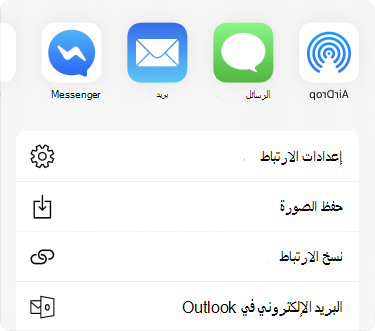
- ابحث عن الصور أو مقاطع الفيديو التي تم تنزيلها في المجلد "لفة الكاميرا" على جهازك.
مشاركة ملف
يمكنك مشاركة الملفات والصور والمجلدات في OneDrive على جهازك الذي يعمل بنظام التشغيل iOS، تماماً كما تفعل على الكمبيوتر الشخصي أو جهاز Mac. لإيقاف المشاركة، انتقل إلى موقع OneDrive على الويب وسجل دخولك باستخدام حساب Microsoft، أو بحساب العمل أو المؤسسة التعليمية.
الملفات التي تمت مشاركتها معك
عندما يشارك شخص ملفاً أو مجلداً في OneDrive معك، فعادة ما تتلقى رسالة بريد إلكتروني أو إعلاماً على جهاز iOS. للعثور على الملفات المشتركة معك في تطبيق OneDrive، اضغط على أيقونة طريقة العرض المشتركة أسفل التطبيق.
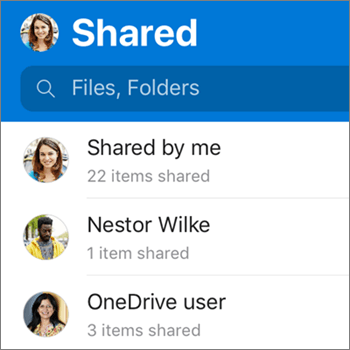
تتضمن طريقة العرض المشتركة ملفات تمت مشاركتها معك، وملفات قمت بمشاركتها مع الآخرين. عند تسجيل الدخول باستخدام حساب OneDrive شخصي، اضغط على اسم الشخص المشارك للعثور على الملفات التي شاركها هذا الشخص.
ملاحظة
يبدو عرض الملفاتالمشتركة مختلفاً عند تسجيل الدخول باستخدام حساب العمل أو المؤسسة التعليمية.
قراءة ملف أو مجلد دون اتصال بالإنترنت
ضع علامة "العمل دون اتصال" على الملفات أو المجلدات لقراءتها في أي وقت، حتى عندما لا تكون متصلاً بالإنترنت. عمليات التحرير عبر الإنترنت على الملفات تتم مزامنتها في المرة التالية التي يتّصل فيها iPad أو iPhone أو iPod Touch بالإنترنت، بحيث تحصل على أحدث إصدار من الملف.
ملاحظة
- يمكنك تحرير ملفات ومجلدات Office التي وضعت عليها علامة للاستخدام دون اتصال في التطبيقات Office المقترنة. إعادة الاتصال بالإنترنت، وسوف يتم تحديثها مع التغييرات التي قمت بها دون اتصال.
- لا يتوفر العمل على المجلدات دون اتصال إلا لـOneDrive المميز مع اشتراك Office 365.
- في تطبيق OneDrive، حدد الملف أو المجلد الذي تود توفره للقراءة دون اتصال، ثم اضغط على الإتاحة الاحتفاظ دون اتصال بالإنترنت
 .
. - تحتوي Files أو المجلدات التي تم وضع علامة عليها ب "القراءة دون اتصال" على أيقونة "متوفر دون اتصال"
 في طريقة عرض القائمة. اضغط على قائمة الملفات في أي وقت لفتح الملف للقراءة.
تلميح
بمجرد وضعك لعلامة غير متصل على الملف أو المجلد، سيقوم OneDrive بسرده في طريقة عرض ملفات غير متصلة. انقر على الدائرة التي تضم صورتك أو الأحرف الأولى من اسمك في أعلى يسار الشاشة، ثم انقر على ملفات غير متصلة للعثور فورًا على جميع الملفات والمجلدات غير المتصلة لديك.
للتوقف عن الاحتفاظ بملف أو مجلد دون اتصال، حدد الملف أو المجلد واضغط على إزالة من الإنترنت فقط
الاطلاع على سعة مساحة التخزين المتوفرة لديك (الحسابات OneDrive الشخصية فقط)
في تطبيق OneDrive، انقر على الدائرة التي تضم صورتك أو الأحرف الأولى من اسمك في أعلى يسار الشاشة، ثم ابحث في سطر مساحة التخزين للاطلاع على إجمالي سعة التخزين والمساحة المتوفرة لديك أو لشراء مساحة تخزين إضافية.
إضافة رمز مرور
يمكنك تعيين رمز مرور مكون من أربعة أرقام لمنع المستخدمين الآخرين لجهازك من الوصول إلى حسابك في OneDrive. للقيام بذلك، افتح التطبيق، وانقر على الدائرة التي تضم صورتك أو الأحرف الأولى من اسمك في أعلى يسار الشاشة، ثم انقر على إعدادات إعدادات >رمز المرور، ثم انقر على مفتاح تبديل رمز المرور لتشغيله ولإدخال رمز المرور الخاص بك.
تسجيل الخروج من الحسابات
لتسجيل الخروج من حساب OneDrive الشخصي أو OneDrive للعمل أو المؤسسة التعليمية، افتح التطبيق وانقر على الدائرة التي تضم صورتك أو الأحرف الأولى من اسمك في أعلى يسار الشاشة، ثم حدد الحساب الذي تريد تسجيل الخروج منه. بمجرد تحديد الحساب، اضغط على إعدادات> شخصي أو اسم > حساب OneDrive للعمل أو المؤسسة التعليمية تسجيل الخروج.
استكشاف أخطاء التطبيق وإصلاحها
أولا، حدث نظام التشغيل iOS على جهازك. بعد ذلك، تأكد من تثبيت أي تحديثات متوفرة للتطبيق. سيتم تنزيلها وتثبيتها تلقائياً عندما تتصل بشبكة Wi-Fi. للاطلاع على التحديثات المتوفرة التي لم يتم تنزيلها:
- افتح App Store، ثم المس تحديثات.
- إذا كانت التحديثات متوفرة، فالمس تحديث الكل. قد تتم مطالبتك بإدخال كلمة مرور Apple ID.
إذا استمر حدوث المشاكل عند استخدام التطبيق، فحاول حذفه ثم اذهب إلى متجر التطبيقات لتنزيله من جديد.
إذا لم تتمكّن من رؤية الملف الذي تبحث عنه في التطبيق، فراجع العثور على ملفات مفقودة أو ناقصة في OneDrive.
للحصول على مزيد من المساعدة، اقرأ كيفية استكشاف أخطاء ومشاكل تطبيق OneDrive لـ iOS وإصلاحها.
مشاركة الملاحظات على تطبيق OneDrive
يمكنك تصنيف التطبيق OneDrive عندما تعرضه على جهاز iPhone وiPad وiPod Touch، أو يمكنك الحصول على المساعدة، عن طريق هزّ الجهاز.
هل تحتاج إلى مزيد من المساعدة؟
دعم الحساب. للحصول على تعليمات حول حساب Microsoft واشتراكاتك، تفضل بزيارة تعليمات فوترة & الحساب.
الدعم التقني. للحصول على الدعم التقني، حدد "الاتصال بدعم Microsoft " أدناه، وأدخل مشكلتك وحدد الحصول على التعليمات.
يمكن لمستخدمي الأجهزة المحمولة الاتصال بالدعم عن طريق فتح تطبيق OneDrive وهز جهازك برفق.
دعم المجتمع. تساعدك المجتمعات على طرح الأسئلة وتقديم الملاحظات والاستماع من الخبراء ذوي الاطلاع الواسع. طرح أسئلة في Microsoft Community. لا تفصح عن المعلومات الشخصية أو الحساسة في المنتديات العامة.