

يمكنك مشاركة ملفات OneDrive وصوره ومجلداته من تطبيق OneDrive على جهاز iOS تماما كما تفعل على الكمبيوتر الشخصي أو جهاز Mac. يمكنك أيضا الاطلاع على Files التي تمت مشاركتها معك. لإيقاف المشاركة، انتقل إلى موقع OneDrive على الويب وسجل دخولك باستخدام حساب Microsoft، أو بحساب العمل أو المؤسسة التعليمية.
حدد طريقة المشاركة
ما هي الطريقة التي تريدها للمشاركة؟
انسخ ارتباط للصقه في رسالة نصية أو على موقع ويب
- حدد الملف أو المجلد الذي تريد مشاركته (اضغط باستمرار لتحديده).
- اضغط على مشاركة
 >نسخ الارتباط. يقوم OneDrive بإنشاء عنوان URL لملفاتك ووضعه في حافظة جهازك.
 - انتقل إلى المكان الذي تريد وضع الارتباط فيه، مثل مدونة أو صفحة ويب أو منشور على وسائل التواصل الاجتماعي، والصقه.
ملاحظة
تذكر أن أي شخص لديه الارتباط يمكنه فتح المستند وتنزيله وحفظه وإعادة توجيه الارتباط.
دعوة الأشخاص لعرض ملف أو مجلد
- حدد الملف أو المجلد الذي تريد مشاركته (اضغط باستمرار لتحديده).
- اضغط على مشاركة>الأشخاص. (اسحب لليمين في الصف السفلي لرؤية هذا الخيار.)
- في لوحة دعوة People، في مشاركة مع، أدخل عناوين البريد الإلكتروني التي تريدها. اضغط على إضافة جهة اتصال
 لإضافة مستلمين من قائمة جهات الاتصال.
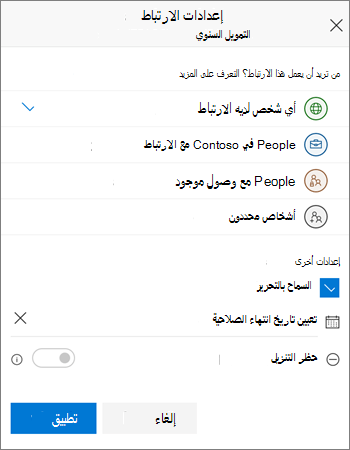
 - إذا كنت تريد أن يتمكن المستلمين من إضافة التغييرات أو عمليات التحرير ضمن "خيارات"، قم بتشغيل مبدل السماح بالتحرير؟ . أوقف تشغيله ليصبح الملف للقراءة فقط للمستلمين.
- اضغط على إضافة. يتلقى المستلمون رسالة بريد إلكتروني بها ارتباط إلى المستند.
إرسال ارتباط بالبريد الإلكتروني
- حدد الملف أو المجلد الذي تريد مشاركته (اضغط باستمرار لتحديده).
- اضغط على مشاركة>البريد الإلكتروني في Outlook.
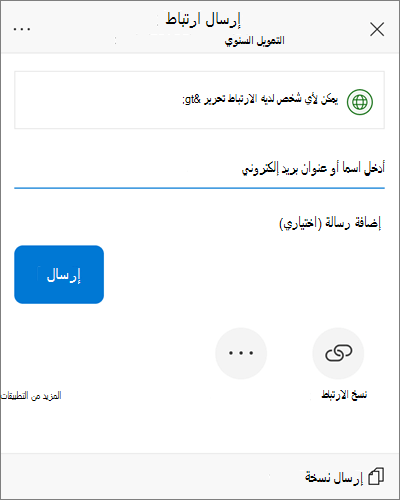
إذا لم يكن Outlook for iOS مثبتا على جهازك، فاضغط على "مشاركة>البريد"، ثم استخدم تطبيق البريد لنظام iOS أو اختر التطبيق الذي تريد استخدامه. - يتم فتح رسالة بريد إلكتروني، تتضمن ارتباطا إلى الملفات التي تقوم بمشاركتها. أدخل عنوان الأشخاص الذين تريد المشاركة معهم، وأضف ملاحظة إذا أردت، ثم أرسل الرسالة.
إرسال ملف كمرفق
حدد الملف أو المجلد الذي تريد مشاركته (اضغط باستمرار لتحديده).
اضغط على مشاركة
>مشاركة إرسال ملف. (اسحب لليمين في الصف السفلي لرؤية هذا الخيار.)تلميح
تعمل المشاركة كمرفق فقط مع الملفات الفردية. إذا كنت تريد مشاركة عدة ملفات أو مجلد، فاستخدم "دعوة أشخاص " أو "نسخ الارتباط".
حدد التطبيق الذي تريد استخدامه لرسالة البريد الإلكتروني.
يتم فتح رسالة بريد إلكتروني، تحتوي على الملف الذي تشاركه كمرفق. أدخل عنوان الأشخاص الذين تريد المشاركة معهم، وأضف ملاحظة إذا أردت، ثم أرسل الرسالة.
الملفات التي تمت مشاركتها معك
عندما يشارك شخص ملفاً أو مجلداً في OneDrive معك، فعادة ما تتلقى رسالة بريد إلكتروني أو إعلاماً على جهاز iOS. للعثور على الملفات المشتركة معك في تطبيق OneDrive، اضغط على أيقونة طريقة العرض المشتركة أسفل التطبيق.
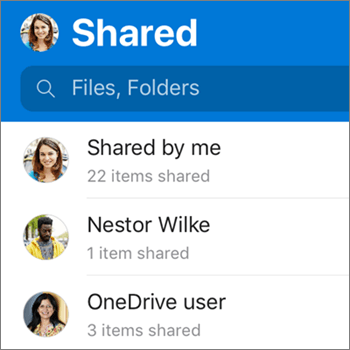
تتضمن طريقة العرض المشتركة ملفات تمت مشاركتها معك، وملفات قمت بمشاركتها مع الآخرين. عند تسجيل الدخول باستخدام حساب OneDrive شخصي، اضغط على اسم الشخص المشارك للعثور على الملفات التي شاركها هذا الشخص.
ملاحظة
عرض العناصر المشتركة مع عائلتك غير مدعوم حاليا.
ملاحظة
يبدو عرض الملفاتالمشتركة مختلفاً عند تسجيل الدخول باستخدام حساب العمل أو المؤسسة التعليمية.
هل تحتاج إلى مزيد من المساعدة؟
دعم الحساب. للحصول على تعليمات حول حساب Microsoft واشتراكاتك، تفضل بزيارة تعليمات فوترة & الحساب.
الدعم التقني. للحصول على الدعم التقني، حدد "الاتصال بدعم Microsoft " أدناه، وأدخل مشكلتك وحدد الحصول على التعليمات.
يمكن لمستخدمي الأجهزة المحمولة الاتصال بالدعم عن طريق فتح تطبيق OneDrive وهز جهازك برفق.
دعم المجتمع. تساعدك المجتمعات على طرح الأسئلة وتقديم الملاحظات والاستماع من الخبراء ذوي الاطلاع الواسع. طرح أسئلة في Microsoft Community. لا تفصح عن المعلومات الشخصية أو الحساسة في المنتديات العامة.