
أضف الاجتماعات والمواعيد والأحداث الأخرى إلى تقويمك في Outlook Web App وتعقبها ومشاركتها مع الآخرين.
يتيح لك التقويم في Outlook Web App إنشاء المواعيد والاجتماعات وتعقبها. يمكنك إنشاء العديد من التقويمات، والارتباط بتقويمات الأشخاص الآخرين، وحتى مشاركة تقويمك مع أشخاص آخرين في مؤسستك.
ملاحظة
لا يمكن البحث في التقويم إذا كانت مؤسستك تستخدم إصدار 2013 من Outlook Web App.
| هذه المقالة مخصصة لـOutlook Web App الذي يتم استخدامه بواسطة المؤسسات التي تدير خوادم البريد الإلكتروني والتي تعمل باستخدام Exchange Server 2013 أو 2010. إذا كنت تستخدم Microsoft 365 أو Exchange Server 2016 أو 2019، فهذا يعني أن برنامج البريد الإلكتروني الخاص بك Outlook على ويب. للحصول على تعليمات حول Outlook على الويب ، راجع الحصول على تعليمات حول Outlook على الويب. |
|---|
ما تشاهده في التقويم
بعد علبة الوارد، من المحتمل أن يكون التقويم هو المكان الذي ستقضي فيه معظم الوقت عند استخدام Outlook Web App. ويمكنك عرض التقويم بأربع طرق مختلفة: اليوم وأسبوع العمل والأسبوع والشهر.
عرض تفاصيل الأحداث بسرعة
يمكنك اختيار أي حدث في التقويم للاطلاع على عرض سريع لهذا الحدث.
يظهرك الحدث الذي تقوم بإنشائه كمنشئ ويتضمن ارتباطاً لتحرير الحدث أو حذفه.
يظهر الاجتماع الذي تمت دعوتك إليه المنظم ويتضمن ارتباطات للاستجابة إلى الدعوة. إذا قام المنظم بتضمين دعوة إلى اجتماع عبر الإنترنت، فسترى ارتباطاً للانضمام إلى الاجتماع.
طريقة عرض اليوم
تفيد طريقة عرض اليوم بشكل كبير إذا كان لديك جدول زمني حافل، أو كنت تريد عرض عدة جداول زمنية جنباً إلى جنب. تظل عناصر التحكم هي نفسها، وتتغير طريقة العرض فقط.
طريقة عرض الأسبوع
الأسبوع هو طريقة العرض الافتراضية عند زيارة التقويم لأول مرة في Outlook Web App. يمكنك تغيير طريقة العرض الافتراضية إلى طريقة عرض اليوم، أو أسبوع العمل، أو الشهر باستخدام الخيارات في الزاوية العلوية اليسرى.
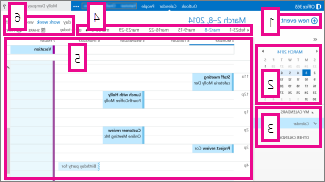
حدث جديد: يمكن أن يكون الحدث موعدا أو اجتماعا أو حدثا طوال اليوم. اختر
 لإنشاء حدث جديد.
Calendar: استخدم التقويم في جزء المجلد على اليسار للانتقال من تاريخ إلى آخر. يشير التظليل إلى الفترة المعروضة حالياً، ويميز التظليل الداكن التاريخ الحالي.
تلميح
يمكنك استخدام السهم الأيمن أو الأيسر لطي
 قائمة المجلدات الموجودة في الجزء الأيسر أو توسيعها
  .
.التقويمات: يمكنك عرض أكثر من تقويم واحد في كل مرة. يمكّنك قسم "التقويمات الخاصة بي" من إنشاء تقويمات أخرى، كتقويم يُستخدم لمشروع معين أو لتعقب المواعيد الشخصية. كما يمكنك إضافة تقويمات أشخاص آخرين وتحديد التقويم المطلوب عرضه. إذا قمت بتحديد عدة تقويمات لعرضها، فيتم دمجها في طريقة عرض واحدة ومنح كل تقويم لوناً مختلفاً.
شريط التنقل اليومي: يمكنك استخدام هذه المنطقة للانتقال من يوم إلى آخر. اختر أي تاريخ للانتقال إلى ذلك التاريخ. أو استخدم الأسهم في أي من الطرفين لمشاهدة التواريخ قبل أو بعد تلك المعروضة.
الجزء الرئيسي: يتم عرض التقويمات في الجزء الرئيسي. لإنشاء موعد جديد، انقر نقراً مزدوجاً فوق جزء زمني مفتوح على اليوم الذي تريده.
خيارات العرض: اختر طريقة العرض التي تريدها، وشارك التقويم أو اطبعه.
طريقة عرض الشهر
قد تبدو طريقة عرض الشهر شديدة الازدحام. لتسهيل استخدامها، يتم عرض جدول أعمال لليوم المحدد:
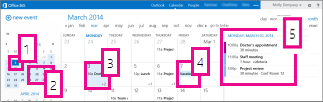
- التاريخ الحالي: يظهر التظليل الأدكن التاريخ الحالي.
- الشهر: يظهر التظليل الأفتح الشهر المحدد.
- اليوم: يظهر التظليل اليوم المحدد ويظهر الرقم الموجود في الزاوية السفلية اليسرى لكل يوم عدد العناصر غير المعروضة. انقر نقراً مزدوجاً فوق عنصر ما لفتحه. يمكنك إنشاء حدث جديد لأي تاريخ بالنقر المزدوج أو الضغط المزدوج في فتحة زمنية مفتوحة لهذا التاريخ.
- حدث طوال اليوم: عنصر مظلل يبرز حدثا طوال اليوم.
- جدول الأعمال: جدول أعمال اليوم المحدد. يمكنك إنشاء عنصر جديد في التاريخ الحالي من خلال النقر المزدوج فوق الجزء الزمني المفتوح في جدول الأعمال.
إنشاء عنصر تقويم
لإنشاء موعد جديد أو طلب اجتماع جديد في أي طريقة عرض، اختر حدث جديد أو انقر نقرا مزدوجا (أو اضغط ضغطا مزدوجا) فوق فتحة زمنية مفتوحة في اليوم الذي تريده.
إنشاء موعد
- اختر حدثا جديدا وأضف عنوانا وموقعا.
- اختر وقت البدء والمدة الزمنية، واضبط وقت إعلام التذكير إذا احتجت إلى ذلك.
- في القائمة إظهار كـ، اختر كيفية ظهور الموعد على التقويم: متوفر أو العمل في مكان آخر أو مبدئي أو مشغول أو بالخارج.
- (اختياري) يمكنك جعل هذا موعدا متكررا ويمكنك وضع علامة على الموعد على أنه خاص.
- (اختياري) في مربع النص، اكتب معلومات حول الموعد. استخدم خيارات التنسيق في شريط الأدوات أعلى مربع النص.
- اختر حفظ عند الانتهاء.
إنشاء طلب اجتماع
الاجتماع عبارة عن حدث من أحداث التقويم الذي ترسله إلى الآخرين. يمكنك إنشاء اجتماع بنفس طريقة إنشاء الموعد، إلا أنه يمكنك دعوة الحضور وإضافة مورد كحجرة اجتماعات.
اختر حدثا جديدا وأضف عنوانا وموقعا. اختر وقت البدء والمدة الزمنية، واضبط وقت إعلام التذكير إذا احتجت إلى ذلك.
في الحضور، انقر فوق الرمز + واختر الأشخاص الذين تريد دعوتهم من قائمة جهات الاتصال.
تلميح
يمكنك استخدام مساعد الجدولة إذا كنت تريد التأكد من توفر جميع الأشخاص في الوقت الذي اخترته. إذا كانت مؤسستك تعتمد مساعد الجدولة، فيمكنك استخدامه أيضاً لحجز حجرة اجتماعات أو مورد آخر.
(اختياري) يمكنك جعل الاجتماع متكرراً من خلال تحديد خيار في القائمة تكرار. حدد خانة الاختيار طلب الاستجابات إذا كنت تريد أن يعلمك المشاركون ما إذا كانوا سيحضرون الاجتماع.
أضف رسالة للمشاركين في الاجتماع ثم اختر إرسال لإرسال الدعوة.
تعديل حدث في التقويم أو حذفه
يتم تعديل الاجتماعات والمواعيد أو حذفها بطريقة مماثلة.
تعديل حدث في التقويم
حدد الحدث على التقويم لإظهار وسيلة الشرح الخاصة به وحدد تحرير.
ملاحظة
لتحرير طلب اجتماع، يجب أن تكون الشخص الذي قام بإعداد الاجتماع.
بالنسبة إلى الموعد، أدخل التغييرات على الحدث على صفحة التفاصيل واختر حفظ. بالنسبة إلى طلب الاجتماع، اختر إرسال.
حذف حدث في التقويم
- حدد الحدث على التقويم لإظهار وسيلة الشرح الخاصة به وحدد حذف.
- بالنسبة إلى الموعد، حدد حذف على رسالة التأكيد التي تظهر.
- بالنسبة للاجتماع الذي قمت بإعداده، انقر بزر الماوس الأيمن فوق العنصر، وحدد إلغاء الأمر. إذا كنت تريد إضافة ملاحظة إلى رسالة الإلغاء التي يتم إرسالها إلى الحضور، فحدد تحرير الإلغاء قبل الإرسال. لإلغاء الاجتماع فقط، حدد إرسال الإلغاء الآن.
- بالنسبة للاجتماع الذي تمت دعوتك إليه، انقر بزر الماوس الأيمن فوق العنصر، وحدد حذف، ثم حدد الخيار المناسب بناء على ما إذا كنت تريد تضمين رسالة إلى جانب رفض الاجتماع، أو إرسال الاستجابة بدون رسالة، أو عدم إرسال استجابة على الإطلاق.
مشاركة التقويم
يمكنك مشاركة التقويم بسهولة مع أشخاص آخرين داخل مؤسستك.
إكمال دعوة مشاركة
- ابدأ باختيار مشاركة في أعلى نافذة التقويم.

- المشاركة مع: اكتب اسم الشخص الذي تريد مشاركة التقويم معه في المربع مشاركة مع . Outlook Web App البحث تلقائيا في دفتر العناوين عن الاسم الذي كتبته.
- جهة الاتصال: بعد العثور على الشخص، تتم إضافته تلقائيا إلى قائمة الأشخاص لمشاركة التقويم معهم. يمكنك إضافة أي عدد تريده من الأشخاص.
-
مشاركة خيارات الوصول: اختر مقدار المعلومات التي تريد مشاركتها. تسمح التفاصيل الكاملة للشخص برؤية جميع المعلومات حول الأحداث باستثناء تلك التي تم وضع علامة عليها كخاصة في تقويمك. وستظهر التفاصيل المحددة الموضوع والموقع. أما التوفر فقط فيُظهر أنه لديك حدث في وقت معين، من دون توفير تفاصيل أخرى. تظهر الأحداث الخاصة دائما على أنها مشغولة.
يمكنك أن تمنح الأشخاص من داخل مؤسستك الإذن الذي يسمح لهم بتحرير تقويمك بتحديد المحرر. ولكي تمنح أحد الأشخاص الإذن الذي يسمح له بإرسال طلبات الاجتماعات والاستجابة لها بالنيابة عنك، حدد تفويض.
- الموضوع: يمكنك تحرير الموضوع إذا أردت.
- Calendar: إذا كان لديك أكثر من تقويم واحد، فاختر التقويم الذي تريد مشاركته. معظم الأشخاص يشاركون التقويم الافتراضي (المسمى "التقويم")، ولكن يمكنك مشاركة أي تقويم يمثل جزءاً من علبة البريد.
- بعد إضافة كل شخص تريد المشاركة معه وتحديد مستوى الوصول الذي تريده له، اختر
 إرسال لمشاركة الدعوة، أو اختر
  تجاهل لإلغاء الأمر.
للحصول على مزيد من المعلومات حول مشاركة التقويمات، راجع مشاركة التقويم وتفويض التقويم في Outlook Web App.
ماذا لو كنت أريد معرفة المزيد؟
راجع الموارد التالية لمزيد من المعلومات حول التقويمات Outlook Web App.