
هام
سينتهي دعم Outlook for Mac القديمة في أكتوبر 2026. يعتمد الدعم المستمر Outlook for Mac القديمة على ترخيص Microsoft 365 أو Office أو Outlook. لمزيد من المعلومات، انتقل إلى نهاية الدعم Outlook for Mac القديمة.
افتح Outlook for Mac.
حدد File>New>Group.
تعبئة معلومات المجموعة
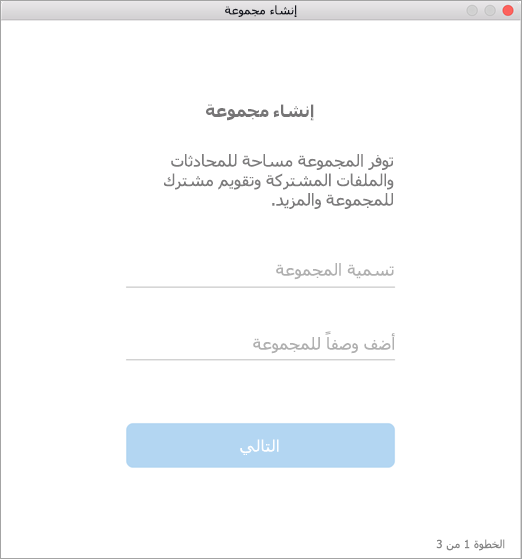
اسم المجموعة: يمكنك إنشاء اسم يوضح هدف المجموعة.
بعد إدخال اسم، يتم توفير عنوان بريد إلكتروني مقترح. "غير متوفر" يعني أن الاسم قيد الاستخدام بالفعل. إذا كان الأمر كذلك، فجرب اسما مختلفا. بمجرد تحديد اسم مجموعة، لا يمكن تغييره.الوصف: بشكل اختياري، أدخل وصفاً لمساعدة الآخرين على فهم هدف المجموعة. سيتم تضمين هذا الوصف في البريد الإلكتروني للترحيب عند انضمام الآخرين إلى المجموعة. حدّد التالي.
الخصوصية: يتم إنشاء المجموعات بشكل افتراضي كمجموعات "خاصة". وهذا يعني أن الأعضاء المعتمدين فقط في مؤسستك يمكنهم رؤية ما هو داخل المجموعة. لا يمكن للآخرين في مؤسستك الذين لم تتم الموافقة عليهم أيضا معرفة ما هو موجود في المجموعة.
- حدد عام لإنشاء مجموعة حيث يمكن لأي شخص داخل مؤسستك عرض محتواها ويصبح عضوا فيها.
- حدد خاص لإنشاء مجموعة تتطلب العضوية الموافقة عليها ويمكن للأعضاء فقط عرض المحتوى.
اكتب عناوين البريد الإلكتروني للأعضاء أو حدد الأعضاء من قائمة جهات الاتصال لإضافتهم إلى المجموعة. يمكنك أيضا إضافة ضيوف - أشخاص من خارج مدرستك أو مؤسستك.
التصنيف: اختر تصنيفاً. تعتمد الخيارات المتوفرة على ما تقوم مؤسستك بإعداده.
حدد إنشاء. سيظهر بريد ترحيب في علبة وارد المجموعة التي تم إنشاؤها حديثاً.
اطلع أيضاً على
إنشاء مجموعة Microsoft 365 في Outlook
إنشاء مجموعة في Outlook.com أو Outlook على ويب
إضافة أعضاء المجموعة في Outlook وإزالتهم منه
الانضمام إلى مجموعة في Outlook