كما تأتي المشاريع وتذهب، كذلك أيضاً سيأتي أعضاء مجموعتك ويذهبون. فمما لا شك فيه، ستحتاج إلى إضافة أعضاء وإزالتهم طوال مدة المجموعة؛ وقد تحتاج إلى إضافة مالكي المجموعة أو إزالتهم.
يمكن لأي عضو في المجموعة دعوة الآخرين إليها، ولكن فقط مالك المجموعة من يمكنه إزالتهم. عادةً ما يكون مالك المجموعة هو الشخص الذي أنشأ المجموعة، ولكن يمكن تعيين هذا الدور للآخرين أيضاً. من المستحسن أن يكون للمجموعات مالكين اثنين على الأقل، في حال عدم توفر أحدهما.
حدد علامة التبويب المتوافقة مع إصدار Outlook الخاص بك للحصول على الإرشادات المتعلقة بإضافة الأعضاء وإزالتهم، بما في ذلك الأعضاء الضيوف.
هل تبحث عن معلومات عن قوائم جهات الاتصال؟ اطلع على إنشاء قائمة جهات اتصال (أو مجموعة جهات اتصال) أو تحريرها أو حذفها في Outlook.
ملاحظة
تعمل العديد من الميزات في Outlook for Windows الجديد بنفس الطريقة أو بشكل مماثل لها Outlook على ويب. إذا كنت مهتما بتجربة التجربة الجديدة، فاطلع على "بدء استخدام Outlook for Windows الجديد".
إضافة عضو | تحويل عضو إلى مالك | إزالة عضو | إضافة ضيف
ملاحظة
تتوفر هذه الميزات فقط للأفراد الذين يستخدمون حساب عمل أو مدرسة مع اشتراك Microsoft 365 مؤهل.
إضافة أعضاء إلى مجموعة في Outlook الجديد
هناك طريقتان للعثور على المجموعات في Outlook الجديد:
- حدد "المجموعات"
 في شريط التطبيقات الموجود على يمين النافذة.
- في قائمة مجلدات علب البريد، حدد "الانتقال إلى المجموعات"

في الجزء الأيمن، ضمن Groups، حدد المجموعة التي تريد دعوة الأشخاص للانضمام إليها.
ضمن اسم المجموعة، حدد النص الذي يعرض عدد الأعضاء.
حدد  إضافة أعضاء.
تحويل عضو إلى مالك مجموعة في Outlook جديد
من المستحسن أن يكون لديك مالكين اثنين على الأقل للمجموعة في حالة مغادرة أحدهما للمجموعة في مرحلة ما.
- حدد "المجموعات" في شريط التطبيقات الموجود على يمين النافذة.
- ضمن اسم المجموعة، حدد النص الذي يعرض عدد الأعضاء.
- إلى جانب الشخص الذي تريد تعيينه مالكا، حدد السهم الموجود بجانب "عضو".
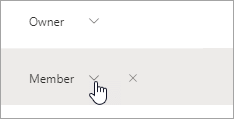
- في القائمة المنسدلة، حدد المالك.
إزالة أعضاء من مجموعة في Outlook الجديد
- حدد "المجموعات" في شريط التطبيقات الموجود على يمين النافذة.
- ضمن اسم المجموعة، حدد النص الذي يعرض عدد الأعضاء.
- إلى جانب الشخص الذي تريد إزالته، حدد
 إزالة من المجموعة.

- حدد نعم للتأكيد.
إضافة ضيف إلى مجموعة في Outlook الجديد
يمكن لمالكي المجموعة إضافة ضيوف — أشخاص من خارج مؤسستهم — إلى مجموعة. يمكن أن يكون لدى الضيوف أي عنوان بريد إلكتروني، كما يمكن أن يكون حساب البريد الإلكتروني الخاص بهم هو حساب العمل أو المؤسسة التعليمية أو حساب شخصي. عندما تتم دعوة أحد الضيوف للانضمام إلى مجموعة، فإنه يتلقى رسالة بريد إلكتروني ترحيبية تتضمن القليل من المعلومات حول المجموعة وما يمكن توقعه الآن بعد أن يكون عضوا.
تعرف على المزيد حول إضافة ضيوف إلى مجموعات Microsoft 365.
- حدد "المجموعات" في شريط التطبيقات الموجود على يمين النافذة.
- في الجزء الأيمن، ضمن Groups، حدد المجموعة التي تريد دعوة الأشخاص للانضمام إليها.
- ضمن اسم المجموعة، حدد النص الذي يعرض عدد الأعضاء.
- حدد إضافة أعضاء.
- أدخل عنوان البريد الإلكتروني للشخص من خارج مؤسستك الذي تريد إضافته كضيف.
- حدد إضافة.
إضافة أعضاء | أو تحريرهم أو إزالتهمإضافة ضيف
ملاحظة
تتوفر هذه الميزات فقط للأفراد الذين يستخدمون حساب عمل أو مدرسة مع اشتراك Microsoft 365 مؤهل.
إضافة أعضاء أو تحريرهم أو إزالتهم في مجموعتك في Outlook الكلاسيكي
هناك طريقتان للعثور على مجموعتك في Outlook الكلاسيكي.
- من شريط التنقل، حدد المزيد من التطبيقات>والمجموعات. (للتثبيت، انقر بزر الماوس
 وحدد تثبيت).
من  الصفحة الرئيسية للمجموعات، يمكنك رؤية كل المجموعات في الوقت نفسه.
- في قائمة مجلدات علبة البريد، ضمن المجموعات، حدد مجموعتك.
من الشريط، حدد إعدادات المجموعة.
إذا كنت تريد إضافة الأعضاء ببساطة، فحدد إضافة أعضاء. في مربع إضافة أعضاء، ابحث عن أشخاص داخل المؤسسة إما بواسطة اسمهم بالكامل أو عنوان بريدهم الإلكتروني، ثم حدد الأسماء التي تريد إضافتها.

لتحرير حالة عضو أو مالك، أو لحذف عضو، حدد "تحرير المجموعة". في قسم الأعضاء ، حدد إزالة حالة المالك لجعل المالك عضوا، أو اجعل مالكا لجعل العضو مالك مجموعة. حدد إزالة إلى جانب الاسم لإزالتهم من المجموعة.
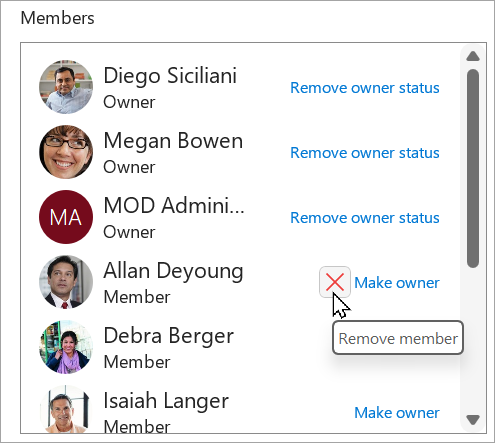
حدد حفظ عند الانتهاء.
ملاحظة
لا يمكنك تحرير عضوية المجموعة باستخدام دفتر العناوين. إذا حاولت إضافة أعضاء أو إزالتهم باستخدام دفتر العناوين، فقد تظهر رسالة خطأ.
إضافة ضيوف إلى مجموعة في Outlook الكلاسيكي
يمكن لمالكي المجموعة إضافة ضيوف — أشخاص من خارج مؤسستهم — إلى مجموعة في Outlook for Windows الكلاسيكي. يمكن أن يكون لدى الضيوف أي عنوان بريد إلكتروني، كما يمكن أن يكون حساب البريد الإلكتروني الخاص بهم هو حساب العمل أو المؤسسة التعليمية أو حساب شخصي. عندما تتم دعوة أحد الضيوف للانضمام إلى مجموعة، فإنه يتلقى رسالة بريد إلكتروني ترحيبية تتضمن القليل من المعلومات حول المجموعة وما يمكن توقعه الآن بعد أن يكون عضوا.
تعرف على المزيد حول إضافة ضيوف إلى مجموعات Microsoft 365.
- ضمن المجموعات في جزء المجلد الأيمن، حدد المجموعة الخاصة بك.
-
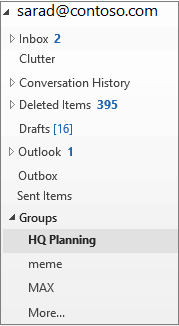 (حدد مجموعة على جزء التنقل الأيمن في Outlook الكلاسيكي)
- في شريط "مجموعات"، حدد إضافة أعضاء.
- في المربع إضافة أعضاء، أدخل عنوان البريد الإلكتروني الخاص بالضيف واضغط على إدخال.
- حدد موافق.
إضافة عضو | تحويل عضو إلى مالك | إزالة عضو | إضافة ضيف
ملاحظة
تتوفر هذه الميزات فقط للأفراد الذين يستخدمون حساب عمل أو مدرسة مع اشتراك Microsoft 365 مؤهل.
إضافة أعضاء إلى مجموعة في Outlook على ويب
- حدد "المجموعات" في شريط التطبيقات الموجود على يمين النافذة.
- ضمن اسم المجموعة، حدد النص الذي يعرض عدد الأعضاء.
- حدد إضافة أعضاء.
جعل أحد الأعضاء مالك مجموعة في Outlook على ويب
من المستحسن أن يكون لديك مالكين اثنين على الأقل للمجموعة في حالة مغادرة أحدهما للمجموعة في مرحلة ما.
- حدد "المجموعات" في شريط التطبيقات الموجود على يمين النافذة.
- ضمن اسم المجموعة، حدد النص الذي يعرض عدد الأعضاء.
- إلى جانب الشخص الذي تريد تعيينه مالكا، حدد السهم الموجود بجانب "عضو".
- في القائمة المنسدلة، حدد المالك.
إزالة أعضاء من مجموعة في Outlook على ويب
- حدد "المجموعات" في شريط التطبيقات الموجود على يمين النافذة.
- ضمن اسم المجموعة، حدد النص الذي يعرض عدد الأعضاء.
- إلى جانب الشخص الذي تريد إزالته، حدد إزالة من المجموعة.
- حدد نعم للتأكيد.
إضافة ضيف إلى مجموعة في Outlook على ويب
يمكن لمالكي المجموعة إضافة ضيوف — أشخاص من خارج مؤسستهم — إلى مجموعة. يمكن أن يكون لدى الضيوف أي عنوان بريد إلكتروني، كما يمكن أن يكون حساب البريد الإلكتروني الخاص بهم هو حساب العمل أو المؤسسة التعليمية أو حساب شخصي. عندما تتم دعوة أحد الضيوف للانضمام إلى مجموعة، فإنه يتلقى رسالة بريد إلكتروني ترحيبية تتضمن القليل من المعلومات حول المجموعة وما يمكن توقعه الآن بعد أن يكون عضوا.
تعرف على المزيد حول إضافة ضيوف إلى مجموعات Microsoft 365.
- حدد "المجموعات" في شريط التطبيقات الموجود على يمين النافذة.
- في الجزء الأيمن، ضمن Groups، حدد المجموعة التي تريد دعوة الأشخاص للانضمام إليها.
- ضمن اسم المجموعة، حدد النص الذي يعرض عدد الأعضاء.
- حدد إضافة أعضاء.
- أدخل عنوان البريد الإلكتروني للشخص من خارج مؤسستك الذي تريد إضافته كضيف.
- حدد إضافة.
إضافة عضو | تحويل عضو إلى مالك | إزالة عضو | إضافة ضيف
إضافة أعضاء إلى مجموعة في Outlook.com
- حدد "المجموعات" في شريط التطبيقات الموجود على يمين النافذة.
- ضمن اسم المجموعة، حدد النص الذي يعرض عدد الأعضاء.
- حدد إضافة أعضاء.
ملاحظة
يمكن أن تحتوي المجموعة في Outlook.com على 50 عضوا كحد أقصى وسيتلقى كل عضو تضيفه رسالة بريد إلكتروني ترحيبية تتضمن معلومات حول المجموعة وارتباطات مفيدة للوصول إلى المجموعة (أو مغادرتها).
تحويل عضو إلى مالك مجموعة في Outlook.com
من المستحسن أن يكون لديك مالكين اثنين على الأقل للمجموعة في حالة مغادرة أحدهما للمجموعة في مرحلة ما.
- حدد "المجموعات" في شريط التطبيقات الموجود على يمين النافذة.
- ضمن اسم المجموعة، حدد النص الذي يعرض عدد الأعضاء.
- إلى جانب الشخص الذي تريد تعيينه مالكا، حدد السهم الموجود بجانب "عضو".
- في القائمة المنسدلة، حدد المالك.
إزالة أعضاء من مجموعة في Outlook.com
- حدد "المجموعات" في شريط التطبيقات الموجود على يمين النافذة.
- ضمن اسم المجموعة، حدد النص الذي يعرض عدد الأعضاء.
- إلى جانب الشخص الذي تريد إزالته، حدد إزالة من المجموعة.
- حدد نعم للتأكيد.
إضافة ضيف إلى مجموعة في Outlook.com
- افتح Outlook الجديد.
- حدد "المجموعات" في شريط التطبيقات الموجود على يمين النافذة.
- في الجزء الأيمن، ضمن Groups، حدد المجموعة التي تريد دعوة الأشخاص للانضمام إليها.
- ضمن اسم المجموعة، حدد النص الذي يعرض عدد الأعضاء.
- حدد إضافة أعضاء.
- أدخل عنوان البريد الإلكتروني للشخص الذي ترغب في إضافته كضيف.
- حدد إضافة.
اطلع أيضاً على
تجربة مجموعات Microsoft 365 الجديدة في Outlook
إنشاء مجموعة في Outlook
إضافة ضيوف إلى مجموعات Microsoft 365
الانضمام إلى المجموعات في Outlook أو مغادرتها أو متابعتها
إرسال رسالة بريد إلكتروني إلى مجموعة في Outlook
جدولة حدث على تقويم مجموعة في Outlook
استخدام الملفات المشتركة مع مجموعة Microsoft 365 في Outlook
تحرير مجموعة Microsoft 365 في Outlook أو حذفها
استخدام مجموعات Microsoft 365 كضيف
لا يتلقى الضيوف رسائل البريد الإلكتروني لمجموعة Microsoft 365

