تحتوي كل مجموعة Microsoft 365 على تقويم مشترك حيث يمكنك أنت وكل عضو في مجموعتك جدولة الأحداث القادمة وتحريرها ورؤيتها.
يمكنك أيضا إضافة أحداث المجموعة إلى تقويمك الشخصي أو إنشاء أحداث مجموعة في تقويمك الشخصي لمنع الأشخاص الآخرين من تغييرها.
فتح تقويم | إضافة حدث | تحرير حدث | الاطلاع على الحضور | إلغاء | الأمرإضافة إلى تقويمك
فتح تقويم مجموعة في Outlook جديد
- حدد
 لفتح Calendar.
- في قائمة المجلدات، ضمن المجموعات، حدد مجموعتك. إذا كان لديك تقويمات متعددة مفتوحة، فسيتم عرض أحداث كل منها. تشير علامات التبويب الملونة في الجزء العلوي إلى الأحداث التي تتم محاذاتها لكل مجموعة.
- حدد يوم أو أسبوع أو أسبوع عمل أو شهر لتغيير طريقة عرض التقويم.
إضافة حدث إلى تقويم مجموعة في Outlook الجديد
تعد إضافة حدث إلى تقويم المجموعة مشابهة جدا لإضافة حدث إلى تقويمك الشخصي. عند إنشاء حدث على تقويم المجموعة، يظهر وكأن المجموعة نظّمته. وتتم إضافتك تلقائيا كأحد الحضور، وتتم إضافة الحدث إلى تقويمك الشخصي.
في نافذة تقويم المجموعة، حدد الوقت الذي ستجدول فيه الحدث.
في الشريط العلوي من نافذة الحدث، اختر المجموعة التي ترغب في جدولة الحدث معها.
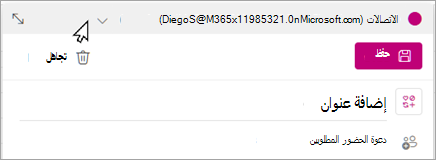
أدخل عنوان الحدث وموقعه ووقت انتهائه في نافذة الحدث. لتحرير المزيد من خيارات الحدث، حدد المزيد من الخيارات.
بشكل افتراضي ، لا يتم إرسال دعوات الاجتماع إلى علبة الوارد الخاصة بكل عضو في المجموعة. إذا كنت تريد دعوة المجموعة، فأضف المجموعة إلى قائمة الحضور. إذا لم تقم بإدخال الحضور، فستظهر رسالة لإعلامك بأنه لن يتم إرسال دعوة إلى أعضاء المجموعة ما لم تقم بدعوتهم. حدد الزر "دعوة الأعضاء " لدعوتهم تلقائيا.
حدد حفظ.
هل تريد إضافة وقت عطلة أو خارج المكتب إلى تقويم المجموعة؟
تحرير حدث على تقويم مجموعة في Outlook الجديد
- من تقويم المجموعة، انقر نقرا مزدوجا فوق الاجتماع لفتحه.
- قم بإجراء التغييرات التي تريدها وحدد إرسال.
تعرف على الأشخاص الذين سيحضرون حدثا جماعيا في Outlook الجديد
تشتت إعلامات البريد الإلكتروني، مثل "قبول" و"موافقة مبدئية" و"رفض" الانتباه ويمكنها أن تزدحم علبة الوارد لديك. عند استخدام تقويم مجموعة لجدولة الحدث الخاص بك، يمكنك بسهولة الحصول على نظرة سريعة على من قادم ومن لا يأتي ومن لم يستجب بعد.
- من تقويم المجموعة، انقر نقرا مزدوجا فوق الاجتماع لفتحه.
- ضمن تعقب الحضور>، راجع الحالة (مقبول، لا استجابة، مبدئي، مرفوض) أسفل اسم كل مدعو.
إلغاء حدث مجموعة في Outlook الجديد
عند إنشاء حدث في تقويم المجموعة، يمكن لأي شخص في المجموعة إلغائه.
- من تقويم المجموعة، انقر نقرا مزدوجا فوق الاجتماع لفتحه.
- انقر فوق إلغاء الأمر وحدد خيار الإلغاء المناسب.
إضافة حدث مجموعة إلى تقويمك الشخصي في Outlook الجديد
عند إنشاء حدث على تقويمك، فإنك تكون مسؤولا عن تحرير الحدث أو إلغائه، بخلاف الأحداث التي يتم إنشاؤها على تقويم المجموعة، والتي يمكن لأي شخص في المجموعة تحريرها أو حذفها.
- افتح تقويمك (وليس تقويم المجموعة).
- حدد الوقت الذي ستجدول فيه الاجتماع أو الحدث.
- أدخل عنوان الاجتماع وموقعه وأي تفاصيل للاجتماع.
- في دعوة الحضور، أدخل اسم المجموعة التي تريد دعوتها.
- حدد إرسال.
فتح تقويم | إضافة حدث | تحرير حدث | الاطلاع على الحضور | إلغاء | الأمرإضافة إلى تقويمك
فتح تقويم مجموعة في Outlook الكلاسيكي
- حدد لفتح Calendar.
- في قائمة المجلدات، ضمن المجموعات، حدد مجموعتك. إذا كان لديك تقويمات متعددة مفتوحة، فسيتم عرض أحداث كل منها. تشير علامات التبويب الملونة في الجزء العلوي إلى الأحداث التي تتم محاذاتها لكل مجموعة.
- حدد يوم أو أسبوع أو أسبوع عمل أو شهر لتغيير طريقة عرض التقويم.
إضافة حدث إلى تقويم مجموعة في Outlook الكلاسيكي
- حدد لفتح Calendar.
- اختر مجموعة من قائمة المجلدات.
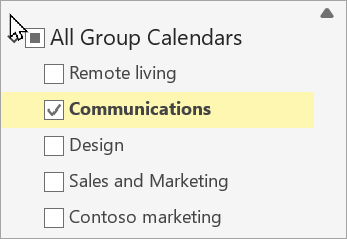
- في الشريط، حدد اجتماع جديد.
- ستلاحظ أنه قد تم إدخال الاسم المستعار للمجموعة تلقائيا في سطر "الحضور المطلوب ". أدخل موضوعا للاجتماع، وموقعا، ووقت بدء الاجتماع ونهايته. إذا كنت لا تريد إرسال دعوة إلى أعضاء المجموعة، فما عليك سوى إزالة المجموعة من قائمة الحضور.
- اكتب جدول أعمال، في منطقة الاجتماع. إذا كنت تقوم بإعداد اجتماع Teams، فاحرص على عدم تغيير أي معلومات تتعلق بالاجتماع عبر الإنترنت.
- حدد "مساعد الجدولة " على الشريط للتأكد من تعيين أفضل وقت للاجتماع.
- حدد إرسال.
تحرير حدث على تقويم مجموعة في Outlook الكلاسيكي
- حدد لفتح Calendar.
- في قائمة المجلدات، ضمن المجموعات، حدد مجموعتك. إذا كان لديك تقويمات متعددة مفتوحة، فسيتم عرض أحداث كل منها. تشير علامات التبويب الملونة في الجزء العلوي إلى الأحداث التي تتم محاذاتها لكل مجموعة.
- حدد الحدث لتحرير تفاصيله. حدد حفظ.
تعرف على الأشخاص الذين يحضرون حدثا جماعيا في Outlook الكلاسيكي
- حدد لفتح Calendar.
- في قائمة المجلدات، ضمن المجموعات، حدد مجموعتك. إذا كان لديك تقويمات متعددة مفتوحة، فسيتم عرض أحداث كل منها. تشير علامات التبويب الملونة في الجزء العلوي إلى الأحداث التي تتم محاذاتها لكل مجموعة.
- حدد الحدث لفتح تفاصيله. حدد "تعقب " لمعرفة كيفية استجابة أعضاء مجموعتك.
إلغاء اجتماع مجموعة في Outlook الكلاسيكي
- حدد لفتح Calendar.
- في قائمة المجلدات، ضمن المجموعات، حدد مجموعتك. إذا كان لديك تقويمات متعددة مفتوحة، فسيتم عرض أحداث كل منها. تشير علامات التبويب الملونة في الجزء العلوي إلى الأحداث التي تتم محاذاتها لكل مجموعة.
- حدد الحدث لتحرير تفاصيله.
- حدد إلغاء. يمكنك إضافة رسالة قبل إعلام أعضاء المجموعة بالإلغاء.
- حدد إرسال الإلغاء.
إضافة حدث جماعي إلى تقويمك الشخصي في Outlook الكلاسيكي
إنشاء طلب اجتماع بإحدى الطرق التالية:
من علبة الوارد، حدد اجتماع عناصر> جديدةأو استخدم اختصار لوحة المفاتيح Ctrl + Shift + Q.
من التقويم، حدد اجتماع جديد أو استخدم اختصار لوحة المفاتيح Ctrl + Shift + Q.
من رسالة بريد إلكتروني في علبة الوارد، حدد الزر رد مع اجتماع.
استخدم عنوان البريد الإلكتروني الخاص بالمجموعة لإضافتها كأحد الحضور.
أدخل عنوان الحدث وموقعه ووقته للحدث.
حدد إرسال.
فتح تقويم | إضافة حدث | تحرير حدث | الاطلاع على الحضور | إلغاء | الأمرإضافة إلى تقويمك
فتح تقويم مجموعة في Outlook على ويب
- حدد لفتح Calendar.
- في قائمة المجلدات، ضمن المجموعات، حدد مجموعتك. إذا كان لديك تقويمات متعددة مفتوحة، فسيتم عرض أحداث كل منها. تشير علامات التبويب الملونة في الجزء العلوي إلى الأحداث التي تتم محاذاتها لكل مجموعة.
- حدد يوم أو أسبوع أو أسبوع عمل أو شهر لتغيير طريقة عرض التقويم.
إضافة حدث إلى تقويم مجموعة في Outlook على ويب
تعد إضافة حدث إلى تقويم المجموعة مشابهة جدا لإضافة حدث إلى تقويمك الشخصي. عند إنشاء حدث على تقويم المجموعة، يظهر وكأن المجموعة نظّمته. وتتم إضافتك تلقائيا كأحد الحضور، وتتم إضافة الحدث إلى تقويمك الشخصي.
- من تقويم المجموعة، حدد الوقت الذي ستجدول فيه الاجتماع.
- أدخل عنوان الحدث وموقعه ووقت انتهائه في نافذة التفاصيل.
- بشكل افتراضي ، لا يتم إرسال دعوة الاجتماع إلى علبة الوارد الخاصة بكل عضو في المجموعة. إذا كنت تريد دعوة المجموعة، فأضف المجموعة إلى قائمة الحضور.
- حدد حفظ.
هل تريد إضافة وقت عطلة أو خارج المكتب إلى تقويم المجموعة؟
تحرير حدث على تقويم مجموعة في Outlook على ويب
- من تقويم المجموعة، انقر نقرا مزدوجا فوق الاجتماع لفتحه.
- قم بإجراء التغييرات التي تريدها وحدد إرسال.
عرض الأشخاص الذين يحضرون حدث المجموعة في Outlook على ويب
تشتت إعلامات البريد الإلكتروني، مثل "قبول" و"موافقة مبدئية" و"رفض" الانتباه ويمكنها أن تزدحم علبة الوارد لديك. عند استخدام تقويم مجموعة لجدولة الحدث الخاص بك، يمكنك بسهولة الحصول على نظرة سريعة على من قادم ومن لا يأتي ومن لم يستجب بعد.
- من تقويم المجموعة، حدد الاجتماع لفتحه.
- ضمن تعقب الحضور>، راجع الحالة (مقبول، لا استجابة، مبدئي، مرفوض) أسفل اسم كل مدعو.
إلغاء حدث مجموعة في Outlook على ويب
عند إنشاء حدث في تقويم المجموعة، يمكن لأي شخص في المجموعة إلغائه.
- من تقويم المجموعة، انقر نقرا مزدوجا فوق الاجتماع لفتحه.
- حدد إلغاء وحدد خيار الإلغاء المناسب.
إضافة حدث مجموعة إلى تقويمك الشخصي في Outlook على ويب
عند إنشاء حدث على تقويمك، فإنك تكون مسؤولا عن تحرير الحدث أو إلغائه، بخلاف الأحداث التي يتم إنشاؤها على تقويم المجموعة، والتي يمكن لأي شخص في المجموعة تحريرها أو حذفها.
- افتح تقويمك (وليس تقويم المجموعة).
- حدد الوقت الذي ستجدول فيه الاجتماع أو الحدث.
- أدخل عنوان الاجتماع وموقعه وأي تفاصيل للاجتماع.
- في دعوة الحضور، أدخل اسم المجموعة التي تريد دعوتها.
- حدد إرسال.
فتح تقويم | إضافة حدث | تحرير حدث | الاطلاع على الحضور | إلغاء | الأمرإضافة إلى تقويمك
فتح تقويم مجموعة في Outlook.com
- حدد لفتح Calendar.
- في قائمة المجلدات، ضمن المجموعات، حدد مجموعتك. إذا كان لديك تقويمات متعددة مفتوحة، فسيتم عرض أحداث كل منها. تشير علامات التبويب الملونة في الجزء العلوي إلى الأحداث التي تتم محاذاتها لكل مجموعة.
- حدد يوم أو أسبوع أو أسبوع عمل أو شهر لتغيير طريقة عرض التقويم.
إضافة حدث إلى تقويم مجموعة في Outlook.com
تعد إضافة حدث إلى تقويم المجموعة مشابهة جدا لإضافة حدث إلى تقويمك الشخصي. عند إنشاء حدث على تقويم المجموعة، يظهر وكأن المجموعة نظّمته. وتتم إضافتك تلقائيا كأحد الحضور، وتتم إضافة الحدث إلى تقويمك الشخصي.
- من تقويم المجموعة، حدد الوقت الذي ستجدول فيه الاجتماع.
- أدخل عنوان الحدث وموقعه ووقت انتهائه في نافذة التفاصيل.
- بشكل افتراضي ، لا يتم إرسال دعوة الاجتماع إلى علبة الوارد الخاصة بكل عضو في المجموعة. إذا كنت تريد دعوة المجموعة، فأضف المجموعة إلى قائمة الحضور.
- حدد حفظ.
هل تريد إضافة وقت عطلة أو خارج المكتب إلى تقويم المجموعة؟
تحرير حدث على تقويم مجموعة في Outlook.com
- من تقويم المجموعة، انقر نقرا مزدوجا فوق الاجتماع لفتحه.
- قم بإجراء التغييرات التي تريدها وحدد إرسال.
تعرف على الأشخاص الذين سيحضرون حدث المجموعة في Outlook.com
تشتت إعلامات البريد الإلكتروني، مثل "قبول" و"موافقة مبدئية" و"رفض" الانتباه ويمكنها أن تزدحم علبة الوارد لديك. عند استخدام تقويم مجموعة لجدولة الحدث الخاص بك، يمكنك بسهولة الحصول على نظرة سريعة على من قادم ومن لا يأتي ومن لم يستجب بعد.
- من تقويم المجموعة، انقر نقرا مزدوجا فوق الاجتماع لفتحه.
- ضمن تعقب الحضور>، راجع الحالة (مقبول، لا استجابة، مبدئي، مرفوض) أسفل اسم كل مدعو.
إلغاء حدث مجموعة في Outlook.com
عند إنشاء حدث في تقويم المجموعة، يمكن لأي شخص في المجموعة إلغائه.
- من تقويم المجموعة، انقر نقرا مزدوجا فوق الاجتماع لفتحه.
- حدد إلغاء وحدد خيار الإلغاء المناسب.
إضافة حدث مجموعة إلى تقويمك الشخصي في Outlook.com
عند إنشاء حدث على تقويمك، فإنك تكون مسؤولا عن تحرير الحدث أو إلغائه، بخلاف الأحداث التي يتم إنشاؤها على تقويم المجموعة، والتي يمكن لأي شخص في المجموعة تحريرها أو حذفها.
- افتح تقويمك (وليس تقويم المجموعة).
- حدد الوقت الذي ستجدول فيه الاجتماع أو الحدث.
- أدخل عنوان الاجتماع وموقعه وأي تفاصيل للاجتماع.
- في دعوة الحضور، أدخل اسم المجموعة التي تريد دعوتها.
- حدد إرسال.
هل لا تزال بحاجة إلى المساعدة؟

|
للحصول على الدعم في Outlook.com، المس أو انقر هنا أو حدد تعليمات على شريط القوائم وأدخل استعلامك. إذا لم تحل المساعدة الذاتية مشكلتك، فقم بالتمرير لأسفل وصولا إلى هل ما زلت تحتاج إلى مساعدة؟ وحدد نعم.
إذا لم تنجح الخطوات المذكورة أعلاه أو إذا تعذر عليك تسجيل الدخول، فاضغط أو انقر هنا. |

|
للحصول على تعليمات أخرى حول حساب Microsoft واشتراكاتك، تفضل بزيارة تعليمات الفوترة & الحساب. |

|
للحصول على المساعدة واستكشاف أخطاء منتجات وخدمات Microsoft الأخرى وإصلاحها، أدخل مشكلتك هنا. |

|
انشر الأسئلة واتبع المناقشات وشارك معرفتك في مجتمع Outlook.com. |
اطلع أيضاً على
تجربة مجموعات Microsoft 365 الجديدة في Outlook
إنشاء مجموعة في Outlook
إضافة أعضاء مجموعة في Outlook أو تحريرهم أو إزالتهم
إضافة ضيوف إلى مجموعات Microsoft 365
الانضمام إلى المجموعات في Outlook أو مغادرتها أو متابعتها
إرسال رسالة بريد إلكتروني إلى مجموعة في Outlook
استخدام الملفات المشتركة مع مجموعة Microsoft 365 في Outlook
تحرير مجموعة في Outlook أو حذفها
استخدام مجموعات Microsoft 365 كضيف
لا يتلقى الضيوف رسائل البريد الإلكتروني لمجموعة Microsoft 365
