
إن "المهام" عبارة عن تطبيق قائمة ذكية متكامل مع Outlook بحيث يمكنك التخطيط ليومك وتنظيم المهام بين القوائم. إذا كنت تريد تعيين مهمة لشخص آخر، يمكنك مشاركة القائمة التي توجد فيها المهمة، وعندئذ سيرى هذا الشخص المهمة عندما تضع عليه. يمكنك إضافة أي عدد تريده من المهام في قوائم المهام.
لبدء الاستخدام، افتح Outlook وحدد شعار تطبيق To Do 
إنشاء قائمة مهام جديدة في Outlook جديد
بالإضافة إلى قوائم المهام الافتراضية والذكية، يمكنك إنشاء قوائم أخرى وإدارتها لتنظيم مهامك.
- في أسفل قوائم المهام، حدد
 "قائمة جديدة".
 - أدخل اسما لقائمتك الجديدة.
- اضغط على مفتاح الإدخال Enter لحفظ القائمة الجديدة.
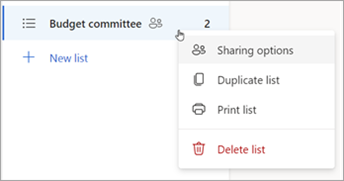
يمكنك مشاركة قائمة أو تكرارها أو طباعتها أو حذفها . من عمود قائمة المهام، اضغط باستمرار على (أو انقر بزر الماوس الأيمن فوق) قائمة للاطلاع على الخيارات المتوفرة. الرجاء ملاحظة أنه إذا قمت بحذف قائمة، فلن تتمكن من استردادها.
لإعادة تسمية قائمة، حدد القائمة لفتح مهامها وحدد قائمة
 خيارات القائمة.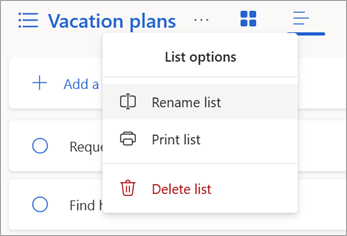
حول القوائم الافتراضية والذكية في Outlook الجديد
تتضمن صفحة المهام قوائم المهام الافتراضية بالإضافة إلى القوائم الذكية الاختيارية وأي قوائم مهام تقوم بإنشائها. إظهار القوائم أو إخفاؤها في "إعدادات المهام".
راجع تفاصيل أي مهمة عن طريق تحديدها من "يومي" أو أي من قوائمك.
"يومي" هي قائمة ذكية يمكن أن تساعدك على تعقب المهام التي تريد تنفيذها اليوم. تتم تعبئة قائمة المهام My Day يوميا بالمهام المستحقة لذلك اليوم والتي لم يتم وضع علامة عليها كمكتملة. يمكنك إضافة المهام الموجودة إلى "يومي" عن طريق النقر بزر الماوس الأيمن فوق مهمة واختيار "إضافة إلى يومي"، أو عن طريق سحب مهمة من أي قائمة مهام أخرى إلى "يومي". يتم الاحتفاظ بالمهام التي تظهر في "يومي" في القائمة الأصلية.
-
الاقتراحات هي المهام التي قد تحتاج إلى إضافتها إلى "يومي". وتتضمن المهام المستحقة اليوم أو في المستقبل، أو المتأخرة، أو تم نقلها مسبقا إلى "يومي" ولكنها لم تكتمل أو قد تكون ذات صلة للبدء في العمل عليها. للاطلاع على المهام المقترحة، انتقل إلى "يومي"، ثم حدد "اقتراحات
 ". أضف أي مهمة إلى "يومي" عن طريق تحديد + إضافة إلى "يومي" بعد المهمة. حدد "إغلاق"
 لإيقاف تشغيل جزء الاقتراحات.
-
الاقتراحات هي المهام التي قد تحتاج إلى إضافتها إلى "يومي". وتتضمن المهام المستحقة اليوم أو في المستقبل، أو المتأخرة، أو تم نقلها مسبقا إلى "يومي" ولكنها لم تكتمل أو قد تكون ذات صلة للبدء في العمل عليها. للاطلاع على المهام المقترحة، انتقل إلى "يومي"، ثم حدد "اقتراحات
"هام" هي قائمة ذكية تتضمن المهام التي وضعت عليها علامة كهامة. يمكنك تشغيل أهمية مهمة أو إيقاف تشغيلها عن طريق تحديد وضع علامة على مهمة كهامة/إزالة الأهمية
 .
. إن "المخطط" هي قائمة ذكية تتضمن مهاما تتضمن تذكيرات أو تواريخ استحقاق ولم يتم وضع علامة عليها كمكتملة. ستظهر المهام التي تقوم بإنشائها مع التذكير أو تاريخ الاستحقاق تلقائيًا في هذه القائمة. تكون الطريقة الوحيدة لإضافة مهام إلى هذه القائمة هي تعيين تاريخ استحقاق أو تذكير لمهمة موجودة.
All عبارة عن قائمة ذكية تظهر كل المهام التي لم توضع عليها علامة كمكتملة.
إن القائمة المكتملة هي قائمة ذكية تعرض المهام التي وضعت عليها علامة كمكتملة.
"معين لي" هي قائمة ذكية تعرض لك كل المهام المعينة إليك في Planner.
إن المهام هي القائمة الافتراضية حيث يتم تخزين المهام الجديدة.
البريد الإلكتروني الذي له علامة هو قائمة اختيارية. عند تشغيلها، يتم نسخ الرسائل التي وضعت علامة عليها في البريد إلى قائمة البريد الإلكتروني الذي له علامة كمهام. يمكنك تشغيل قائمة البريد الإلكتروني المعلمة أو إيقاف تشغيلها في التطبيقات المتصلة بإعدادات
>المهام. تتوفر قائمة "رسائل البريد الإلكتروني المعلمة" فقط على الحسابات التي تستضيفها Microsoft، مثل الحسابات التي تنتهي ب Outlook.com أو Hotmail.com أو Live.com أو من مجالات مخصصة تستضيفها Microsoft.
تلميح
إذا لم تكن جاهزا لبدء مهمة واجبة التنفيذ في المستقبل، فيمكنك تعيين تذكير لليوم الذي ستكون فيه جاهزا لبدء العمل عليها. لإضافة تذكير، حدد مهمة ثم حدد تذكير . تعرف على المزيد في إدارة المهام باستخدام To Do في Outlook.
نقل المهام بين القوائم في Outlook الجديد
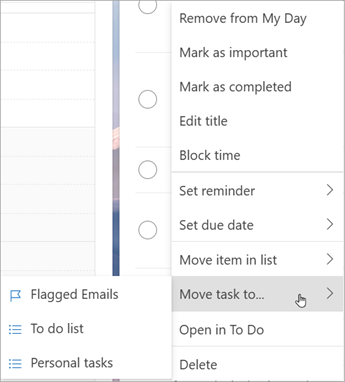
يمكنك نقل مهمة إلى قائمة جديدة، بغض النظر عن مكان تواجدك في Outlook الجديد. إذا لم تتمكن من رؤية مهامك، فحدد  في شريط التنقل.
اضغط مع الاستمرار (أو انقر بزر الماوس الأيمن) للوصول إلى قائمة السياق.
حدد نقل المهام إلى...
اختر القائمة التي تريد نقل المهمة إليها.
مشاركة قائمة مهام في Outlook جديد
تسهل مشاركة القوائم تعيين مهام لأشخاص آخرين. لا يمكنك مشاركة مهام فردية، ولكن يمكنك مشاركة قوائم المهام التي تقوم بإنشائها. بدءا من هناك، يمكنك تعيين مهمة لشخص شاركت القائمة معه. يمكنك التعرف على القوائم المشتركة من خلال الأيقونة  المشتركة.
انتقل إلى
اضغط باستمرار (أو انقر بزر الماوس الأيمن) فوق قائمة المهام التي تريد مشاركتها وحدد مشاركة القائمة.
حدد إنشاء ارتباط دعوة.
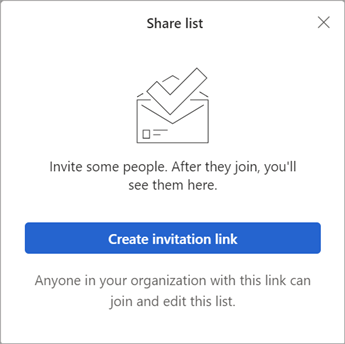
حدد نسخ الارتباط.
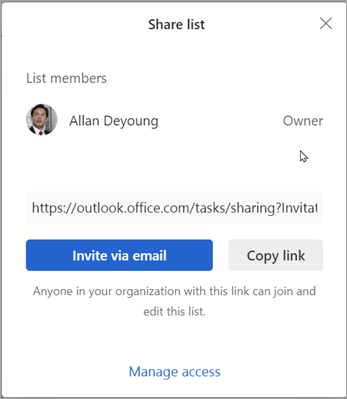
حدد دعوة عبر البريد الإلكتروني لإنشاء رسالة Outlook جديدة باستخدام ارتباط الدعوة أو انسخ الارتباط للصقه ومشاركته بطرق أخرى.
ملاحظة
يمكنك إرسال الارتباط إلى أي شخص، ولكن لن يتمكن من الاتصال بالقائمة المشتركة سوى الأشخاص الذين لديهم حساب Microsoft.
بعد أن قمت بمشاركة قائمة مهام، يمكنك الضغط باستمرار (أو النقر بزر الماوس الأيمن) عليها وتحديد خيارات المشاركة للحصول على ارتباط الدعوة مرة أخرى. حدد خيارات المشاركة ثم المزيد من الخيارات لإيقاف مشاركة القائمة أو منع الأشخاص الذين لم ينضموا بالفعل إلى القائمة من الانضمام.
تقييد الوصول إلى هذه القائمة: إذا قمت بتشغيل هذا التبديل، فلن يعمل ارتباط الدعوة بعد الآن ولن يتمكن أي شخص آخر من الانضمام إلى هذه القائمة. إذا قررت السماح بالوصول في المستقبل، فسيتم إنشاء ارتباط جديد.
اطلع أيضاً على
إنشاء مهام باستخدام To Do في Outlook
استخدام "يومي" مع To Do في Outlook
إدارة المهام باستخدام To Do في Outlook