

يتم دمج تطبيق To Do في Outlook لمساعدتك على التخطيط ليومك وتعقب المهام وإضافة عناصر المهام إلى التقويم الخاص بك. يمكنك اختيار عرض أحداث التقويم والمهام القادمة مع تطبيق My Day على شاشات "البريد" و"Calendar" و"People وGroups في Outlook، أو التعمق أكثر من خلال فتح To Do (المهام) داخل Outlook لإدارة تفاصيل المهمة.
عند فتح "قائمة المهام"، يمكنك إنشاء المهام وتحريرها وإدارتها. أبق كل شئ في مساره بتعيين تواريخ الاستحقاق والتذكيرات لكل مهمة وتمييز المهام الأكثر أهمية بعلامة نجمة. استخدم الخطوات لتقسيم مهامك الكبيرة إلى أجزاء أكثر قابلية للإدارة والملاحظات لتسجيل التفاصيل الزائدة.
افتح To Do لعرض كل مهامك في Outlook الجديد
لعرض مهامك وإدارتها، حدد  المراد تنفيذها.
تتضمن صفحة المهام أي قوائم مهام قمت بإنشائها وقوائم المهام الافتراضية والقوائم الذكية. تتضمن القوائم الذكية "يومي" و"هام" و"مخطط لها" و"الكل" و"مكتملة" و"معينة لي" و"بريد إلكتروني تم وضع علامة عليه" و"مستحق اليوم".
حدد مهمة في أي قائمة لمشاهدة جميع الخيارات المتاحة لهذه المهمة. يمكنك فعل أشياء مثل إضافة خطوات إضافية، وإضافة مهمة إلى "يومي"، وتكرار المهام، وإضافة تاريخ استحقاق أو تذكير، وإضافة ملاحظة أو ملف.
قم بإيقاف تشغيل القوائم الذكية وتغيير الإعدادات عن طريق تحديد  الإعدادات عند فتح المهمة داخل Outlook الجديد.
إضافة مهمة إلى قائمة
يمكنك إضافة مهام جديدة عن طريق تحديد قائمة مهام، ثم اختيار علامة الجمع بجانب إضافة مهمة وإدخال وصف لمهمتك. إذا قمت بإضافة مهمة إلى قائمة ذكية، فسيتم حفظ المهمة في "المهام " وربطها بالقائمة الذكية التي كنت فيها عند إنشائها.
ملاحظة
يمكنك أيضا عرض مهامك وإدارتها أثناء التنقل عن طريق تثبيت تطبيق To Do.
إضافة تواريخ الاستحقاق والتذكيرات إلى قوائم المهام
يمكنك تحديد مهمة في أي قائمة للاطلاع على تفاصيلها، حيث يمكنك إضافة خطوات إضافية، أو إضافتها إلى "يومي"، أو إضافة تاريخ استحقاق أو تذكير، أو جعلها تتكرر، أو اختيار فئة، أو إضافة ملف، أو إضافة ملاحظة. ستظهر المهام المجدولة تلقائياً في القائمة الذكية "مخططة" حيث ستتمكن فيها من الاطلاع على مهامك المستحقة اليوم وغداً والأيام اللاحقة.
ابدأ بتحديد To Do من جزء التنقل الأيمن في Outlook الجديد.
إضافة تذكير
- حدد مهمة.
- حدد تذكيري واختر وقت إرسال تذكير لك: في وقت لاحق من اليوم أو غداً أو الأسبوع التالي أو في أي تاريخ ووقت تقوم بانتقائهما.
إضافة تاريخ استحقاق
- حدد مهمة للاطلاع على طريقة عرض تفاصيلها.
- حدد إضافة تاريخ استحقاق واختر وقت استحقاق المهمة: اليوم أو غداً أو الأسبوع التالي أو أي تاريخ تقوم بانتقائه.
تعيين تاريخ استحقاق للتكرار
- حدد مهمة.
- حدد تكرار واختر وقت تكرار مهمتك: يومياً أو في أيام العمل أو أسبوعياً أو شهرياً أو سنوياً أو أي تكرار مخصص.
إضافة خطوات وعوامل أهمية وملاحظات وعلامات إلى مهامك
إضافة خطوات إلى المهمة
استخدم الخطوات لتقسيم مهامك الكبيرة إلى مهام أصغر وأكثر قابلية للتنفيذ.
لإضافة خطوة:
- حدد المهمة لفتح طريقة عرض التفاصيل، وحدد + إضافة خطوة، وابدأ كتابة خطوتك التالية.
- عند الانتهاء، حدد مفتاح الإدخال Enter على لوحة المفاتيح للحفظ والإغلاق.
للمساعدة على البقاء على المسار الصحيح، يعرض عداد أسفل اسم كل مهمة إجمالي عدد الخطوات التي تحتوي عليها المهمة وعدد الخطوات التي تم إكمالها حتى الآن.
إضافة أهمية
أضف أولوية إلى مهامك من خلال تمييز المهام الهامة بنجمة في كل قائمة. بمجرد تمييزها بنجمة، يمكنك عرض كل المهام ذات الأولوية في القائمة الذكية المهمة. يمكنك أيضا فرز كل قائمة حسب الأهمية لكي يتم نقل المهام المعلمة بنجمة تلقائيا إلى أعلى القائمة.
إضافة ملاحظات
إذا كان لديك أي معلومات إضافية تريد إضافتها إلى المهمة، يمكنك إضافة ملاحظة. حدد المهمة لفتح طريقة عرض التفاصيل، ثم اضغط أو حدد ضمن إضافة ملاحظة.
إضافة علامات
حافظ على تنظيم مهامك عبر قوائم مختلفة عن طريق إضافة علامات تجزئة (مثل #work أو #school) إلى أسماء مهامك. ويمكنك إضافة علامات عند إنشاء المهام أو عند تحريرها.
يمكنك الاطلاع بسرعة على كل المهام والملاحظات والخطوات التي تتشارك علامة من خلال تحديد تلك العلامة أو البحث عنها في شريط البحث. على سبيل المثال، ابحث عن #work.
إضافة فئات إلى مهامك
يساعدك تصنيف مهامك على عرضها وتجميعها في قائمة المهام باستخدام الفئات نفسها التي تستخدمها في Outlook الجديد. هناك طريقتان لإضافة فئة إلى مهمة استنادا إلى الطريقة التي تفضل بها تعيين الفئات: إما إضافة فئة إلى مهمة في To Do أو إضافة فئة إلى رسالة بريد إلكتروني معلمة في البريد بحيث يظهر البريد الإلكتروني المعلم في قائمة البريد الإلكتروني المعلم To Do.
إضافة فئة إلى مهمة في To Do
- حدد مهمة في أي قائمة لعرض تفاصيلها.
- حدد اختيار فئة لاختيار فئة واحدة أو أكثر قمت بإنشائها بالفعل في Outlook الجديد.
- حدد مهمة في أي قائمة للاطلاع على تفاصيلها.
- سترى كل الفئات التي قمت بتطبيقها على مهمة في طريقة عرض القائمة.
- لإزالة فئة، حدد X على تسمية الفئة، أو حرك المؤشر إلى تحديد الفئة واحذفه.
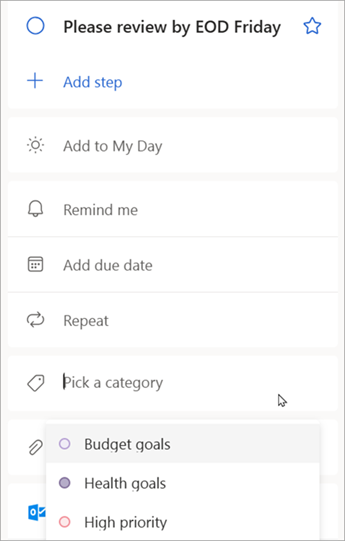
إضافة فئة إلى رسالة بريد إلكتروني معلمة
تتزامن الفئات الموجودة في رسائل البريد الإلكتروني المعلمة بين المهام "المهام" والبريد الإلكتروني الجديد في Outlook، لذلك لن تحتاج سوى تعديل فئة في موقع واحد لتحديثها في الموقع الآخر. يمكنك إما وضع علامة على بريد إلكتروني تم تعيين فئته بالفعل أو تعيين فئة بعد وضع علامة عليه. وضع علامة على البريد الإلكتروني سيضع الرسالة في قائمة البريد الإلكتروني الذي له علامة ، ومن هناك يمكنك عرض المهمة أو نقلها إلى قائمة أخرى.
قم بتشغيل قائمة البريد الإلكتروني المعلم أو إيقاف تشغيلها في "إعدادات المهام".
هام
ستقوم فقط رسائل البريد الإلكتروني المعلمة التي تم تعيين فئة لها في Outlook الجديد بمزامنة فئاتها مع "قائمة المهام". إذا قمت بإنشاء مهمة من رسالة باستخدام فئة تم تعيينها مسبقا في Outlook الجديد، فلن تتم مزامنة الفئة إلى "المهام" ما لم تضع علامة على هذه الرسالة.
إنشاء فئات للمهام ورسائل البريد الإلكتروني أو تحريرها
إذا كنت تريد إنشاء فئات جديدة لتعيينها للمهام، فانتقل إلىفئاتالحسابات>في إعدادات> Outlook الجديدة. تعرف على المزيد حول إنشاء الفئات أو تحريرها في Outlook.
إضافة ملفات إلى مهامك
أضف المزيد من السياق عن طريق تحميل صورة أو مستند أو ملف آخر إلى المهمة. يدعم Microsoft To Do جميع أنواع الملفات، على الرغم من أن تحميل الملفات يقتصر على 25 ميغابايت لكل مهمة.
- حدد "المهام" من جزء التنقل الأيمن في Outlook الجديد.
- حدد المهمة التي تريد إضافة ملف إليها.
- اختر + إضافة ملف من جزء تفاصيل المهمة واتبع المطالبات لتحميل ملف من جهازك.
ملاحظة
يمكنك إرفاق أكثر من ملف واحد إلى مهمة، ولكن يمكنك إضافة ملف واحد فقط في كل مرة.
اطلع أيضاً على
إنشاء مهام باستخدام To Do في Outlook
استخدام "يومي" مع To Do في Outlook
سحب مهمة إلى التقويم الخاص بك باستخدام To Do في Outlook
سحب رسالة لإنشاء مهمة باستخدام To Do في Outlook
إنشاء قوائم مهام وإدارتها باستخدام To Do في Outlook
هل لا تزال بحاجة إلى المساعدة؟

|
للحصول على الدعم في Outlook.com، المس أو انقر هنا أو حدد تعليمات على شريط القوائم وأدخل استعلامك. إذا لم تحل المساعدة الذاتية مشكلتك، فقم بالتمرير لأسفل وصولا إلى هل ما زلت تحتاج إلى مساعدة؟ وحدد نعم. إذا لم تنجح الخطوات المذكورة أعلاه أو إذا تعذر عليك تسجيل الدخول، فاضغط أو انقر هنا. |
|---|---|

|
للحصول على تعليمات أخرى حول حساب Microsoft واشتراكاتك، تفضل بزيارة تعليمات الفوترة & الحساب. |

|
للحصول على المساعدة واستكشاف أخطاء منتجات وخدمات Microsoft الأخرى وإصلاحها، أدخل مشكلتك هنا. |

|
انشر الأسئلة واتبع المناقشات وشارك معرفتك في مجتمع Outlook.com. |