إن Microsoft To Do عبارة عن قائمة مهام بسيطة وذكية تساعدك على إدارة كل مهامك في مكان واحد. من خلال تكامل To Do مع Outlook، يمكنك استخدام My Day لعرض أحداث التقويم والمهام القادمة في أي مكان في Outlook، بما في ذلك Mail وCalendar وPeople. إذا كنت تستخدم Outlook الكلاسيكي، فلديك خيار استخدام To Do أو المهام الكلاسيكية.
يستخدم «المهام» القوائم الذكية التي تسهل تعقب المهام وتنظيم يومك. باستخدام To Do يمكنك تنظيم مهامك بسرعة عبر إضافتها إلى My Day أو وضع علامة كهامة عليها أو إضافتها إلى القوائم الجديدة التي تنشئها.
فتح تطبيق To Do في Outlook الجديد
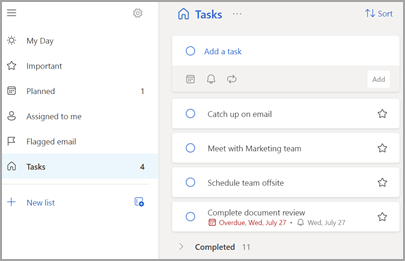
في الهامش الجانبي لنافذة Outlook الجديدة، حدد "للإجراء الذي يفتح الجزء "المهام ". يمكنك تحديد قوائم مختلفة أو إنشاء قائمة جديدة هنا.
إنشاء المهام وتحريرها وحذفها واستعادتها في Outlook الجديد
إنشاء مهمة
يمكنك إنشاء مهمة من حقل إدخال إضافة مهمة . حدد الحقل واكتب عنوان المهمة، ثم اضغط على "عودة" أو مفتاح الإدخال Enter. إذا قمت بإضافة مهمة إلى قائمة ذكية، فسيتم حفظ المهمة في "المهام" وربطها بالقائمة التي كنت فيها عند إنشائها.
تحرير مهمة
لإعادة تسمية مهمة، حدد المهمة لفتح طريقة عرض تفاصيلها. بمجرد الدخول إلى طريقة عرض التفاصيل، يمكنك النقر فوق عنوان المهمة أو الضغط عليه. سيظهر مؤشر في حقل عنوان المهمة وستتمكن من إعادة تسمية العنوان أو تحريره.
حذف مهمة
لحذف مهمة، حدد زر سلة المهملات في الزاوية السفلية من عرض التفاصيل للمهمة.
استخدام "مهام اليوم" في Outlook في Outlook الجديد
باستخدام To Do يمكنك تنظيم مهامك بسرعة عبر إضافتها إلى My Day أو وضع علامة كهامة عليها أو إضافتها إلى القوائم الجديدة التي تنشئها.
استخدم جزء To Do وMy Day للوصول إلى أحداث التقويم القادمة والمهام من أي مكان في Outlook، بما في ذلك في Mail وCalendar People وGroups والمزيد.
تعرف على المزيد حول استخدام My Day.
فتح تطبيق To Do في Outlook الكلاسيكي
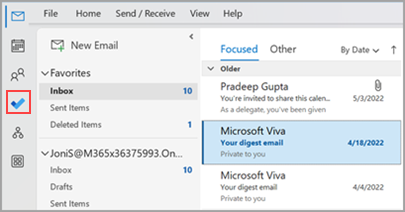
في الهامش الجانبي لنافذة Outlook الكلاسيكية، حدد "قائمة المهام المطلوبة"، التي تفتح الجزء "المهام ". يمكنك تحديد قوائم مختلفة أو إنشاء قائمة جديدة هنا.
اجعل تطبيق To Do تجربة إدارة المهام المفضلة في Outlook الكلاسيكي
يمكنك تحديد تجربتك المفضلة لإدارة المهام في Outlook الكلاسيكي. هناك عدة طرق مختلفة لتكوين هذا الخيار.
- في وسيلة شرح التعليم، حدد "تجربة":
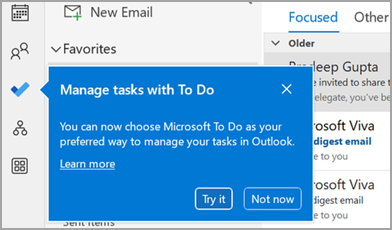
- في "المهام"، حدد "تجربة" على الشريط الأصفر.

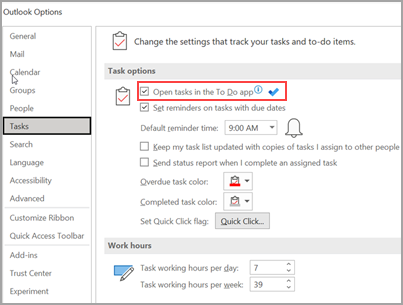
- انتقل إلى"المهام" ضمن "خيارات>الملف">، ثم حدد "فتح المهام" في تطبيق To Do. يمكنك التبديل مرة أخرى إلى مهام Outlook في أي وقت من خلال إلغاء تحديد الإعداد.
كيفية عمله
عند تحديد خيار فتح المهام في To Do، يتم إجراء التغييرات التالية:
- يتم إلغاء تثبيت زر المهام (
 ) من شريط التنقل (على الهامش الجانبي لنافذة Outlook الكلاسيكية) ونقله أسفل
 على شريط التنقل. يظل زر تطبيق To Do مثبتا ومرئيا.
- عند تحديد عناصر> جديدة
 مهمة، فإنها تفتح تطبيق To Do بدلا من تطبيق مهام Outlook الكلاسيكي.
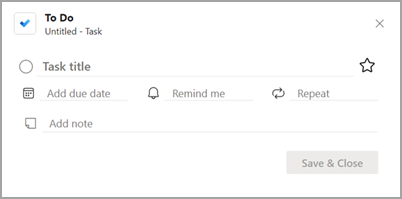
عند فتح مهمة من شريط "قائمة المهام" أو نافذة "التذكيرات" أو قائمة المهام اليومية في Calendar، تفتح المهمة في تطبيق To Do.

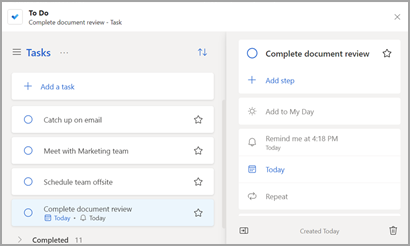
إنشاء المهام وتحريرها وحذفها واستعادتها في Outlook الكلاسيكي
إنشاء مهمة
يمكنك إنشاء مهمة من حقل إدخال إضافة مهمة . حدد الحقل واكتب عنوان المهمة، ثم اضغط على "عودة" أو مفتاح الإدخال Enter. إذا قمت بإضافة مهمة إلى قائمة ذكية، فسيتم حفظ المهمة في "المهام" وربطها بالقائمة التي كنت فيها عند إنشائها.
تحرير مهمة
لإعادة تسمية مهمة، حدد المهمة لفتح طريقة عرض تفاصيلها. بمجرد الدخول إلى طريقة عرض التفاصيل، يمكنك النقر فوق عنوان المهمة أو الضغط عليه. سيظهر مؤشر في حقل عنوان المهمة وستتمكن من إعادة تسمية العنوان أو تحريره.
حذف مهمة
لحذف مهمة، حدد زر سلة المهملات في الزاوية السفلية من عرض التفاصيل للمهمة.
عرض المهام والتقويم في Outlook الكلاسيكي
يتم عرض المهام في ثلاثة مواقع في Outlook الكلاسيكي — في شريط To-Do وفي المهام وفي قائمة المهام اليومية في Calendar. إذا اشتركت في قائمة مهام SharePoint، فستظهر أي مهمة معينة لك من هذه القائمة أيضا في المواقع الثلاثة كافة.
على شريط التنقل، حدد "المهام".
حدد مهمة لعرضها في جزء القراءة، أو انقر نقرا مزدوجا فوقها لفتحها في نافذة جديدة.
هناك طريقة أخرى لرؤية المهام، بما في ذلك عناصر المهام ذات العلامات، وهي النظرة الخاطفة للمهام.
- أشر إلى "المهام " في شريط التنقل.
- تظهر نافذة "المهام" أمام الظهر.
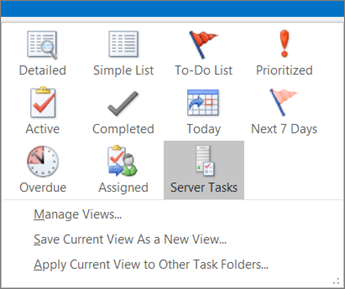
قم بفرز قائمة المهام عن طريق تحديد"الشريط الرئيسي>للمهام>" تغيير طريقة العرض وتحديد أحد خيارات طريقة العرض الحالية العديدة المتوفرة.
افتح تطبيق To Do في Outlook على ويب and Outlook.com
في الهامش الجانبي لصفحة Outlook على ويب أو Outlook.com، حدد شعار تطبيق To Do الذي يفتح الجزء "المهام". يمكنك تحديد قوائم مختلفة أو إنشاء قائمة جديدة هنا.
إنشاء المهام وتحريرها وحذفها واستعادتها في Outlook على ويب و Outlook.com
إنشاء مهمة
يمكنك إنشاء مهمة من حقل إدخال إضافة مهمة . حدد الحقل واكتب عنوان المهمة، ثم اضغط على "عودة" أو مفتاح الإدخال Enter. إذا قمت بإضافة مهمة إلى قائمة ذكية، فسيتم حفظ المهمة في "المهام" وربطها بالقائمة التي كنت فيها عند إنشائها.
تحرير مهمة
لإعادة تسمية مهمة، حدد المهمة لفتح طريقة عرض تفاصيلها. بمجرد الدخول إلى طريقة عرض التفاصيل، يمكنك النقر فوق عنوان المهمة أو الضغط عليه. سيظهر مؤشر في حقل عنوان المهمة وستتمكن من إعادة تسمية العنوان أو تحريره.
حذف مهمة
لحذف مهمة، حدد أيقونة سلة المهملات في الزاوية السفلية من عرض التفاصيل للمهمة.
استخدام My Day في Outlook في Outlook على ويب و Outlook.com
باستخدام To Do يمكنك تنظيم مهامك بسرعة عبر إضافتها إلى My Day أو وضع علامة كهامة عليها أو إضافتها إلى القوائم الجديدة التي تنشئها.
استخدم جزء To Do وMy Day للوصول إلى أحداث التقويم القادمة والمهام من أي مكان في Outlook، بما في ذلك في Mail وCalendar People وGroups والمزيد.
تعرف على المزيد حول استخدام My Day.
المقالات ذات الصلة
استخدام "يومي" مع To Do في Outlook
إدارة المهام باستخدام To Do في Outlook
سحب مهمة إلى التقويم الخاص بك باستخدام To Do في Outlook
سحب رسالة لإنشاء مهمة باستخدام To Do في Outlook
إنشاء قوائم المهام وإدارتها باستخدام "يومي" في Outlook
كيف يمكنني تقديم الملاحظات حول Microsoft Office ؟
الاتصال بقسم دعم Microsoft 365 للأعمال - تعليمات المسؤول

