
في Outlook الجديد، يعرض جزء My Day and CalendarوTo Do أحداث التقويم ومهامك القادمة في أي مكان في Outlook، بما في ذلك البريد و Calendar و People. على غرار شريط To-Do في Outlook الكلاسيكي، يوفر جزء My Day خيارات مختلفة لتخصيص طريقة العرض، إلى جانب الوصول السريع لإضافة حدث جديدوإضافة مهمة أينما كنت.
إظهار أحداث التقويم والمهام باستخدام "يومي" في Outlook الجديد

ملاحظة
يتم مسح يومي في منتصف الليل كل ليلة. يتم تخزين المهام التي تظهر في "يومي" في قوائم مهام أخرى، بحيث لا يتم حذفها عندما يتم مسح "يومي".
فتح تطبيق My Day
يمكنك فتح My Day من أي مكان في Outlook الجديد، مثل البريد أو التقويم أو الأشخاص أو المجموعات. حدد  "يومي" في أعلى الصفحة.

عرض أحداث التقويم القادمة في الجزء "يومي"
حدد أيقونة My Day
لعرض علامة التبويب Calendar والأحداث القادمة.حدد حدثا لمزيد من التفاصيل. حدد "رجوع" للعودة إلى علامة التبويب "Calendar". يمكنك أيضا تحديد عرض الحدث بالكامل في نافذة جديدة لعرض كافة تفاصيل الحدث أو تغييرها.

لإنشاء حدث جديد، حدد حدثا جديدا.
لتغيير اليوم الذي تعرضه، حدد التاريخ في أعلى اللوحة.
تغيير عرض المزيد من التقويمات وعرضها في علامة التبويب Calendar
من علامة التبويب Calendar في My Day، حدد "تبديل طرق العرض
 " للتبديل بين طريقة عرض جدول الأعمال وطريقة عرض اليوم. هذا هو المكان الذي يمكنك فيه أيضا تحديد تقويمات إضافية لعرضها في الجزء "يومي".
الانضمام إلى اجتماع Teams دون التبديل إلى Calendar.

لا حاجة للتبديل إلى تقويمك من أجل الانضمام إلى الاجتماعات عبر الإنترنت. مع تثبيت Calendar على شريط To-Do، انضم إلى أي اجتماع Teams بنقرة واحدة فقط عن طريق تحديد الانضمام عبر الإنترنت.
عرض المهام باستخدام To Do في الجزء "يومي"
حدد
لعرض علامتي التبويب CalendarوTo Do. إذا ظهر التقويم أولا، فحدد علامة التبويب "قائمة المهام " لعرض المهام.حدد
 إضافة مهمة لإنشاء مهمة جديدة. أدخل اسم المهمة، واضغط على مفتاح الإدخال Enter أو Return، أو حدد "إضافة".
لوضع علامة على مهمة كهامة، حدد وضع علامة كهامة
 .
.لوضع علامة على مهمة كمكتملة، حدد وضع علامة كمكتملة
 .
.يمكنك إعادة ترتيب مهامك في الجزء "يومي". حدد النقاط بجوار وضع علامة كمكتملة، ثم اسحب المهمة لأعلى أو لأسفل القائمة.

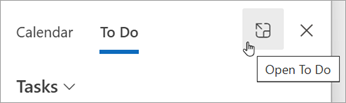
لتحرير تفاصيل المهام، حدد "فتح للتنفيذ" أو "إدارة جميع المهاملفتحها To Do" داخل Outlook الجديد.
تلميح
لإنشاء حدث تقويم لمهمة، افتح تقويم Outlook واسحب المهمة من الجزء "قائمة المهام " إلى التقويم الخاص بك. عند فتح البريد، يمكنك أيضا سحب رسالة بريد إلكتروني إلى جزء المهام لإنشاء مهمة جديدة.
اطلع أيضاً على
إنشاء مهام باستخدام To Do في Outlook
إدارة المهام باستخدام To Do في Outlook
سحب مهمة إلى التقويم الخاص بك باستخدام To Do في Outlook