
إن قائمة الأشخاص هي المكان حيث يتم تخزين جهات الاتصال الشخصية وحيث يمكنك عرض أي دفاتر عناوين تم إعدادها لمؤسستك.
| هذه المقالة مخصصة لـOutlook Web App الذي يتم استخدامه بواسطة المؤسسات التي تدير خوادم البريد الإلكتروني والتي تعمل باستخدام Exchange Server 2013 أو 2010. إذا كنت تستخدم Microsoft 365 أو Exchange Server 2016 أو 2019، فهذا يعني أن برنامج البريد الإلكتروني الخاص بك Outlook على ويب. للحصول على تعليمات حول Outlook على الويب ، راجع الحصول على تعليمات حول Outlook على الويب. |
|---|
لعرض People
لعرض صفحة People في Outlook Web App، قم بما يلي:
- في مستعرض ويب، سجّل الدخول إلى Outlook Web App باستخدام عنوان URL الذي وفرّه الشخص الذي يدير البريد الإلكتروني لمؤسستك. اكتب اسم المستخدم وكلمة المرور، ثم حدد تسجيل الدخول.
- في أعلى الصفحة، حدد الأشخاص.
ما تراه في People
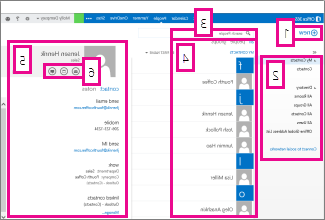
- إنشاء جهة اتصال عن طريق تحديد جديد.
- كل الأماكن التي يمكنك العثور فيها على معلومات جهات الاتصال.
- البحث. اكتب اسم شخص هنا للبحث عنه في جهات الاتصال الخاصة بك وفي دفتر العناوين الخاص بمؤسستك. لمزيد من المعلومات، راجع البحث في الأشخاص.
- قائمة بكل جهات الاتصال في المجلد الحالي.
- بطاقة جهة الاتصال للشخص المحدد.
- الإجراءات التي يمكنك تنفيذها مباشرةً من بطاقة جهة الاتصال. حدد الأيقونات لإرسال رسالة أو إنشاء طلب اجتماع.
إنشاء جهة اتصال
لإنشاء جهة اتصال، حدد المجلد ضمن جهات الاتصال التي تريد إنشاء جهة الاتصال فيها، وحدد جديد، ثم حدد إنشاء جهة اتصال.
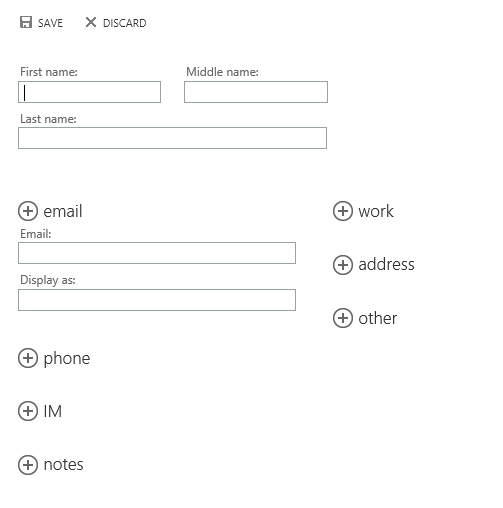
سيؤدي ذلك إلى فتح نموذج جهة اتصال فارغة. قم بتعبئة أية تفاصيل تريدها. حدد أيقونة  للاطلاع على المزيد من الخيارات لهذا النوع من المعلومات. على سبيل المثال، إذا كان لدى الشخص الذي تضيفه إلى جهات الاتصال أرقام هواتف متعددة، فحدد الموجود بجانب الهاتف لإضافة أرقام الهواتف.
عند الانتهاء، حدد  حفظ لحفظ التغييرات أو
  تجاهل لإلغاء الأمر.
ملاحظة
إذا كنت تريد إنشاء جهة اتصال Lync جديدة، فافتح Lync على الكمبيوتر أو الجهاز الذي قمت بتثبيته عليه، ثم أضف جهة اتصال من هناك. لمزيد من المعلومات، راجع إضافة أشخاص إلى قائمة جهات الاتصال.
إنشاء مجموعة جهات اتصال
يمكنك إنشاء نوعين من المجموعات في Outlook Web App. الأولى هي مجموعة جهات اتصال، وهي مجموعة مخزنة في مجلد جهات الاتصال وتحتوي على إدخالات من جهات الاتصال الشخصية ومن دفتر عناوين مؤسستك.
لإنشاء مجموعة جهات اتصال، حدد المجلد ضمن جهات الاتصال التي تريد إنشاء المجموعة فيها، وحدد جديد، ثم حدد إنشاء مجموعة.
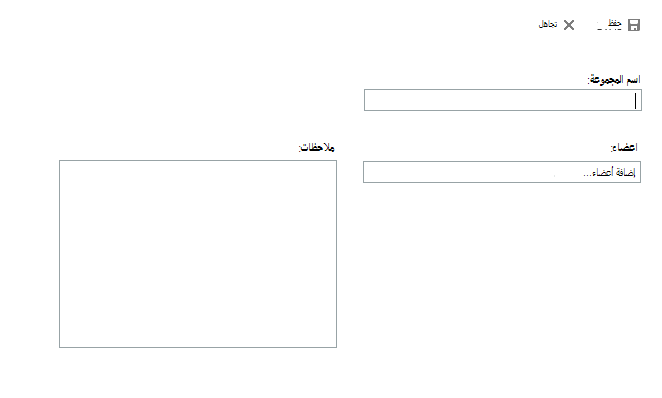
سيؤدي ذلك إلى فتح نموذج مجموعة فارغ. أدخل الاسم الذي تريده للمجموعة وأضف أي معلومات تريدها. لإضافة الأعضاء، اكتب اسم الشخص الذي تريد إضافته إلى الأعضاء. سيبحث Outlook Web App عن تطابق في جهات الاتصال وفي دفتر عناوين مؤسستك. إذا تعذر العثور على تطابق، فيمكنك البحث عن ذلك الشخص. ويمكنك أيضاً كتابة عنوان البريد الإلكتروني في الأعضاء مباشرةً. اضغط على مفتاح الإدخال Enter لإضافة التحديد إلى المجموعة.
عند الانتهاء، حدد حفظ لحفظ التغييرات أو تجاهل لإلغاء الأمر.
إنشاء مجموعة مشتركة
استنادا إلى الإعدادات الموجودة على حسابك، قد تتمكن من إنشاء مجموعات ستظهر في دفتر عناوين مؤسستك. للتعرف على كيفية إنشاء مجموعات مشتركة وإدارتها، انظر مجموعات التوزيع.
إنشاء جهة اتصال من رسالة
يمكنك إضافة أي جهة اتصال تراها في الرسالة إلى قائمة جهات الاتصال. لإضافة جهة اتصال من رسالة:
- حدد الاسم، وانقر بزر الماوس الأيمن، ثم حدد عرض التفاصيل لرؤية بطاقة جهة الاتصال.
- حدد إضافة إلى جهات الاتصال.
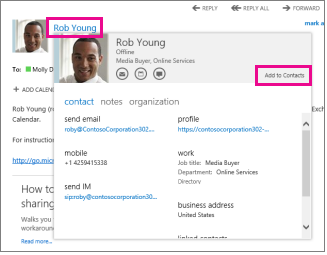
- أضف مزيداً من المعلومات إذا أردت ذلك.
- حدد حفظ لإضافة البطاقة إلى جهات الاتصال أو تجاهل لإلغاء الأمر.
تحرير جهة اتصال
ابحث عن جهة الاتصال التي تريد تحريرها وحددها. يمكنك تحرير جهات الاتصال الموجودة في المجلدات الموجودة في جهات الاتصال فقط. عند تحديد جهة اتصال، سترى التفاصيل الخاصة بها في جزء القراءة. لتحرير المعلومات الخاصة بها، انقر فوق تحرير. قم بإجراء أي تغييرات تريدها، ثم حدد حفظ لحفظ التغييرات أو تجاهل لإلغاء الأمر.
ربط جهات الاتصال وإلغاء ربطها
تكتشف Outlook Web App جهات الاتصال التي لها نفس أسماء العرض أو أسماء عرض مشابهة وستربطها بطريقة عرض واحدة. لمعرفة جهات الاتصال التي تم ربطها، اختر بطاقة جهة اتصال، ثم في جزء القراءة ضمن جهات الاتصال المرتبطة، حدد إدارة. يمكنك أيضاً اختيار جهات الاتصال التي تريد ربطها.
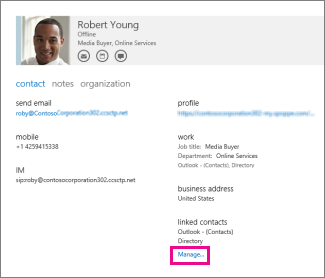
سيؤدي ذلك إلى عرض جهات الاتصال المرتبطة، إن توفرت، لهذه البطاقة.
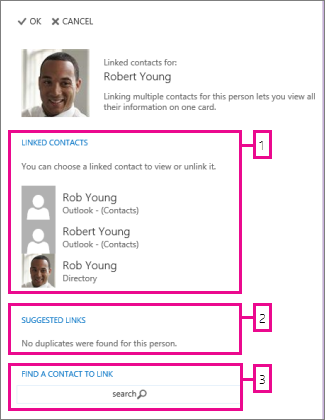
- عرض كافة جهات الاتصال المرتبطة ببطاقة جهة الاتصال هذه. إذا أردت إزالة ارتباط تمت إضافته، فحدده لعرضه أو لإلغاء ربطه.
- تظهر الارتباطات التي قد تتطابق مع هذا الشخص في الارتباطات المقترحة.
- يمكنك العثور على جهات اتصال إضافية لربطها عن طريق البحث.
سيتم بشكل تلقائي حفظ أية تغييرات أثناء إجرائها. عند الانتهاء، حدد لإغلاق النافذة.
هل يمكنني مشاركة مجلد جهات اتصال مع أشخاص آخرين من Outlook Web App؟
مشاركة مجلد جهات اتصال مشتركة أو عرضه غير مدعوم في Outlook Web App. إذا كنت تريد مشاركة جهات الاتصال مع أشخاص داخل مؤسستك أو خارجها، نوصي باستخدام ميزة مشاركة جهات الاتصال في Outlook. لمزيد من المعلومات، راجع مشاركة مجلد جهات اتصال مع الآخرين. وهناك طريقة أخرى لمشاركة جهات الاتصال مع أشخاص داخل المؤسسة تتمثل في استخدام علبة بريد مشتركة. ويمكن إنشاء علبة البريد المشتركة من قبل أحد المسؤولين في المؤسسة فقط. باستخدام علبة بريد مشتركة، يمكن للأشخاص الذين لديهم إذن بعلبة البريد المشتركة الوصول إلى علبة بريد مشتركة وتقويم وجهات اتصال.