
عند فتح Outlook Web App، تكون علبة الوارد هي أول شيء تراه. علبة الوارد هي المكان الذي تصل إليه الرسائل المرسلة إليك، والمكان الذي من المحتمل أن تقضي فيه معظم الوقت في قراءة الرسائل والرد عليها.
| هذه المقالة مخصصة لـOutlook Web App الذي يتم استخدامه بواسطة المؤسسات التي تدير خوادم البريد الإلكتروني والتي تعمل باستخدام Exchange Server 2013 أو 2010. إذا كنت تستخدم Microsoft 365 أو Exchange Server 2016 أو 2019، فهذا يعني أن برنامج البريد الإلكتروني الخاص بك Outlook على ويب. للحصول على تعليمات حول Outlook على الويب ، راجع الحصول على تعليمات حول Outlook على الويب. |
|---|
استخدام البريد
في مستعرض ويب، سجّل الدخول إلى Outlook Web App باستخدام عنوان URL الذي وفرّه الشخص الذي يدير البريد الإلكتروني لمؤسستك. اكتب اسم المستخدم وكلمة المرور، ثم حدد تسجيل الدخول.
ملاحظة
إذا كنت تريد استخدام الإصدار الخفيف من Outlook Web App، فشاهد خيارات> Outlook Web App الإصدار. تم تصميم الإصدار الخفيف من Outlook Web App للاستخدام مع مستعرضات الويب القديمة التي لا يدعمها الإصدار القياسي من Outlook Web App، للاستخدام عبر الاتصالات البطيئة، ولتلبية احتياجات إمكانية وصول ذوي الاحتياجات الخاصة من خلال توفير واجهة مبسطة يسهل استخدامها مع برامج قراءة الشاشة.
ما تشاهده في البريد
عند فتح البريد، يمكنك الحصول على عرض سريع للمجلدات القياسية وأي مجلدات مخصصة، وقائمة بالرسائل المستلمة، وجزء قراءة يتيح لك مراجعة محتوى أي رسالة تختارها بسرعة.
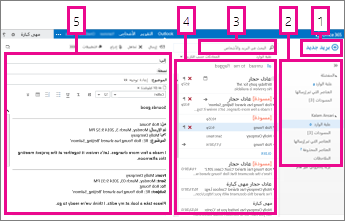
| كتلة | الوصف | إجراءات |
|---|---|---|
| 1 | الرسالة | إنشاء رسالة جديدة من خلال اختيار بريد جديد. |
| 2 | القائمة "المجلدات" | تحتوي القائمة على المجلدات الموجودة في علبة البريد. قد يتضمن مجلدات أخرى، مثل المفضلة والمجلدات الأرشيف.
|
| 3 | مربع البحث | في المربع بحث في البريد والأشخاص، اكتب ما تريد البحث عنه. على سبيل المثال، اكتب اسم الشخص الذي تريد العثور على رسائل منه، أو أدخل النص الذي تريد البحث عنه للعثور على رسالة معينة. |
| 4 | قائمة الرسائل | يتم سرد الرسائل في المجلد الحالي. |
| 5 | جزء القراءة | تظهر الرسالة أو المحادثة التي اخترتها في جزء القراءة. يمكنك الرد على أي رسالة في المحادثة باستخدام  أو أو  الكل الرد على الكل أو الكل الرد على الكل أو  إلى الأمام في أعلى الرسالة. إلى الأمام في أعلى الرسالة. |
لمزيد من المعلومات، راجع:
تغيير النسق
يعد النسق، الذي يغير لون الخلفية وألوان التمييز والصور، طريقة سريعة وسهلة لإعطاء مظهر مختلف للبريد الإلكتروني الخاص بك.
في شريط التنقل، حدد الإعدادات ، ثم تغيير النسق.
الرسائل
إنشاء رسالة جديدة
اختر بريد جديد أعلى قائمة المجلدات. سيتم فتح نموذج رسالة جديدة في جزء القراءة.
نفذ أحد الإجراءات التالية لإضافة مستلم:
- اكتب اسم شخص موجود في مجلد جهات الاتصال أو قائمة عناوين المؤسسة.
أو - اكتب عنوان البريد الإلكتروني في المربع إلى أو نسخة.
ملاحظة
في المرة الأولى التي تدخل فيها اسم شخص ما، Outlook Web App البحث عن عنوان هذا الشخص. بعد ذلك، يتم تخزين الاسم مؤقتا بحيث يتم حل البحث بسرعة في المستقبل.
- اكتب اسم شخص موجود في مجلد جهات الاتصال أو قائمة عناوين المؤسسة.
قم بكتابة عنوان الموضوع.
اكتب الرسالة التي تريد إرسالها.
عندما تكون رسالتك جاهزة للانتقال، اختر إرسال
 .
.
أثناء إنشاء رسالة بريد إلكتروني جديدة (أو الرد على رسالة موجودة)، Outlook Web App حفظها تلقائيا في مجلد المسودات. هذا الإجراء الافتراضي مفيد، لا سيما إذا ظهر موقف يتطلب تعليق إنشاء رسالة جديدة. يمكنك الانتهاء من إنشاء الرسالة عندما تختار ذلك.
إنهاء رسالة مسودة
- اختر المسودات في قائمة المجلدات.
- اختر الرسالة التي كنت تعمل عليها لرؤيتها في جزء القراءة، ثم تابع كتابة الرسالة. أو اختر تجاهل
 إذا قررت عدم إرسال الرسالة.
 - عند الانتهاء من كتابة الرسالة، اختر إرسال .
إضافة مرفق أو صورة أو توقيع إلى رسالة
إضافة مرفق إلى رسالة
- اختر إدراج
 >مرفقات في أعلى نموذج الرسالة واستعرض وصولا إلى الملف الذي تريد إرفاقه.
تضمين صورة في رسالة
يمكنك تضمين صورة في رسالة بحيث تظهر دون أن يضطر المستلم إلى فتح الرسالة.
- اختر >مضمنة، واستعرض وصولا إلى الصورة التي تريد إضافتها إلى رسالتك.
إرفاق رسالة برسالة جديدة
- في طريقة عرض القائمة، حدد الرسالة التي تريد إرفاقها واضغط على Ctrl+C لنسخها.
- افتح رسالة جديدة أو قم بالرد على رسالة موجودة أو أعد توجيهها.
- بعد فتح رسالة جديدة في جزء القراءة ويكون المؤشر في نص الرسالة، اضغط على Ctrl+V لإرفاق الرسالة التي نسختها.
إضافة توقيع موجود
إذا لم تكن قد قمت بإنشاء توقيع، فراجع إنشاء توقيع بريد إلكتروني وإضافته في تطبيق Outlook Web App. يمكنك اختيار إضافة توقيعك يدوياً أو إضافته تلقائياً إلى كل الرسائل أو إلى رسائل فردية.
- اختر إدراج>توقيعك.
فتح رسالة ما في نافذة منفصلة
يتم بشكل افتراضي قراءة الرسائل وإنشاؤها في جزء القراءة، ولكن ليس هذا هو كل ما تحتاج إليه. فأحياناً ما تحتاج إلى التمكن من عرض رسالة ما في نافذة منفصلة.
عند إنشاء رسالة جديدة أو الرد على رسالة تلقيتها أو إعادة توجيهها، يمكنك اختيار النافذة المنبثقة  في الزاوية العلوية اليسرى من الرسالة لفتحها في نافذة جديدة.
- في قائمة الرسائل، حدد الرسالة التي تريد عرضها في نافذة منفصلة.
- اختر المزيد من الإجراءات
 >فتح في نافذة منفصلة.
الرسائل المحذوفة
عند حذف رسالة، يتم إرسالها إلى مجلد "العناصر المحذوفة". قد يتم حذف الرسائل الموجودة في مجلد العناصر المحذوفة نهائيا بواسطة نهج تلقائي تم تعيينه من قبل المسؤول لمؤسستك، أو بتحديدها أثناء وجودك في المجلد وحذفها، أو عن طريق إفراغ مجلد العناصر المحذوفة. للحصول على مزيد من المعلومات حول استرداد الرسائل المحذوفة، راجع استرداد العناصر المحذوفة أو البريد الإلكتروني المحذوف في Outlook Web App.
إفراغ مجلد العناصر المحذوفة
- انقر بزر الماوس الأيمن (أو اضغط باستمرار) على المجلد "العناصر المحذوفة".
- اختر إفراغ المجلد.
- اختر موافق لتأكيد رغبتك في حذف العناصر نهائياً.
قائمة الرسائل
عند فتح البريد، تكون قائمة الرسائل في الجزء الأوسط، محاطة على اليسار بقائمة المجلدات، وعلى اليمين في جزء القراءة. بشكل افتراضي، تُظهر قائمة الرسائل الرسائل في علبة الوارد، المجلد الحالي. لا يحصرك هذا الإعداد الافتراضي في الرسائل التي يتم عرضها. يمكنك إدارة الرسائل المعروضة عن طريق اختيار عامل تصفية أو استخدام ميزة البحث. كما تتوفر أدوات أخرى مع قائمة الرسائل للسماح لك بالتعامل مع بعض المهام.
- اختر توسيع
 لإظهار قائمة المجلدات، أو اختر طي
 لإخفائها. حدد أي مجلد في القائمة لعرض محتوياته.
 - اختر الأيقونات الموجودة إلى يسار قائمة الرسائل لحذف رسالة أو محادثة أو لإضافة علامة. تُظهر الأيقونات الأخرى الرسائل التي تحتوي على مرفقات وأهمية الرسالة (عالية أو منخفضة) وعدد العناصر غير المقروءة في محادثة.
- انقر بزر الماوس الأيمن فوق رسالة للاطلاع على قائمة بالخيارات. توجد خيارات مثل وضع علامة على رسالة كمقروءة أو غير مقروءة، أو نقلها إلى مجلد آخر، أو إنشاء قاعدة استناداً إلى هذه الرسالة. في شاشة تعمل باللمس، المس مع الضغط باستمرار لعرض خيارات الرسالة.
- اختر
 إلى يسار الرسالة لتوسيع محادثة لرؤية جميع الرسائل في تلك المحادثة.
 - استخدم التسمية الموجودة أعلى قائمة الرسائل للتبديل بين عرض المحادثات حسب التاريخ والعناصر حسب التاريخ.
جزء القراءة
جزء القراءة هو المكان الذي يتم فيه عرض الرسائل. يمكنك قراءة رسالة والرد عليها في جزء القراءة. أو يمكنك فتح رسالة في نافذة منفصلة (جديدة).
- للرد على رسالة، اختر رد أورد على الكل أو في أعلى الرسالة. تظهر رسالة جديدة في جزء القراءة في أعلى الرسالة.
- لتغيير حالة قراءة الرسالة، استخدم وضع علامة كمقروءة أو وضع علامة كغير مقروءة.
- لعرض المزيد من الخيارات، اختر المزيد من الإجراءات موسعة.
تغيير موقع جزء القراءة
في شريط التنقل، اختر
> إعداداتالعرض>جزء القراءة.اختر واحداً مما يلي:
- إظهار جزء القراءة إلى اليسار، الإعداد الافتراضي.
- إظهار جزء القراءة بالأسفل
- إخفاء جزء القراءة
اختر موافق لحفظ تحديدك وغلق إعدادات العرض.
البحث وعوامل التصفية المضمنة
ستجد مربع البحث وعوامل التصفية المضمنة أعلى قائمة الرسائل.
- للبحث، في المربع بحث، ابدأ بكتابة ما تريد البحث عنه. تظهر قائمة اقتراحات بالأسفل، ويمكنك تحديد أحد هذه الاقتراحات للبحث عن هذا العنصر. أو يمكنك إنهاء عملية إدخال نص البحث الذي تريده ثم اضغط على مفتاح الإدخال Enter لبدء البحث. لمسح البحث، اختر الأيقونة على يمين مربع البحث.
- تعد عوامل التصفية المضمنة، «الكل» و«غير مقروءة» و«إليّ» و«مُعلَّمة»، طريقة لاختيار العناصر التي تريد عرضها في قائمة الرسائل بسرعة. يعرض الكل جميع الرسائل، ويعرض غير مقروءة الرسائل التي لم يتم وضع علامة كمقروءة لها، ويعرض إليّ كل الرسائل التي يظهر بها اسمك في القائمة «إلى» أو "نسخة"، ويعرض الخيار مُعلَّمة جميع الرسائل التي وضعت لها علامات لمزيد من الإجراءات.
القائمة "المجلدات"
تُظهر قائمة "المجلدات" المجلدات الافتراضية التي تم إنشاؤها لكل علب البريد وأي مجلد تقوم بإنشائه. استنادا إلى الإعداد في مؤسستك، قد ترى أيضا المفضلة والمجلدات الأرشيف.
يمكنك اختيار توسيع لإظهار قائمة المجلدات، أو اختيار طي
 لإخفائها. حدد أي مجلد في القائمة لعرض محتوياته.
يمكنك النقر بزر الماوس الأيمن فوق أي عنصر في قائمة "المجلدات" لرؤية قائمة بأمور يمكنك القيام بها، مثل إنشاء مجلد جديد، أو حذف مجلد موجود أو إفراغ مجلد. في شاشة تعمل باللمس، المس باستمرار عنصراً للحصول على القائمة الخاصة بهذا العنصر.
إنشاء مجلد جديد
- انقر بزر الماوس الأيمن (أو اضغط باستمرار) فوق أي مجلد في قائمة المجلدات ثم اختر إنشاء مجلد جديد. تتم إضافة مجلد جديد غير مسمى كمجلد فرعي إلى المجلد الذي حددته.
لإنشاء مجلد ليس مجلداً فرعياً، انقر بزر الماوس الأيمن (أو المس باستمرار) اسمك أعلى مجلد علبة الوارد ثم اختر إنشاء مجلد جديد. - اكتب اسماً للمجلد الجديد، ثم اضغط على مفتاح الإدخال ENTER.
مجلد البريد الإلكتروني غير الهام
يتم نقل البريد الذي تم تعريفه على أنه بريد إلكتروني غير هام محتمل تلقائيا إلى مجلد البريد الإلكتروني غير الهام . يتم تعطيل المحتوى الخطر المحتمل داخل الرسالة، على سبيل المثال، الارتباطات أو التعليمات البرمجية القابلة للتنفيذ.
يمكنك إدارة الإبلاغ عن البريد الإلكتروني غير الهام والإعدادات الأخرى ضمن القائمة خيارات. على وجه التحديد، انتقل إلى الإعدادات>خيارات خيارات>>كتلة أو السماح. اطلع على المواضيع أدناه لمزيد من المعلومات حول البريد غير الهام وكيفية إدارة الإعدادات.
- التعرف على البريد الإلكتروني غير الهام والتصيد الاحتيالي
- الحظر أو السماح (إعدادات البريد الإلكتروني غير الهام)
ما الذي أحتاج إلى معرفته أيضاً؟
يستخدم Outlook Web App المدقق الإملائي للمستعرض. يحدث هذا تلقائيا عند بدء الكتابة، ويمكن تكوينه باستخدام إعدادات مستعرض الويب.
يمكنك العثور على ارتباطات إلى الإعدادات عن طريق اختيار
في أعلى نافذة Outlook Web App. TE102821288 يوجد خيارات لـ:- إعدادات حسابك، بما في ذلك كلمة المرور
- الردود التلقائية
- إعدادات العرض للبريد
- إعدادات العمل بدون اتصال
- نسق
ويمكنك الاطلاع على مزيد من المعلومات حول: