
في هذه المقالة
- إدراج مهمة بين المهام الموجودة
- إضافة مهمة إلى رسم تخطيطي للشبكة
- إضافة مهام متعددة في وقت واحد
- بعد إضافة المهام...
إدراج مهمة بين المهام الموجودة
- حدد الصف أدناه حيث تريد ظهور مهمة جديدة.
- حدد مهمة المهمة>.
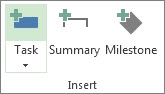
- اكتب اسم المهمة في الصف المدرج.
يتم إعادة ترقيم معرفات المهام تلقائيا، ولكن المهمة المدرجة غير مرتبطة تلقائيا بالمهام المحيطة. يمكنك تعيين Project لربط المهام المدرجة تلقائيا بالمهام المحيطة.
إضافة مهمة إلى رسم تخطيطي للشبكة
- حدد عرض>الرسم التخطيطي للشبكة.

- حدد مهمة المهمة>.
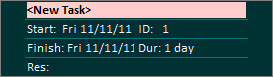
- اكتب اسم المهمة في مربع المهمة الجديد.
إضافة مهام متعددة في وقت واحد
يمكن أن يساعدك نموذج المهمة في إضافة عدة مهام في وقت واحد، خاصة إذا كانت المهام تحتوي على تعيينات الموارد وتبعيات المهام.
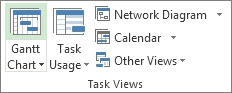
حدد عرض>مخطط جانت.
حدد خانة الاختيار تفاصيل .
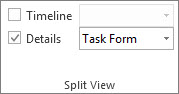
يتم تقسيم النافذة، حيث تظهر مخطط جانت في الأعلى ونموذج المهمة في الأسفل.في مخطط جانت (أعلى)، انقر فوق الصف الفارغ الأول في نهاية قائمة المهام.
في نموذج المهمة (أسفل)، اكتب معلومات حول المهمة الجديدة:
- في المربع الاسم ، اكتب اسم المهمة الجديدة.
- في المربع المدة ، أضف مدة المهمة.
- إذا كنت تريد أن تظل مدة المهمة ثابتة حتى إذا تم تغيير تعيينات الموارد، فتحقق من المجهود المدفوع.
- أضف تفاصيل حول المهمة في أعمدة النموذج (مثل الموارد المعينة والمهام السابقة).
انقر فوق موافق لحفظ المهمة الجديدة، ثم انقر فوق التالي للانتقال إلى الصف التالي في مخطط جانت.
بعد إضافة المهام...
- إنشاء مهام متكررة.
- أضف المهام التي تتكرر في جدول زمني منتظم.
- أضف الأحداث الرئيسية لوضع علامة على الأحداث المهمة في المشروع.
- ربط المهام لإظهار العلاقات بينها.
- تغيير المدة التي تستغرقها المهمة لإكمالها.
- إنشاء مهام موجزة ومهام فرعية لإضافة بنية إلى المشروع.
- إلغاء تنشيط مهمة.