مع Project بإمكانك:
- إنشاء خطط المشروع.
- تكوين فرق المشروع وتخصيص الموارد.
- مراجعة طرق عرض المهام والموارد المختلفة.
- قياس مستوى التقدم المُحرز.
- إدارة الموازنات.

ملاحظة
- هذه البداية السريعة خاصة ب Microsoft Project 2019 و2016 واشتراك Microsoft 365 Project Online Desktop Client. تتوفر في Project Online بعض الميزات الإضافية التي تدعم التفاعل عبر الإنترنت.
- للحصول على مزيد من المعلومات المفصلة حول إنشاء مشروع جديد، راجع إنشاء مشروع جديد.
إنشاء مشروع من قالب
- افتح Project.
أو حدد ملف>جديد إذا كنت تعمل بالفعل في خطة مشروع. - حدد قالباً أو اكتب في المربع البحث عن القوالب عبر الإنترنت، ثم اضغط على Enter.
أو، اختر مشروع فارغ لإنشاء مشروع من البداية. - وعند تحديد قالب، حدد الخيارات التي تريدها، وحدد إنشاء.
قم بتغيير الموارد والمهام والمدد في القالب حتى تكون مناسبة لمشروعك.
ملاحظة
لإنشاء مشروع جديد من مشروع موجود، قم بتغيير تاريخي بدء المشروع وانتهائه ومن ثم احفظ ملف المشروع باسم جديد أو في موقع آخر.

إضافة مهام إلى مشروع
- حدد عرض> مخططجانتلطرق عرض> المهام.
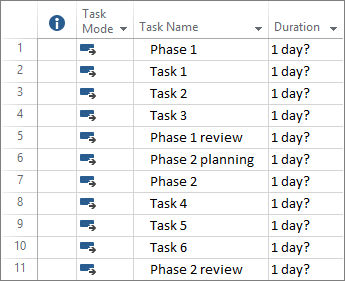
- اكتب اسم إحدى المهام في الحقل اسم المهمة الأول الفارغ.
- اضغط Enter.
- كرر الخطوتين 2 و3 لإدخال المهام التي تريدها.
إذا استغرقت عملية إضافة المهام كل واحدة على حدة الكثير من الوقت، فيمكنك أيضاً: