يمكنك دائما إنشاء مشروع جديد من قالب أو مشروع آخر. ولكن إذا كنت تريد البدء منذ البداية، فيمكنك إنشاء ملف مشروع فارغ:
انقر فوق "ملف"> مشروعجديد>فارغ.
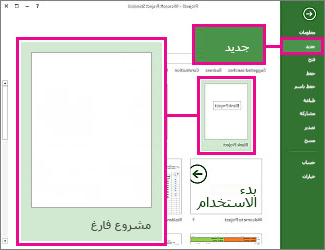
تحصل بذلك على لوحة قماشية فارغة لتعمل عليها. إذا لم تكن متأكدا مما عليك فعله تاليا، فتابع القراءة.
ملاحظة
للحصول على مقدمة سريعة حول المزيد من المهام الأساسية في Project، راجع التشغيل السريع ل Project.
ما يجب فعله بالمشروع الجديد
- تعيين تاريخ البدء أو الانتهاء للمشروع
- تعيين الاسم أو العنوان وخصائص أخرى للملف
- إضافة المهام
- إظهار المهمة الموجزة للمشروع
- الخطوات التي يجب تنفيذها بعد ذلك
تعيين تاريخ البدء أو الانتهاء للمشروع
- انقر فوق"معلومات المشروع".>
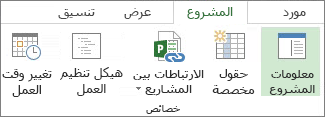
- انتقل إلى المربع جدولة من واختر تاريخ بدء المشروع أو تاريخ انتهاء المشروع.
- أضِف التاريخ إلى المربع تاريخ البدء أو تاريخ الانتهاء.
تلميح حول إدارة المشروع قم بجدولة المشروع من تاريخ الانتهاء لكي تعرف إلى أي حد يمكنك التأخر في بدء العمل عليه وتبقى قادرا على الالتزام بالموعد النهائي. قم بتغيير الإعداد أعلاه لجدولة العمل من تاريخ البدء فور بدء العمل، حتى تتمكن من معرفة ما إذا كانت التغييرات قد تحول دون إنهاء العمل في الموعد النهائي.
عند وضع الأمور الأساسية في نصابها الصحيح، يمكن أن يساعدك Project على تنظيم التفاصيل المتعلقة بالجدول الزمني:
- استخدم تقويماً لتغيير أيام العمل وساعات العمل.
- أضِف أيام العطل أو أي وقت آخر غير مخصص للعمل إلى الجدول الزمني.
- قم بتعيين أيام الإجازات للأشخاص الذين يعملون على المشروع.
- قم بإعداد تقويم مختلف لمهمة معينة.
تعيين الاسم أو العنوان وخصائص أخرى للملف
احفظ المشروع لمنحه اسماً أو عنواناً. يمكنك تغيير الاسم وغيره من خصائص الملف في أي وقت.
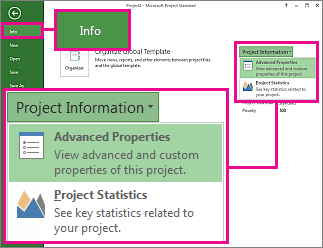
- انقر فوق"معلومات الملف>".
- على الجزء الأيسر، انقر فوق معلومات المشروع ثم انقر فوق خصائص متقدمة.
- من علامة التبويب ملخص، اكتب الاسم في المربع العنوان.
- أضِف أي معلومات أخرى تريدها أن تكون جزءاً من ملف المشروع.
ملاحظة
للعودة إلى طريقة عرض المشروع، انقر فوق الزر "رجوع"  .
.
إضافة مهام
تبدأ معظم المشاريع كقائمة مهام في Excel أو Word أو حتى على ورقة. قبل أن تتمكن من جدولة تلك المهام وإدارتها، عليك أن تنقلها إلى ملف المشروع.
- إضافة المهام يدوياً يعني ذلك كتابتها في Project.
- القص واللصق يتذكر Project بنية المخطط التفصيلي التي أنشأتها للمهام في Word أو Outlook أو PowerPoint، ويحولها إلى مهام موجزة ومهام فرعية عند لصقها في Project.
- استيراد البيانات من Excel إذا كانت قائمة المهام في Excel تتضمن فترات زمنية أو تكاليف تقديرية أو مواعيد نهائية أو بيانات أخرى حول المشروع، فيمكنك أن تنقلها أيضاً.
- المزامنة مع SharePoint يمكنك استخدام Project في SharePoint. بعد جدولة هذه المهام، يستطيع أعضاء الفريق رؤية الجدول وتحديث عملهم في SharePoint، وستشاهد التغييرات في Project. والعكس صحيح.
عند إضافة المهام، يمكنك البدء بالعمل عليها:
- قم بتعيين تواريخ البدء والانتهاء للمهام.
- اربطها ببعضها لإنشاء تبعيات بينها.
- أضِف الأحداث الرئيسية لوضع علامة على الأحداث المهمة في الجدول الزمني.
- أنشئ مخططاً تفصيلياً لمشروعك بواسطة المهام الموجزة والمهام الفرعية.
إظهار المهمة الموجزة للمشروع
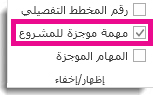
تتضمن المهمة الموجزة للمشروع كافة المهام الأخرى، وهي تظهر في أعلى قائمة المهام. يخفي Project المهمة الموجزة للمشروع بشكلٍ افتراضي. لتشغيلها، انتقل إلى "مخطط جانت" وانقر فوق تنسيق ثم حدد مهمة موجزة للمشروع.